
ストアのクイックスタート (Legacy Economy)
Economy v1 API はメンテナンス モードにあり、新機能は追加されず、バグ修正のみが行われます。v1 API は当面の間、維持されます。 PlayFab Economy の次のバージョンの詳細については、Economy v2 の概要 を参照してください。
- 通常価格を持つアイテムをカタログに追加する。
- 同じアイテムを割引価格で含むストアを作成する。
- PlayFab API を使用してストアからアイテムを購入する。
- Game Manager の情報を使用して、アイテムが割引されたストア価格で購入されたことを確認する。
カタログにアイテムを追加する
まず、販売するアイテムをカタログに追加します。- Game Manager を開き、左側のサイドバーで Economy を選択します。
- Catalogs タブを選択し、main カタログを開きます。
- New Item を数回選択し、いくつかのアイテムを作成します。
- apricot を GD 価格 4 で作成。
- pear を GD 価格 3 で作成。
- grape は GD 価格なし (価格を選択しない) で作成。
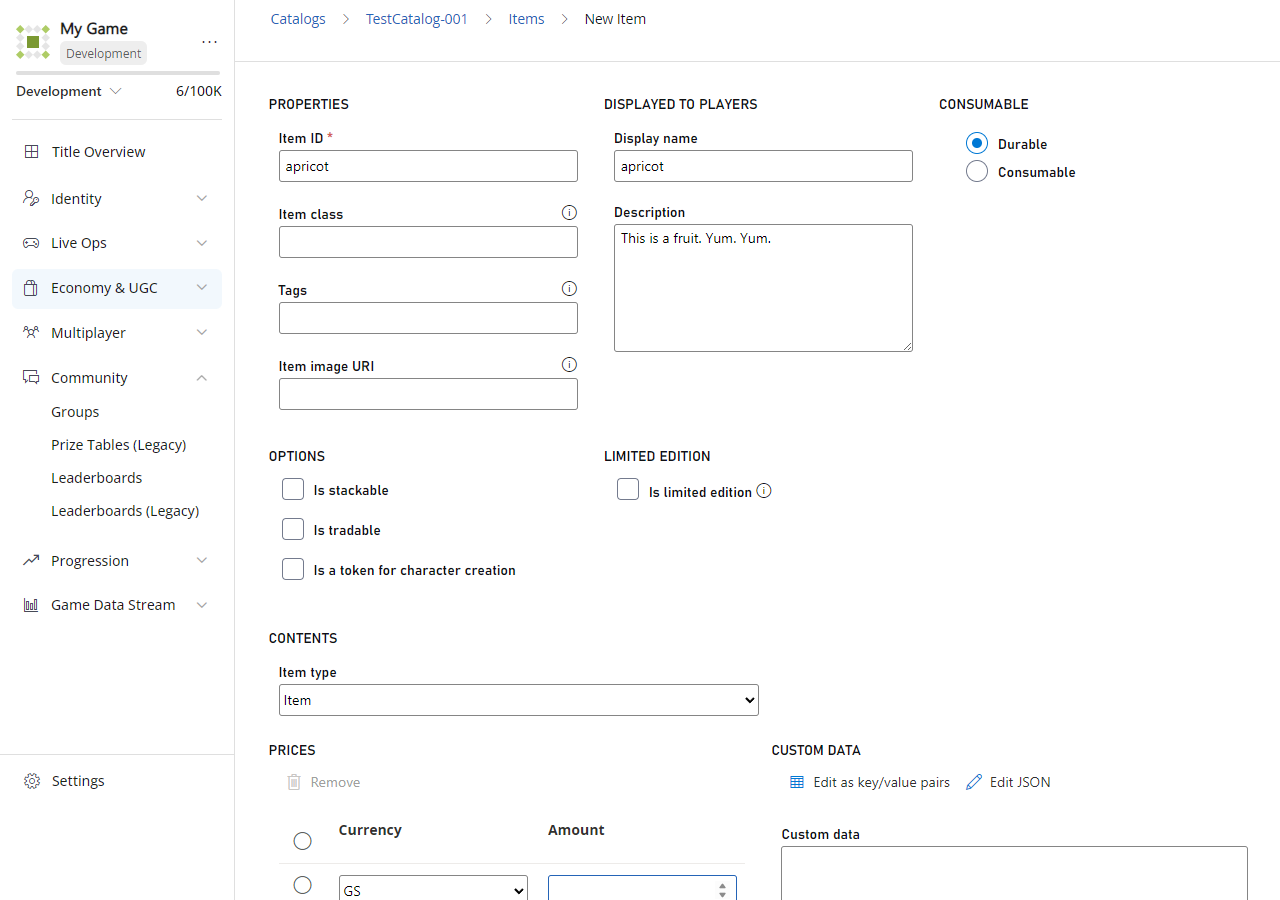
ストアを作成する
これで、価格を設定したいくつかのアイテムがカタログに含まれるはずです。プレイヤーに販売するためのストアを作成しましょう。- main カタログを開き、Stores を選択します。
- New store を選択します。
- Store Id と Store name を fruits に設定します (次の例を参照)。
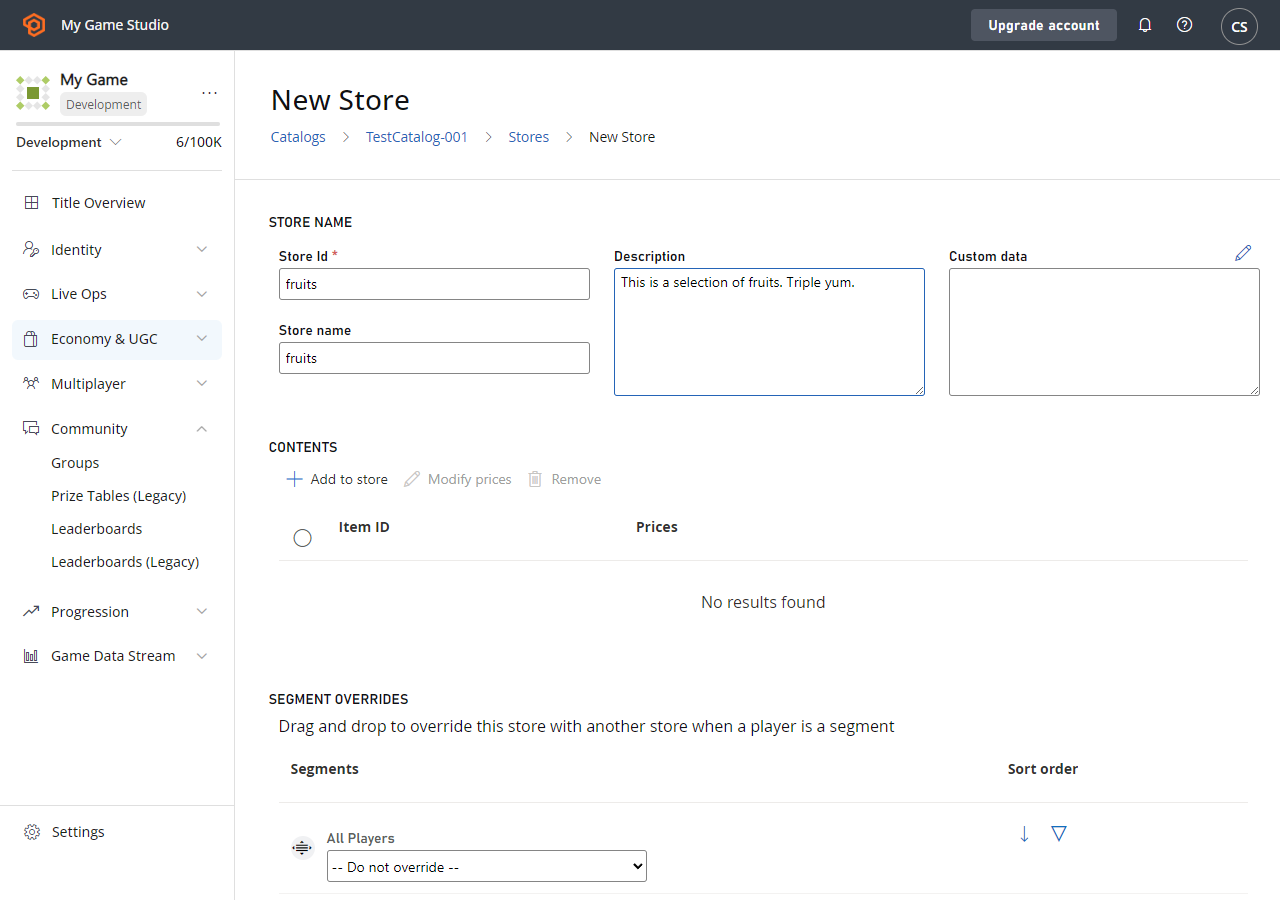
- ADD TO STORE を選択します。
- 以下に示すようなポップアップ画面が表示され、現在のカタログ内のすべてのアイテム、バンドル、コンテナーが表示されます。
- アイテムの横にある Add ボタンを選択して、いくつかのアイテムをストアに追加します。
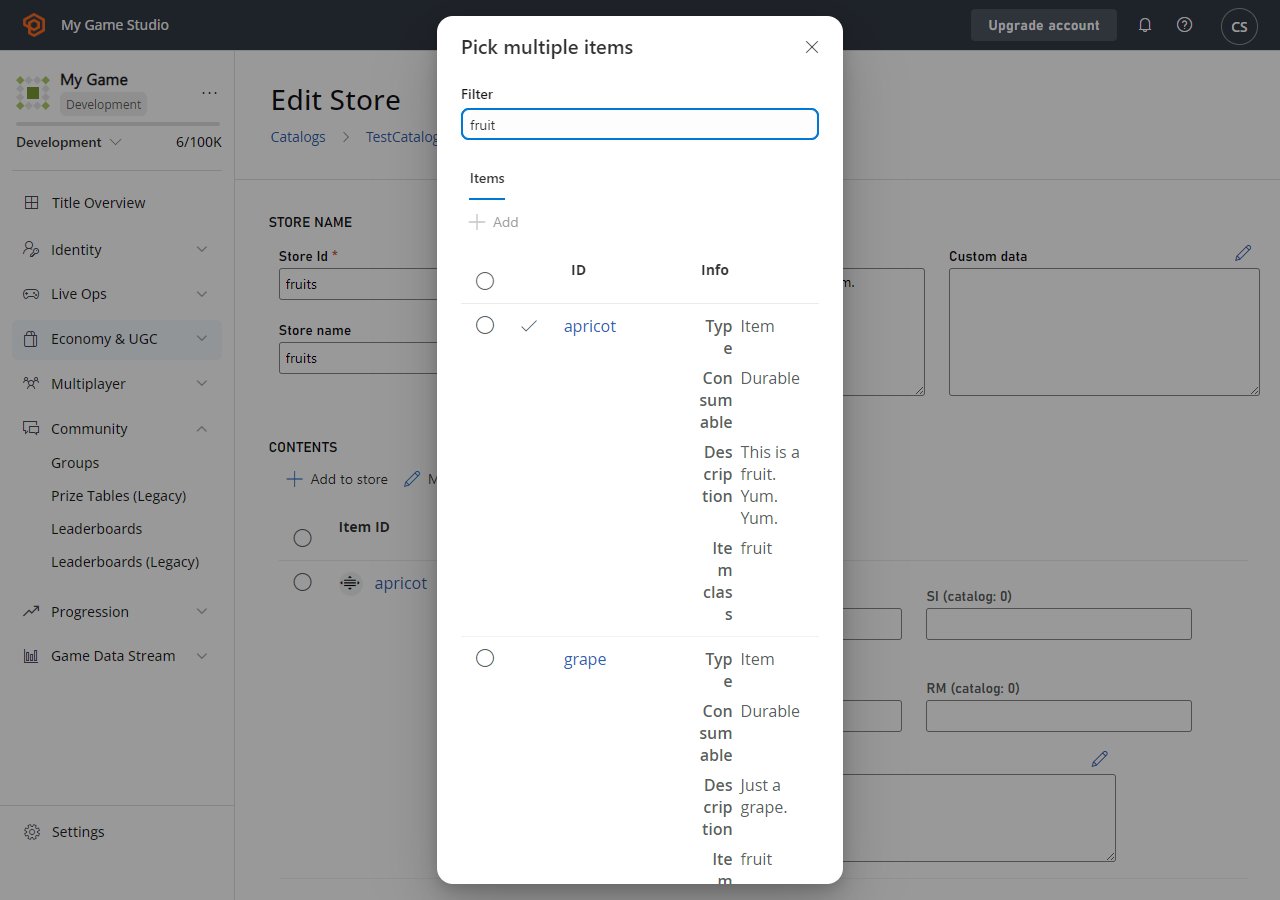
アイテムのストア価格を設定する
これで、STORE CONTENTS にアイテムが表示されているはずですが、少なくとも 1 つの価格が設定されるまで有効になりません。 価格テキスト ボックスの横にある小さな静的な数字 (たとえば < 4) は、元のカタログ価格です。各行に対して 1 つのボックスにのみ価格を入力すればよいですが、必要なだけ価格を入力できます。- アイテムに価格を入力しない場合、そのアイテムはストアから削除されます。
- ストア アイテムがある通貨で価格を持っていない場合、その通貨を使用して購入することはできません。
- ストア価格はカタログ価格より高くすることができ、0 もアイテムの有効な価格です。
- アイテムに GD 価格を追加しますが、カタログ価格より低くしてください。
- Apricot: 3
- Pear: 2
- Grape: 1
- 完了したら SAVE STORE を選択します。
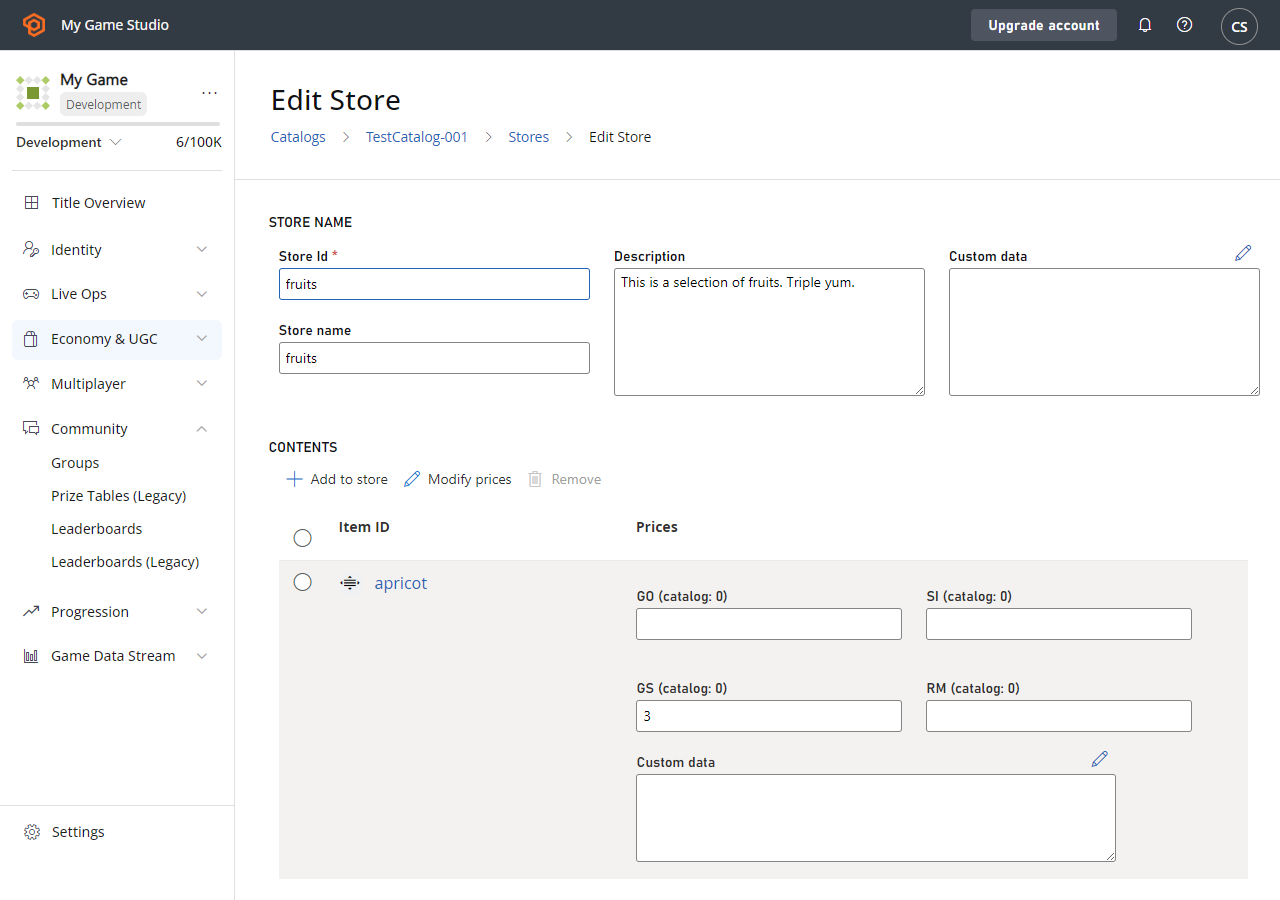
ストアからアイテムを購入する
ストアができたので、ゲーム内でストアからアイテムを購入するために PlayFab API を使用してみましょう。- リクエストで次のパラメーターを指定して GetStoreItems を呼び出し、ストアを取得します。
CatalogVersion = "main"StoreId = "fruits"
- GetStoreItemsResult の
Storeフィールドには、ストア アイテムとその価格のリストが含まれているはずです。 - 購入したいアイテムの通貨とストア価格を指定した値を含むリクエストで、PurchaseItem を呼び出します。
CatalogVersion = "main"StoreId = "fruits"ItemId = "pear"VirtualCurrency = "GD"Price = 2
購入価格を確認する
Game Manager を開き、購入がストア価格の 2 GD で行われたことを確認します。- 左側のサイドバーから Players を選択して、Players タブを開きます。
- アイテムを購入したプレイヤーの ID を選択します。
- プレイヤーについて次の情報を確認します。
- Inventory タブを開きます。インベントリに pear が含まれているはずです。
- Virtual Currency タブを開きます。仮想通貨の Amount をチェックして、プレイヤーが 2 GD のみ使用したことを確認します。
- PlayStream タブを開きます。ストアからの購入フローを示すイベントが表示されます。イベントには、Player virtual currency item purchased イベントと、仮想通貨残高が 2 GD 変化したことを示す Player virtual currency balance changed イベントが含まれます。