
チュートリアル: Azure Data Factory (ADF) を Insights に接続する
このガイドは、Azure Data Factory (ADF) を Insights とともに使い始めるのに役立ちます。接続後、Azure Data Factory を使用して、データ移動をオーケストレーションし、大規模にゲーム データを変換するワークフローを作成できます。Insights に接続できる他のツールについては、外部ツールを Insights に接続する を参照してください。 このチュートリアルでは、次の方法について学びます:[!div class=“checklist”] * Azure でデータ ファクトリを作成する * パイプラインを作成する
PlayFab Insights Management は 2026/3/31 に廃止されました。今後のパフォーマンスとコストを管理するには、Azure Data Explorer (ADX) Connections の使用をお勧めします。タイトルがまだ Insights を使用している場合は、実装の詳細についてこの記事を参照し続けてください。詳細については、PlayFab Digest: 3 月の機能更新 を参照してください。
前提条件
AAD で認証された PlayFab アカウント
認証プロバイダーが Microsoft に設定されている PlayFab アカウントまたはユーザーが必要です。Microsoft 認証プロバイダーは、Azure サービスの使用に必要な認証に Azure Active Directory (AAD) を使用します。AAD で認証されたアカウントまたはユーザーの作成手順については、Game Manager 用の Azure Active Directory 認証 を参照してください。 アカウントまたはユーザーが Microsoft 認証プロバイダーを使用するように設定されていることを確認するには:- developer.playfab.com に移動します。
- [Sign in with Microsoft] を選択して PlayFab アカウントにアクセスします。
Insights の Game Manager 権限
アカウントに、次の Game Manager 権限が有効になっている ユーザー ロール を割り当てる必要があります:- 管理者ステータス。
- Explorer タブおよび関連データへのアクセス。
- Analytics データへの読み取りおよび書き込みアクセス。
その他の前提条件
新しいデータ ファクトリの作成
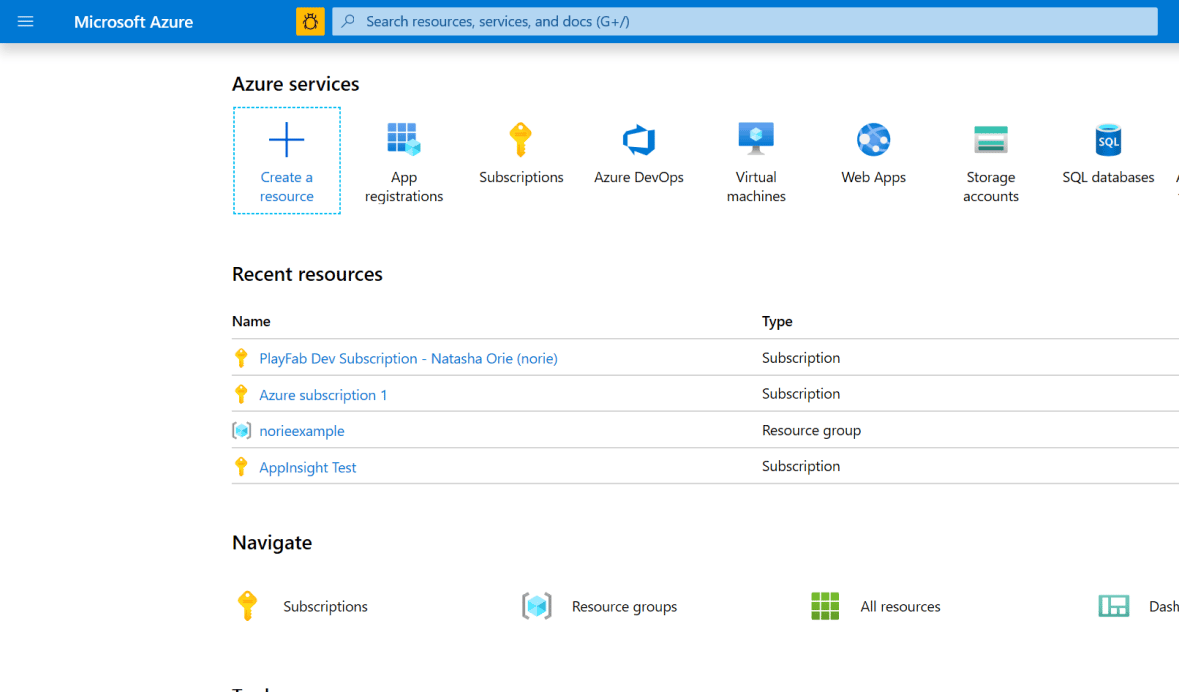
新しいデータ ファクトリを作成するには:- Azure Portal にサインインします。ホームページの [Azure Services] から [Create a resource] を選択します。[Data Factory] を検索して選択し、[Create] を選択します。
- 必須フィールドを入力します:
- [Name] には、データ ファクトリの名前を選択します。名前は グローバルに一意 である必要があります。
- [Subscription] で、データ ファクトリを作成する Azure サブスクリプションを選択します。
- [Resource Group] については、次のいずれかの手順を使用します:
- [Use existing] を選択し、リストから既存のリソース グループを選択します。
- [Create new] を選択し、リソース グループの名前を入力します。
- GIT を今すぐ有効化する必要はないので、下のチェック ボックスをオフにします。
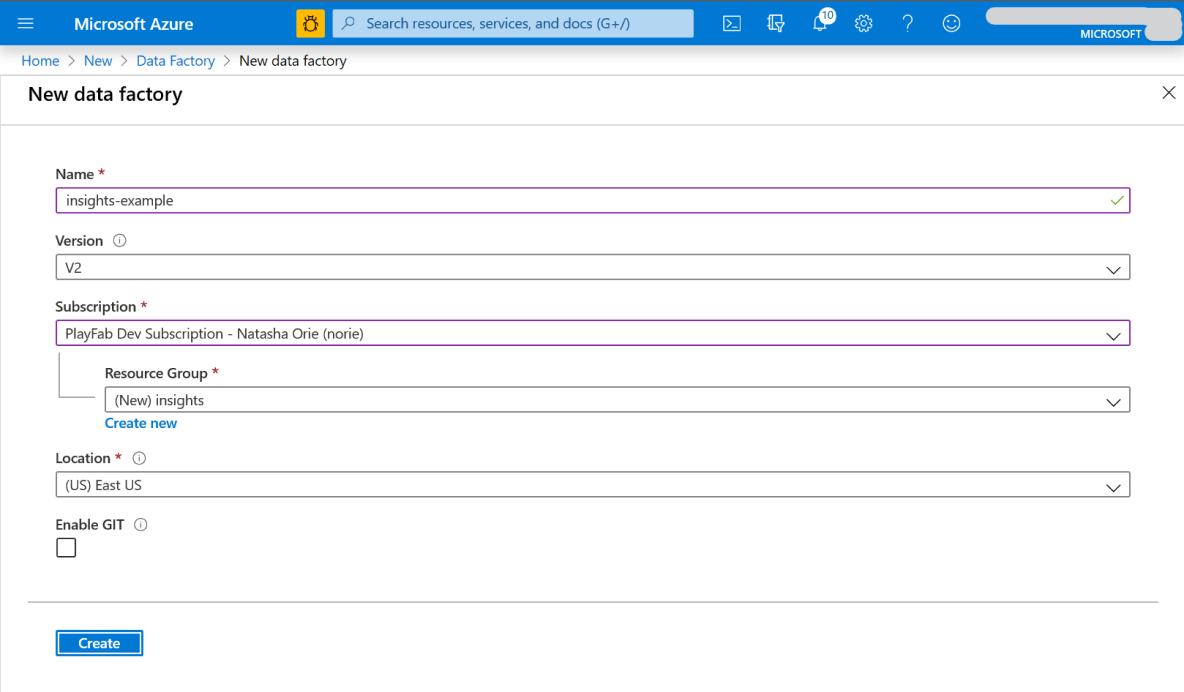
- [Create] を選択します。デプロイが完了したら、[Next steps] で [Go to resource] を選択します。
- データ ファクトリの UI を別のタブで開くには、[Author & Monitor] を選択します。
パイプラインの作成
ここでは、Insights からデータを取得するための新しいパイプラインを作成します。パイプラインを作成するには:- [Let’s get started] ページで、[Create pipeline] を選択します。
- [Activities] パネルの [Azure Data Explorer] の下で、Azure Data Explorer Command を空のワークスペースにドラッグ アンド ドロップします。下部パネルの [General] で、名前と説明を入力します。
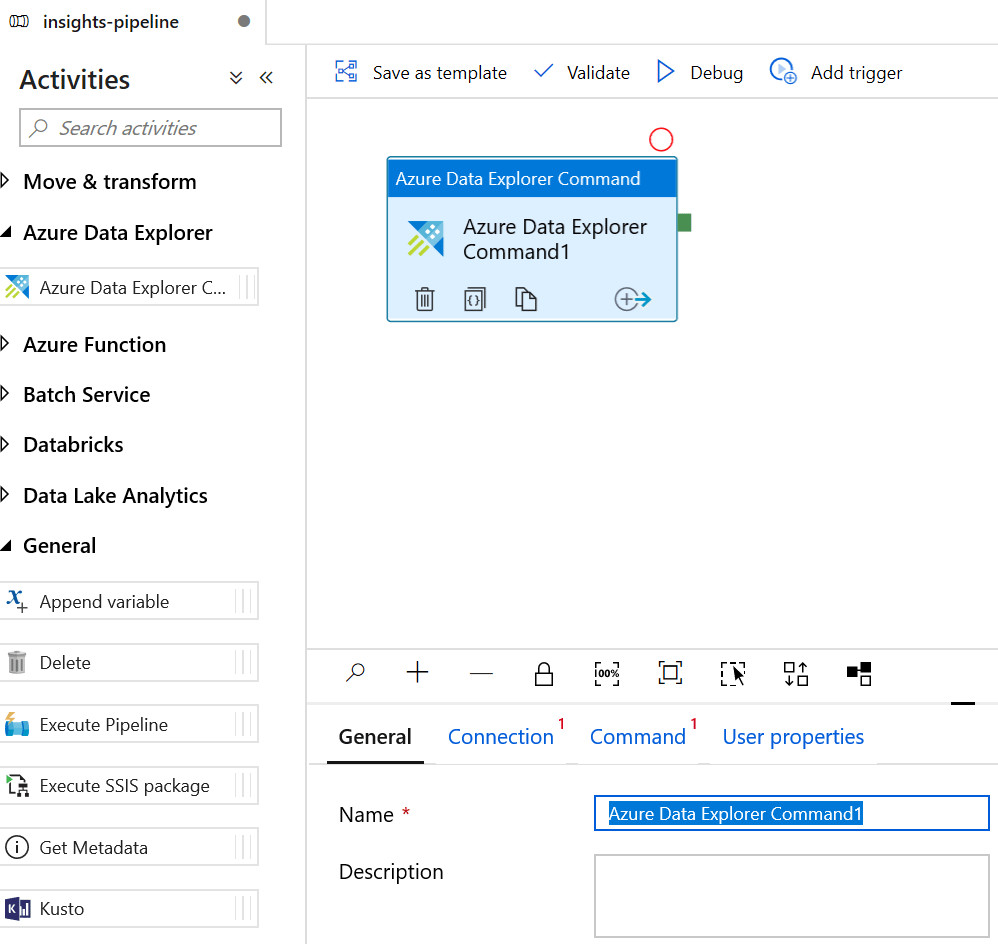
- [Connection] タブを選択し、[New] を選択します。
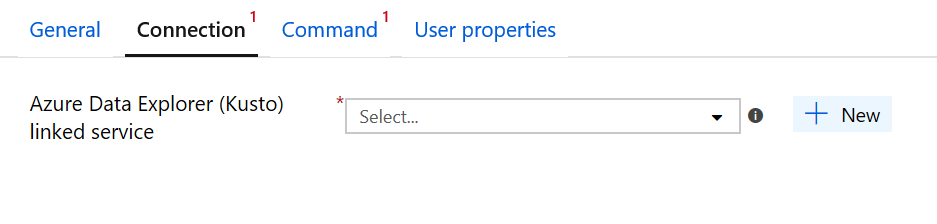
- [New linked service (Azure Data Explorer (Kusto))] ウィンドウで、フィールドに入力します:
- [Name] には、タイトル IDを使用します。
- [Account selection method] で、[Enter manually] を選択します。
- [Endpoint] には、PlayFab API エンドポイント (
https://insights.playfab.com) を使用します。 - [Service Principal ID] に、Azure アプリのクライアント ID を入力します。
- [Service Principal Key] に、Azure アプリのクライアント シークレットを入力します。
- [Database] ボックスに、タイトル IDをすべて大文字で入力します。
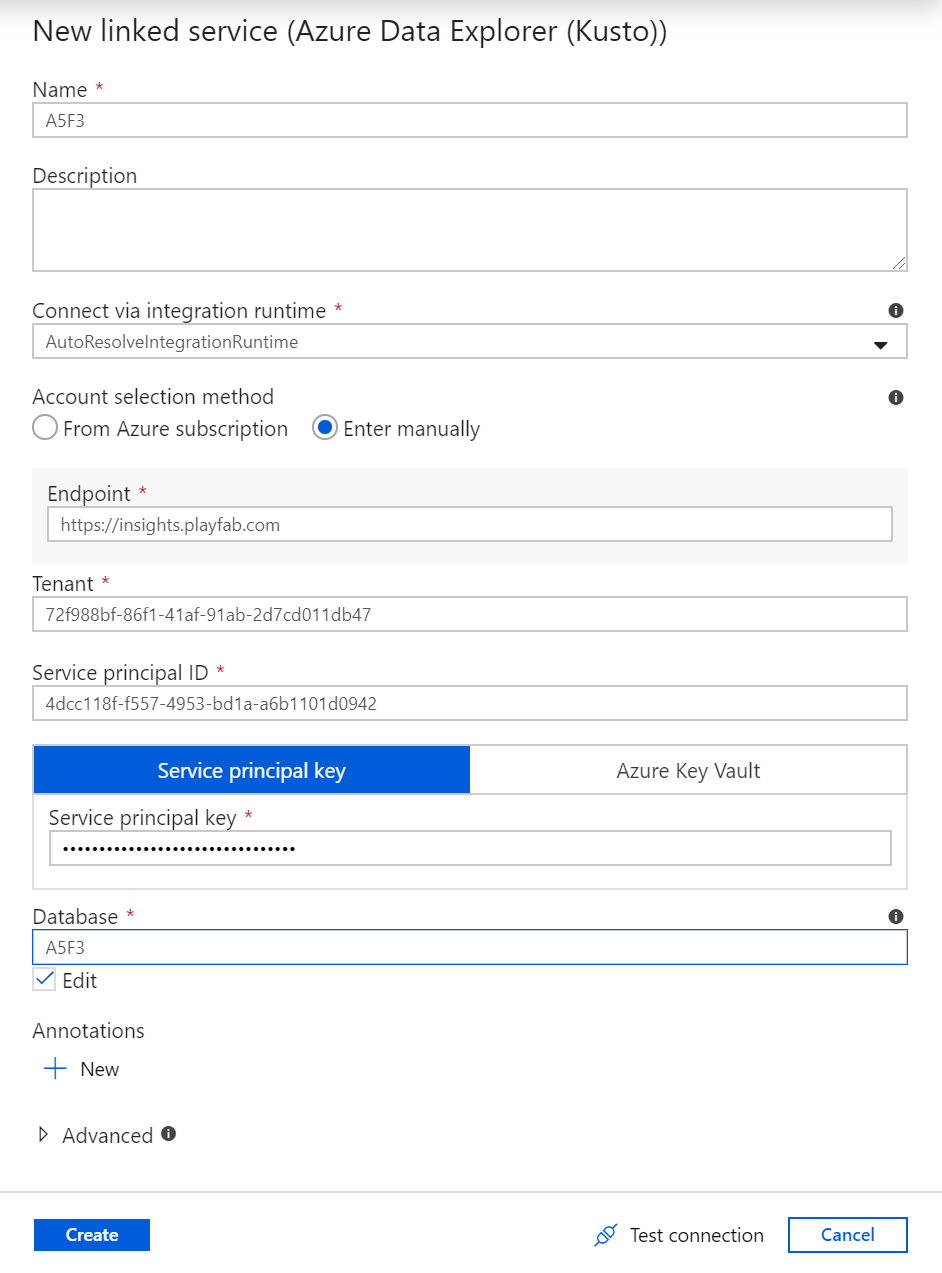
- すべての情報が正しいことを確認するには、[Test connection] を選択します。すべてが正しく設定されていれば、Connection successful (接続成功) の応答が返されます。

- パイプラインを検証してデバッグするには、ワークスペースの上のツール バーで、[Validate] を選択し、次に [Debug] を選択します。
関連リソース
- Azure Data Factory (ADF) ドキュメント
- Insights に接続する他のツールについては、外部ツールを Insights に接続する を参照してください。