
MicrosoftGame.config とは
Microsoft Store を介して配布されるすべてのゲームには、少なくともタイトルの ID、発行者名、そして Microsoft Store とシェル (コンソール用)、および スタート メニュー、タスクバー、その他 Windows シェルの場所 (PC 用) でゲームの名前とグラフィカル表現を表示するために使用されるタイトル固有のシェル ビジュアル (文字列、アイコン、およびイメージ) のセットを宣言するマニフェストが含まれている必要があります。さらに、ゲームには、ゲームのマニフェストに保存される構成値に依存するダウンロード可能コンテンツ (DLC) などのオプションの機能を実装できます。マニフェスト ファイルの名前は MicrosoftGame.config です。なぜ新しいマニフェスト スキーマを作成するのか
Microsoft Store の各パッケージには、AppXManifest.xml と呼ばれるマニフェストが含まれています。そのスキーマは、幅広いアプリケーション機能とシナリオに対応するために長年にわたって発展してきました。 MicrosoftGame.config を使用することで、ゲーム開発者は、よりアクセスしやすく、間違いを起こしにくく、生産性の高い、シンプルで ゲーム中心のマニフェスト スキーマ を扱えます。開発者がゲームをパッケージ化または登録するとき、ツールが MicrosoftGame.config の内容を検証し、ゲーム開発者に代わって整形式の AppXManifest.xml を生成します。生成されたAppXManifest は、結果として得られるパッケージに含まれます。
2022 年 3 月の Microsoft Game Development Kit (GDK) 以降、この Microsoft Game Development Kit (GDK) 以降のリリースで作成される新しいタイトルの Game configVersion は 0 から 1 に更新されています。既存のタイトルは、これらの改善点を利用するためにこのバージョンの更新を選択できます。詳細については、MicrosoftGame.config リファレンス (MicrosoftGame.config のサンプルとスキーマ) を参照してください。
利用可能なドキュメント
Microsoft Game Development Kit (GDK) のオフライン ドキュメント ファイル (GDK.chm) では、次の表に示す場所に MicrosoftGame.config に関するドキュメントを見つけることができます。MicrosoftGame.config の作成
Gaming.Desktop.x64、Gaming.Xbox.XboxOne.x64、または Gaming.Xbox.Scarlett.x64 プラットフォーム向けの新しいプロジェクトを Visual Studio で作成すると、MicrosoftGameConfig.mgc がプロジェクトに関連付けられます。これには既定値が設定されており、Gaming Runtime、Microsoft Store、およびタイトル ID の機能を使用し始めるまで追加の構成なしで PC および XBOX で初期の開発が可能になります。 プロジェクトがビルドされると、MicrosoftGameConfig.mgc はプロジェクトの出力ディレクトリにコピーされる際に MicrosoftGame.config に名前が変更されます。 XBOX 向けのこの既定の MicrosoftGameConfig.mgc の例は次のとおりです。Microsoftgame.config ファイルを手動でプロジェクトに追加する場合は、ファイル プロパティを必ず
copy ファイル タイプに変更してください。MicrosoftGame.config ファイルの手動追加
1 つ以上の MicrosoftGame.config ファイルをプロジェクトに手動で追加することもできます。ファイルを手動で追加するには、次の 2 つの方法があります。- 既存のファイルの適切なプロパティを設定して、Visual Studio がそれを MicrosoftGame.config ファイルとして認識するようにする。
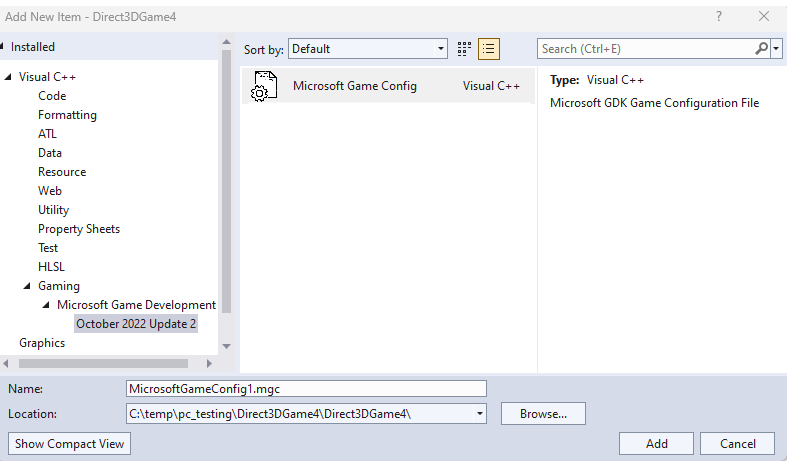
- Microsoft Game Development Kit (GDK) の C++ プロジェクト システムに用意されているアイテム テンプレートを使用する。
- 構成を「Gaming.Xbox.XboxOne.x64」、「Gaming.Xbox.Scarlett.x64」、または「Gaming.Desktop.x64」プラットフォームに設定します。
- ゲームの MicrosoftGame.config ファイルを Visual Studio プロジェクトのファイルとして追加します。
- MicrosoftGame.config ファイルのプロパティで、[項目の種類] を Microsoft Game Config に設定します (以下参照)。
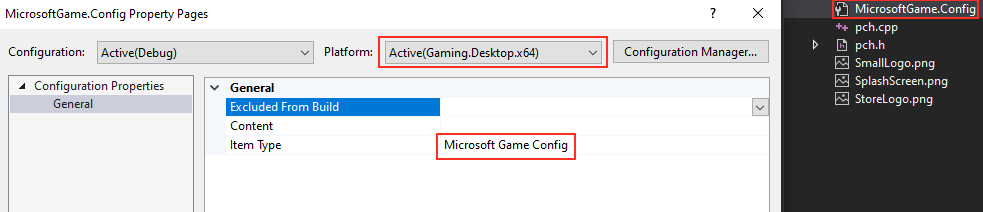
- プロジェクトを右クリックし、[追加] -> [新しい項目] を選択します。
- MicrosoftGameConfig.mgc テンプレートは、次に示すように Visual C++ -> Gaming -> Microsoft Game Development Kit -> Edition ノードで見つけられます。
MicrosoftGame.config 用の Visual Studio プロジェクト プロパティ
プロジェクト作成時に自動的に追加されるか、手動で追加されるかにかかわらず、MicrosoftGameConfig.mgc ファイルがプロジェクトに追加されるたびに、プロパティ (MGCCompile) が Visual Studio プロジェクトに追加されます。MGCCompile プロパティは、プロジェクト システムが次のことを自動化するために使用されます。
- ローカライズされた文字列リソースがある場合の .pri ファイルの生成
- 必要に応じて MicrosoftGameConfig.mgc ファイルを MicrosoftGame.config に名前変更
- MicrosoftGame.config を出力フォルダーにコピー
- ビルド後の MicrosoftGame.config の登録
- デバッガーでの ID 付きのゲームの起動
Visual Studio と MSBuild における複数の MicrosoftGameConfig.mgc ファイルの管理
Microsoft Game Development Kit (GDK) の Visual Studio プロジェクトには、複数の MicrosoftGameConfig.mgc ファイルが関連付けられる場合があります。たとえば、異なるビルド構成用、または XBOX と PC ビルド用に別々の MicrosoftGameConfig.mgc ファイルを使用することはよくあります。以前は複数の MicrosoftGameConfig.mgc ファイルを管理するためにカスタム ビルド ロジックを使用していた場合、このシナリオはプロジェクト システムで直接サポートされるようになりました。 MicrosoftGameConfig.mgc ファイルは、次の 2 つの方法で個別のビルド構成に割り当てることができます。まず、XBOX Gaming Project Control ツール ウィンドウ には、次のように 複数の MicrosoftGameConfig.mgc ファイルの管理 (NDA トピック) のサポートが含まれています。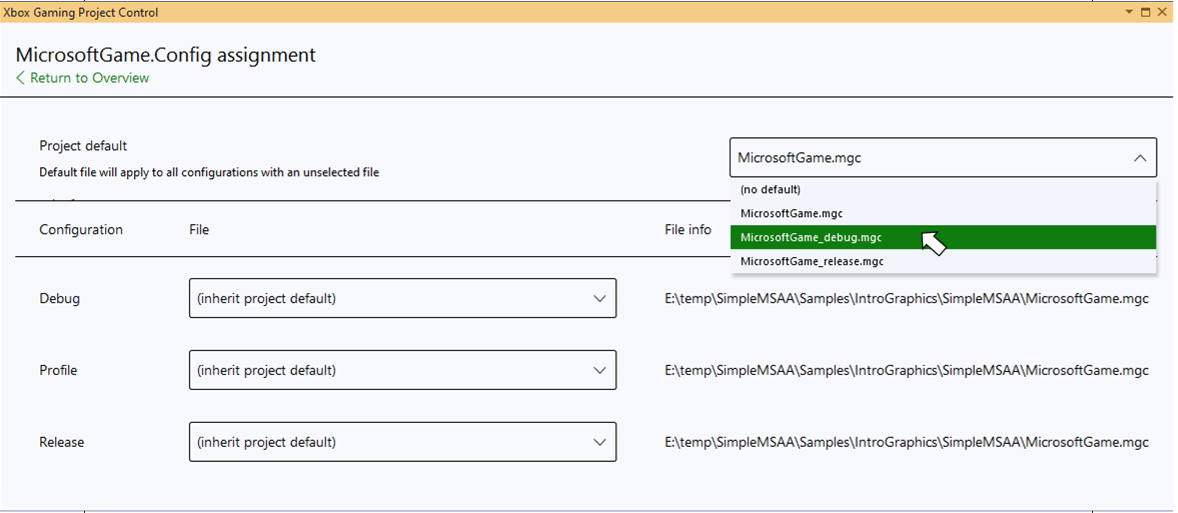
MGCCompile プロパティの DefaultApplyTo 要素を使用します。この既定のファイルは、明示的に上書きされない限り、すべての構成で使用されます。特定のビルド構成に構成ファイルを割り当てるには、MGCCompile プロパティの ApplyTo 要素を使用します。
プロジェクト ファイルからの次のスニペットは、MicrosoftGameConfig_dev.mgc を既定の構成ファイルとして指定しています。MicrosoftGameConfig_dev.mgc は、上書き (MicrosoftGameConfig_release.mgc) が指定されている Release を除くすべてのビルド構成で使用されます。
MicrosoftGame.config の IntelliSense サポート
Visual Studio 内での MicrosoftGame.config の変更が、IntelliSense 機能をサポートするようになりました。これにより、次の 2 つのスクリーンショットに示す追加の洞察が得られます。 要素の作成時に、有効な要素名が自動的にリスト表示されます。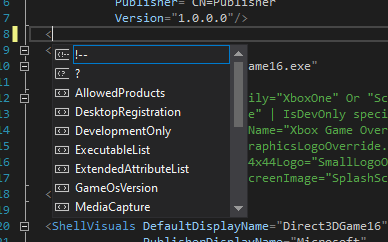

MicrosoftGame.config のプラットフォーム要件
タイトル用に MicrosoftGame.config ファイルを作成する場合、Microsoft Game Development Kit (GDK) プラットフォームごと (Gaming.Xbox.XboxOne.x64、Gaming.Xbox.Scarlett.x64、および Gaming.Desktop.x64) に 1 つずつ作成する必要があります。これは、MicrosoftGame.config に格納されている要素の値が、実行可能ファイルがビルドされている対象のプラットフォームと 1 対 1 でマッピングされることを保証するために必要です。これは主に、MicrosoftGame.config ファイル内のExecutable 要素の TargetDeviceFamily 属性で指定されます。詳細については、リファレンス トピックの 追加要素の詳細 セクションを参照してください。
タイトルを起動する際、次の表に示すように、プラットフォーム要件、タイトルが起動されるデバイス、および実行可能ファイルの種類に基づいて動作が異なります。
XBOX Series X|S のタイトルが MicrosoftGame.config なしで XBOX Series X Dev Kit で起動されるシナリオでは、該当する場合に既存の Microsoft Game Development Kit (GDK) VM の状態を再利用します。たとえば、XBOX Series X|S ネイティブ タイトルの起動を試みる前に、後方互換の Microsoft Game Development Kit (GDK) タイトル (XBOX Series X|S 上の XBOX One) が起動されていた場合、それは同じ後方互換の Microsoft Game Development Kit (GDK) VM を使用して実行されます。このシナリオに遭遇した場合、適切な意図を示すために TargetDeviceFamily を構成した MicrosoftGame.config を使用することをお勧めします。ERA タイトルは別の VM 状態で実行されるため、このシナリオでは Microsoft Game Development Kit (GDK) VM の動作に影響を与えません。
Visual Studio 外での MicrosoftGame.config の作成と編集
前述のように、Visual Studio はタイトルの MicrosoftGame.config ファイルを作成および管理する多くの方法を提供します。Visual Studio 内での作成と編集に加えて、MicrosoftGame.config の作成と編集を直接提供するスタンドアロン ツールがあります。 MicrosoftGame.config エディター は、.config ファイルの作成と編集をより容易にする UI ツールです。このエディターは、Store Association Wizard を使用してパートナー センターのタイトル情報にフックし、TitleId、MSAAppId、および StoreId などの情報を自動的に取得して同期する機能も含んでいます。フィードバックを歓迎しますので、エディター内の提案ツールを使用してご意見をお寄せください。MicrosoftGame.config なしでのゲームの起動
Microsoft Game Development Kit (GDK) では、MicrosoftGame.config を用意しなくても PC ゲームや XBOX ゲームを起動できます。これは MicrosoftGame.config を作成する前の初期の開発で許可されており、Gaming Runtime、Microsoft Store、およびタイトル ID の機能をオプトインしたいときに柔軟性を提供することを目的としています。Microsoft Game Development Kit (GDK) でタイトルをリリースするには、Microsoft Store への提出前にタイトル パッケージを作成するために MicrosoftGame.config が必要です。Gaming Runtime、XBOX services、Microsoft Store、またはタイトル ID を必要とする機能の開発を開始したら、できるだけ早く MicrosoftGame.config を採用し、構成することをお勧めします。 MicrosoftGame.config がない PC ゲームは、ビルドされた実行可能ファイルをダブルクリックすることでビルドおよび起動できます。それらは Gaming Runtime 機能の統合なしで実行されます。Gaming Runtime 機能、タイトル ID、MSIXVC パッケージ化のサポート、および Microsoft Store への提出のサポートには、MicrosoftGame.config が必要です。 MicrosoftGame.config を持たない XBOX ゲームは、GDK ツールを利用してルーズ ファイル ビルドをデプロイし、起動、デバッグ、および Microsoft Game Development Kit (GDK) 機能のサブセットを利用できます。完全な Microsoft Game Development Kit (GDK) 機能、タイトル ID、XVC パッケージ化のサポート、および Microsoft Store への提出のサポートには、MicrosoftGame.config が必要です。 XBOX で MicrosoftGame.config なしでタイトルを起動するには、次のようにします。- xbapp.exe (NDA トピック) で起動する。
- XBOX Manager のデプロイ/起動機能を使用する。
- XBOX 上の Developer Home (Dev Home) からタイトルを起動する。
Win32 ゲームの起動
Gaming Runtime やゲーミング クラウド サービスを使用しない Win32 PC ゲームは、他の Windows 実行可能ファイルと同様に起動および/またはデバッグできます。単にゲーム実行可能ファイルをマウスでクリックするか、コマンド プロンプト ウィンドウで実行可能ファイルを直接実行すると、ゲーム プロセスが作成されます。 ゲーミング サービスはゲームの代わりに作業を実行します。Gaming Runtime またはゲーミング クラウド サービスを使用するには、ゲームがコンテキスト データを提供する必要があります。たとえば、ゲームは XBOX services に一意の識別子であるタイトル ID を渡すことができます。これによりサービスは、プレイヤーに実績を付与しているのがどのゲームであるかを識別できます。タイトル ID のようなコンテキスト情報は、登録と呼ばれるプロセスを通じて Windows アプリ リポジトリに永続的に保存できます。ゲームは、登録を通じて、Windows シェルがスタート メニューのアプリケーション リスト内でゲームを表すためにどの文字列とロゴを使用するかも指定します。 app-launch と呼ばれるアクションを通じて、ゲーム プロセスが作成され、ゲームにはアプリ リポジトリからの永続的なコンテキスト情報へのアクセスが提供されます。ゲームを app-launch しない場合、ゲームを実行するプロセスは作成されますが、そのコンテキストは利用できません。これにより、ゲームが Gaming Runtime やゲーミング クラウド サービスを適切に使用できなくなります。 次のいずれかの方法でゲームを app-launch できます。- スタート メニュー (アプリ リスト、アプリ タイル)
- タスクバー検索 (検索結果リスト/詳細パネル)
- wdapp.exe による起動
- Windows Device Portal (WDP): Installed Apps > Start
Win32 ゲームのデバッグ
Microsoft Game Development Kit (GDK) では、Win32 PC ゲームは F5 を選択してビルドおよび実行するとき、登録と app-launch のパスを通ります。これにより、このワークフローは XBOX に存在するのと同じ標準になります。 Win32 PC 上の Debug Installed App Package に関して、Visual Studio の Debug Installed App Package は、ゲームのマニフェストが MicrosoftGame.config と呼ばれる場合、デバッグできるパッケージのリストにゲームを追加しません。Debug Installed App Package は、実行可能ファイルのあるフォルダー内に AppXManifest.xml という名前のファイルが存在する場合にのみ、ゲームをパッケージとして認識します。これを回避するには、ゲームに有効な値を含むシンプルなAppXManifest を作成し、実行可能ファイルと MicrosoftGame.config があるフォルダーに手動で保存できます。