Passer au contenu principal
Cet article décrit la prise en charge de Visual Studio 2026 par le GDK. Visual Studio 2026 prend en charge le développement avec le Microsoft Game Development Kit (GDK).

Installer Visual Studio 2026

Le GDK prend en charge le développement avec l’édition Professional ou Enterprise de Visual Studio 2026. L’édition Community n’est pas prise en charge.
Les composants d’extension Visual Studio (VSIX) du GDK ne sont pas pris en charge sur les appareils ARM. Pour utiliser les modèles de projet, les pages de propriétés et les extensions de débogage Visual Studio du GDK, installez le GDK sur un PC de développement x64.
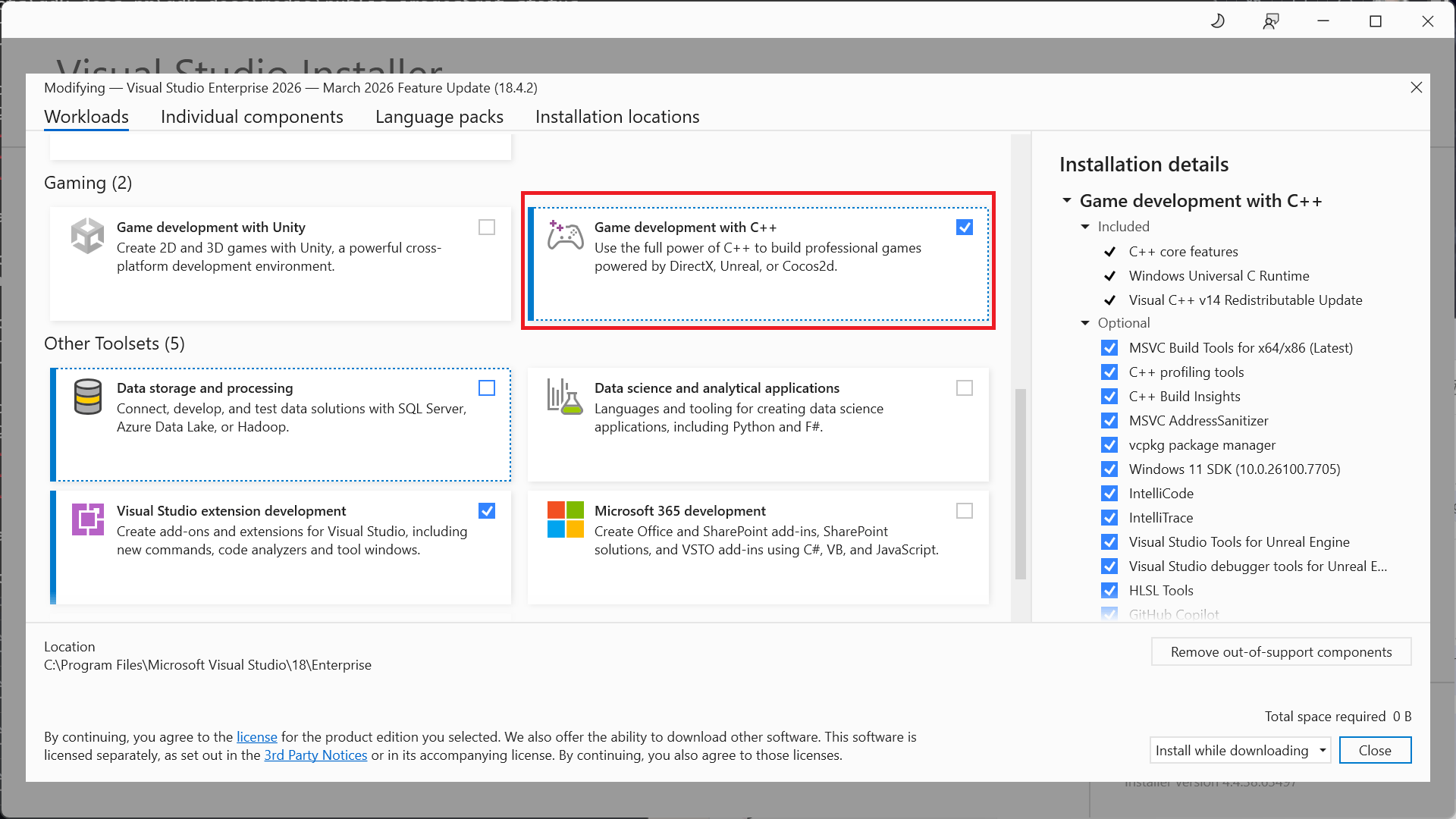
Lors de l’installation de Visual Studio 2026, sélectionnez la charge de travail Game development with C++, comme illustré dans la capture d’écran suivante. Installation de la charge de travail Game Development with C++ avec Visual Studio 2026 Outre les outils C++ de base nécessaires au développement de jeux, assurez-vous que le composant Windows 10 SDK (22000) est installé afin de fournir le Windows SDK requis pour générer des jeux avec le GDK. Vous pouvez également utiliser le Windows SDK for Windows 11, Version 22H2 (10.0.22621) ou le Windows SDK for Windows 11, Version 24H2 (10.0.26100), mais ils ne sont pas requis. Bien que ce ne soit pas obligatoire, l’installation de la charge de travail Desktop development with C++ fournit des outils et des exemples supplémentaires qui peuvent vous être utiles. Par exemple, Desktop development with C++ est requise si vous générez avec l’ensemble d’outils Clang/LLVM.

Installer des ensembles d’outils facultatifs

La charge de travail Game development with C++ installe la version Visual Studio 2026 des outils de build MSVC (version v145). Outre l’ensemble d’outils v145, le GDK prend également en charge la génération avec les ensembles d’outils suivants :
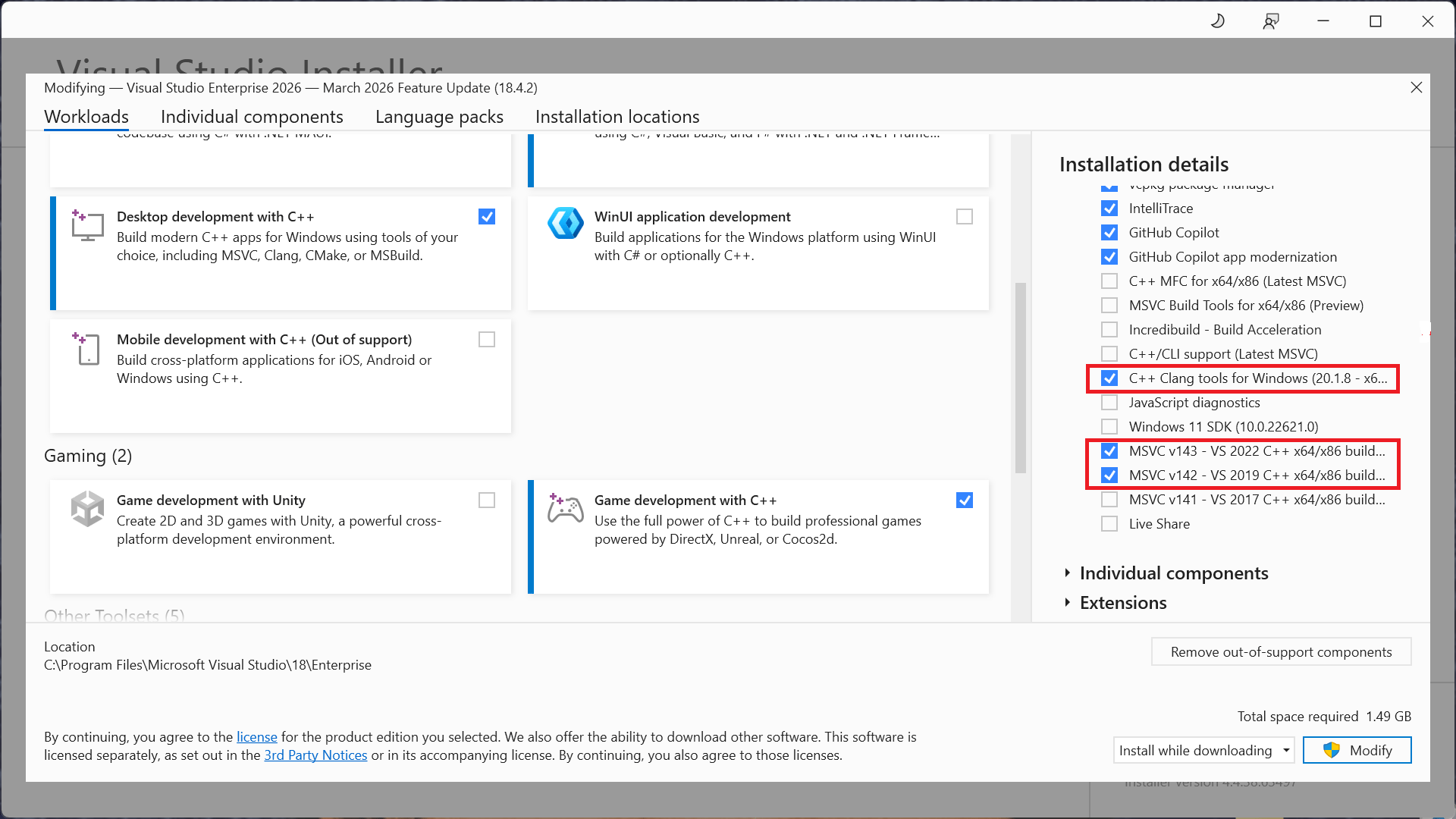
  • v143 (l’ensemble d’outils de Visual Studio 2019)
  • v142 (l’ensemble d’outils de Visual Studio 2019)
  • les outils C++ Clang pour Windows
Cette flexibilité vous permet de passer à l’IDE Visual Studio 2026 sans mettre à jour votre ensemble d’outils. Vous trouverez les ensembles d’outils facultatifs dans la charge de travail Desktop Development with C++ ou en effectuant une recherche dans Individual Components dans la boîte de dialogue d’installation de Visual Studio. Sélection d'ensembles d'outils facultatifs lors de l'installation de Visual Studio 2026

Sélectionner un ensemble d’outils pour un projet

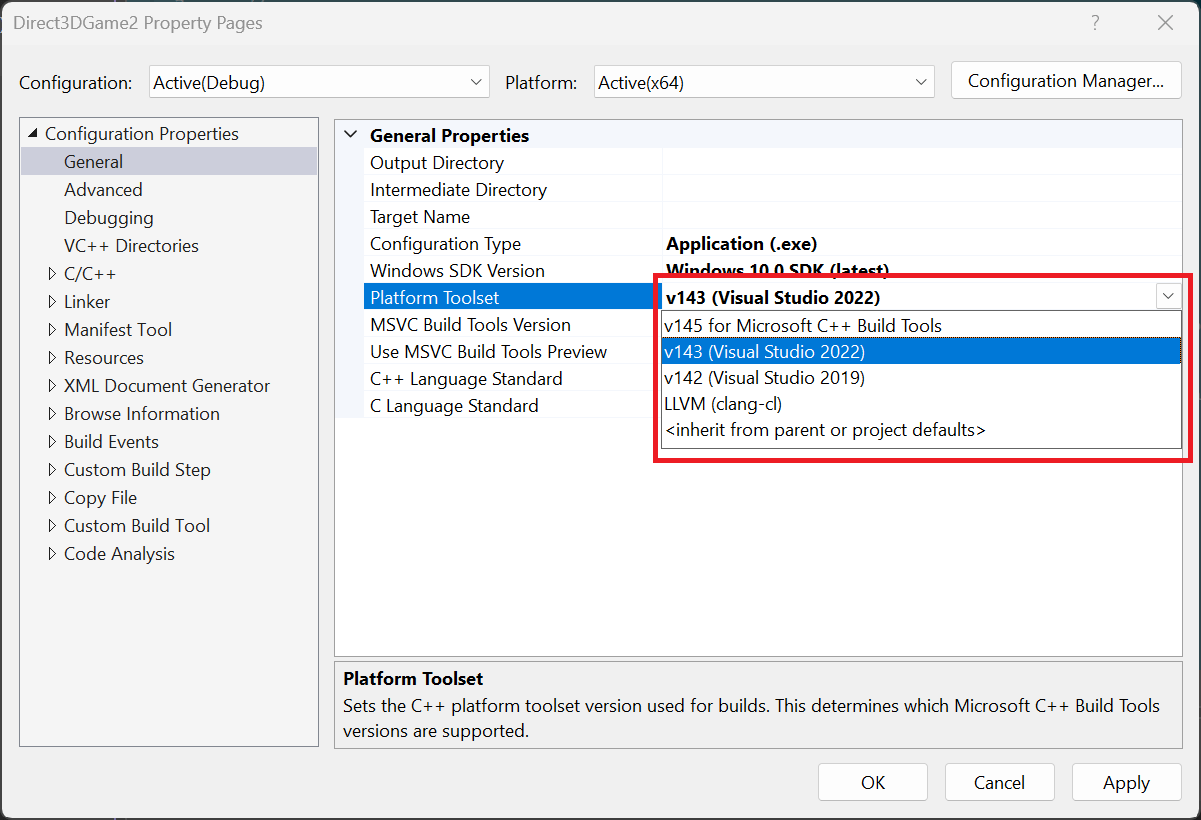
Spécifiez l’ensemble d’outils à utiliser pour un projet à l’aide de la propriété Platform Toolset de la page de propriétés du projet. Spécification de l'ensemble d'outils à utiliser pour générer un projet Vous pouvez également spécifier manuellement la propriété PlatformToolset dans le fichier projet, comme le montre le groupe de propriétés suivant.
Modèle de maintenance de Visual Studio 2026

Visual Studio 2026 inclut un nouveau modèle de maintenance qui comprend un canal Insiders et un canal Stable. Pour plus d’informations, consultez Visual Studio Product Lifecycle and Servicing.

Signaler des bogues

Signalez les bogues du compilateur Visual C++ (si possible) via la commande Report a Problem… de Visual Studio. Consultez Microsoft Docs et le site web Developer Community. Pour savoir comment rédiger un bon rapport de bogue pour le compilateur, consultez cette page.
Vous pouvez ajouter un commentaire marqué « Microsoft only » à un rapport public si des informations privées sont nécessaires pour reproduire le problème.
Pour signaler des bogues du compilateur clang/LLVM pour Windows, utilisez https://bugs.llvm.org/ Pour signaler des bogues de la bibliothèque C++ standard de Microsoft (également appelée STL), utilisez https://github.com/microsoft/STL/issues Comme toujours, n’hésitez pas à contacter votre représentant Microsoft pour les problèmes critiques nécessitant une remontée.

Voir aussi

Visual Studio Modèles de projet Visual Studio pour le développement XBOX Propriétés de Visual Studio pour le développement XBOX Déboguer des projets XBOX à l’aide de Visual Studio
Dernière modification le 8 octobre 2026