
Gaming.Xbox.XboxOne.x64\Layout\Image\Loose est déployé sur la console. Lorsque vous générez un projet Microsoft Game Development Kit pour XBOX, les fichiers d’application compilés sont automatiquement copiés dans ce répertoire et déployés. Pour déployer des ressources de jeu supplémentaires, comme des textures et des nuanceurs, leurs fichiers doivent également être copiés dans le sous-répertoire Loose du projet XBOX One XDK.
Le répertoire Loose est relatif au répertoire du projet. Par exemple, si le projet est stocké dans le répertoire c:\MyProjects\D3D12Game1\D3D12Game1, le répertoire Loose est un sous-répertoire du projet, situé ici : c:\MyProjects\D3D12Game1\D3D12Game1\Gaming.Xbox.XboxOne.x64\Layout\Image\Loose.
Tous les fichiers placés dans le répertoire Loose, manuellement ou dans le cadre du processus de build, sont déployés avec votre application.
Les fichiers du répertoire Loose sont déployés avec le même chemin relatif que celui qu’ils ont dans le répertoire Loose. Par exemple, les fichiers de Loose\Models sont déployés dans un sous-répertoire Models sur la console.
Les fichiers du répertoire Loose ne sont pas supprimés lors de la génération ou du nettoyage du projet, sauf s’ils figurent en tant que contenu dans le projet (voir Ajouter des fichiers au projet ci-après).
Il existe trois façons principales d’ajouter des fichiers à Gaming.Xbox.XboxOne.x64\Layout\Image\Loose.
- Copier manuellement des fichiers
- Copier des fichiers avec un événement post-build
- Ajouter des fichiers au projet
Copier manuellement des fichiers
Les fichiers copiés manuellement dans le répertoireLoose sont déployés avec le projet tant qu’ils restent dans ce répertoire.
Pour ajouter des fichiers manuellement
- Utilisez xcopy pour copier des fichiers du répertoire du projet vers le répertoire \Layout\Image\Loose.
Loose continuent d’être déployés tant qu’ils se trouvent dans ce répertoire. Ils ne sont pas supprimés lors de la génération ou du nettoyage du projet. Pour qu’ils ne soient plus déployés, ils doivent être supprimés du répertoire Loose.
Copier des fichiers avec un événement post-build
La création d’un événement post-build dans Visual Studio pour copier des fichiers entraîne la copie de ces fichiers dans le répertoireLoose à chaque génération du projet. De plus, un événement post-build peut utiliser $(ProjectDir) et $(LayoutDir), des propriétés Visual Studio qui identifient respectivement le répertoire du projet et le répertoire de disposition.
Par exemple, la ligne de commande suivante copie un fichier, MyPicture.bmp, du répertoire du projet vers \Image\Loose dans le répertoire Layout, d’où le déploiement le copie sur la console.
Pour ajouter des fichiers à l’aide d’un événement post-build
- Ouvrez la boîte de dialogue Property Pages de votre projet. Sous Build Events, sélectionnez la page Post-Build Event.
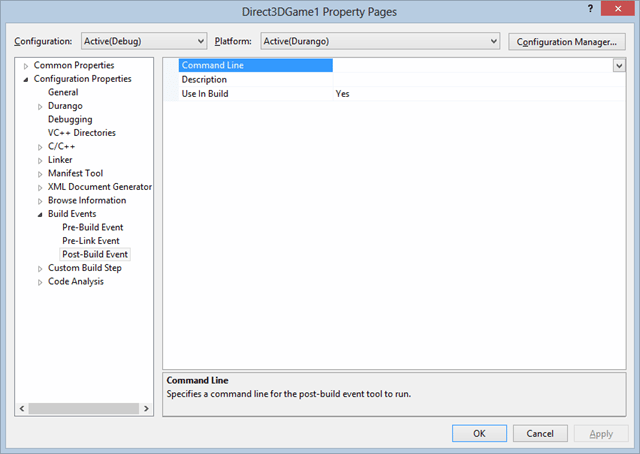
- Dans Command Line, saisissez une ligne de commande qui utilise xcopy pour copier des fichiers du répertoire du projet vers le répertoire Layout\Image\Loose.
Les fichiers copiés dans le répertoire
Loose avec un événement post-build continuent d’être déployés tant qu’ils se trouvent dans ce répertoire, même si l’événement post-build est supprimé du projet. Ils ne sont pas supprimés lors de la génération ou du nettoyage du projet. Pour qu’ils ne soient plus déployés, ils doivent également être supprimés du répertoire Loose.Ajouter des fichiers au projet
Des fichiers peuvent également être ajoutés au projet en tant que ressources. Les ressources du projet sont automatiquement copiées dans le répertoireLoose et déployées avec le projet.
Pour ajouter des fichiers en tant que ressource de projet
- Cliquez avec le bouton droit sur le projet, puis sélectionnez Add, Existing Item.
- Sélectionnez l’élément à ajouter au projet.
- Ouvrez la fenêtre des propriétés de la ressource, puis vérifiez que la propriété Content est définie sur Yes.
Loose et déployés avec le projet. La suppression du fichier du projet le supprime également du répertoire Loose.