Cette rubrique décrit des fonctionnalités disponibles uniquement avec les autorisations appropriées. Pour plus d’informations, contactez votre gestionnaire de compte ou un autre contact chez Microsoft.
- Qu’est-ce qu’une règle de statistique ?
- Préparer la configuration d’une règle de statistique
- Créer une règle de statistique
- Modifier une règle de statistique existante
- Éditer une règle de statistique
- Copier une règle de statistique existante
- Supprimer une règle de statistique existante
Qu’est-ce qu’une règle de statistique ?
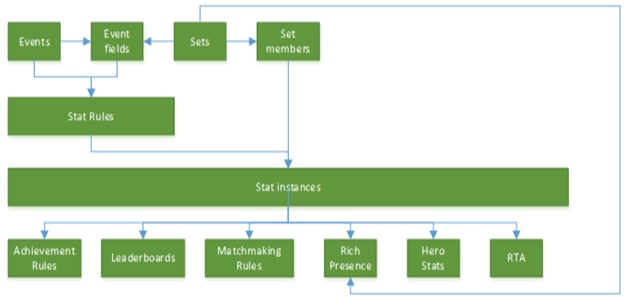
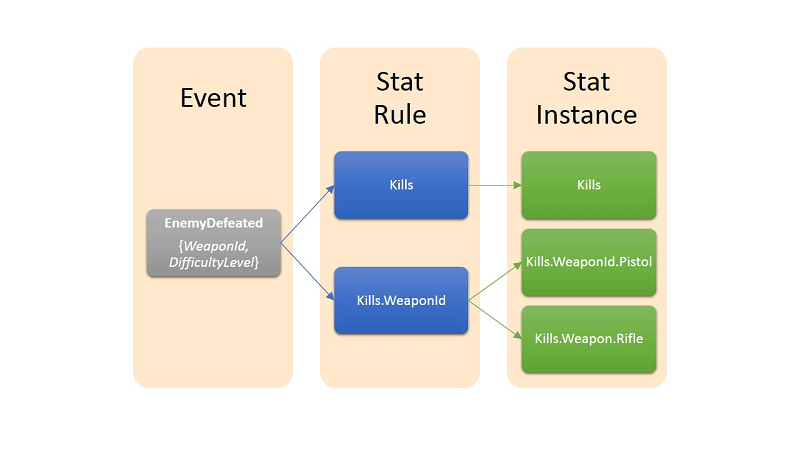
Les règles de statistiques sont déclenchées lorsqu’un événement portant un nom particulier est reçu par le service de la plateforme de données XBOX. Le déclenchement d’une règle de statistique (par l’envoi d’un événement approprié) amène le service à créer ou à mettre à jour une ou plusieurs statistiques de joueur. Les statistiques de joueur sont définies par le développeur, calculées par le service de la plateforme de données des services XBOX et stockées sous forme de paires nom-valeur pour chaque utilisateur. Voici quelques exemples de statistiques de joueur.- Nombre total de zombies tués avec un fusil à pompe en difficulté élevée
- Nombre le plus élevé d’ennemis vaincus au cours d’un match
- Temps le plus rapide pour terminer une course
- Nom de la dernière voiture conduite
- Une instance unique d’une statistique de joueur
- Plusieurs instances d’une statistique de joueur basées sur un modèle de statistique
- Vue d’ensemble des statistiques basées sur les événements
- Vue d’ensemble des règles de statistiques basées sur les événements
- Scénarios de statistiques utilisateur
Préparer la configuration d’une règle de statistique
Prérequis : Comme les règles de statistiques reposent sur des événements, vous devez créer un événement avant de pouvoir créer une règle de statistique. Pour plus d’informations, consultez Configuration des événements dans le portail.- Connectez-vous à votre compte sur Partner Center. La page Overview s’affiche avec une liste de produits.
-
Recherchez et sélectionnez votre titre. La page Game overview s’affiche, comme illustré ci-dessous.
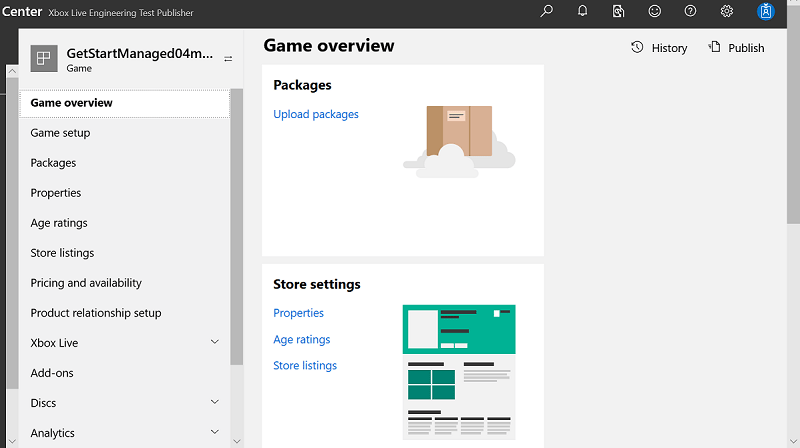
-
Dans le volet de navigation de gauche à fond gris, sélectionnez XBOX Live pour le développer, puis sélectionnez Gameplay settings. La page Gameplay Setting s’affiche, comme illustré ci-dessous.
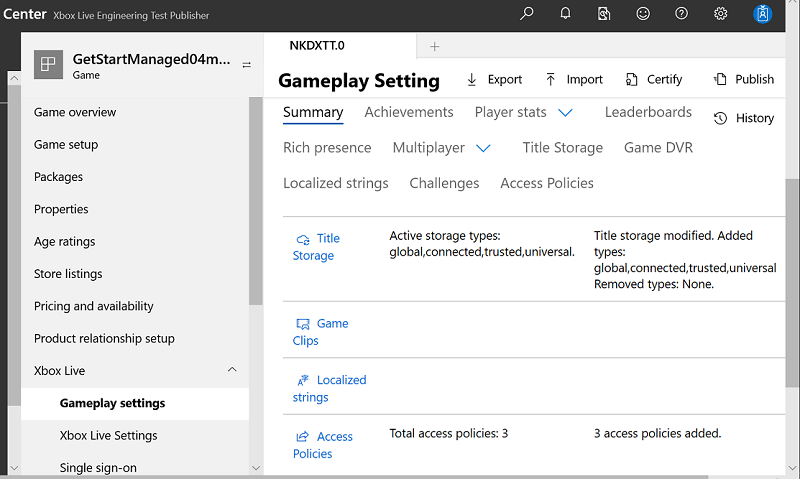
-
En haut de la page, sélectionnez le menu Player stats, puis sélectionnez Stat rules, comme illustré ci-dessous.
Dans cette interface de Partner Center, « player stats » signifie « statistiques utilisateur basées sur les événements ».
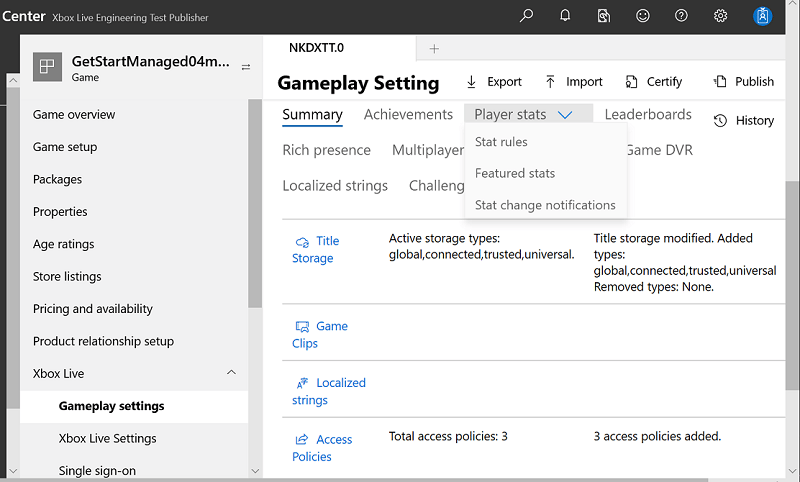
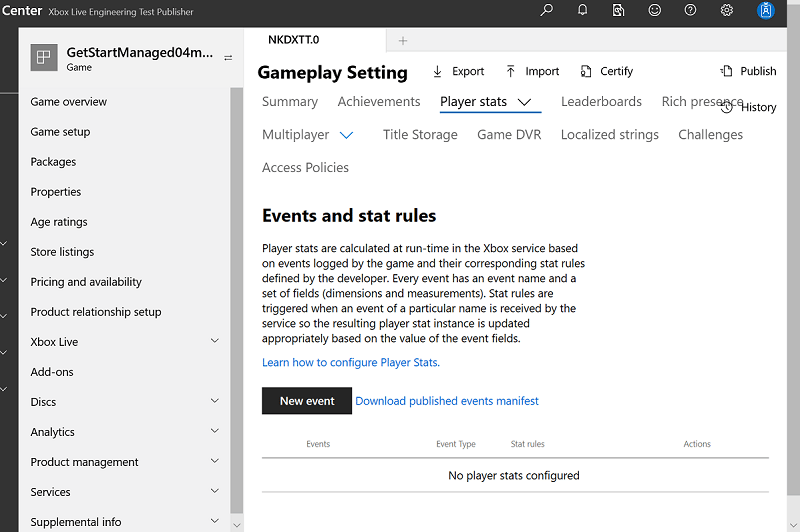
- Sur la page Events and stat rules, configurez les événements et les règles de statistiques basées sur ces événements. Pour plus de détails, consultez les sections suivantes.
Créer une règle de statistique
Prérequis : Les règles de statistiques reposent sur des événements. Par conséquent, vous devez créer un événement avant de pouvoir créer une règle de statistique. Pour plus d’informations, consultez Configuration des événements dans le portail.- Accédez à la page Events and stat rules comme décrit dans la section précédente.
-
Dans une ligne d’événement, dans la colonne Actions à droite, sélectionnez le bouton de points de suspension (…), puis sélectionnez New stat rule, comme illustré ci-dessous.
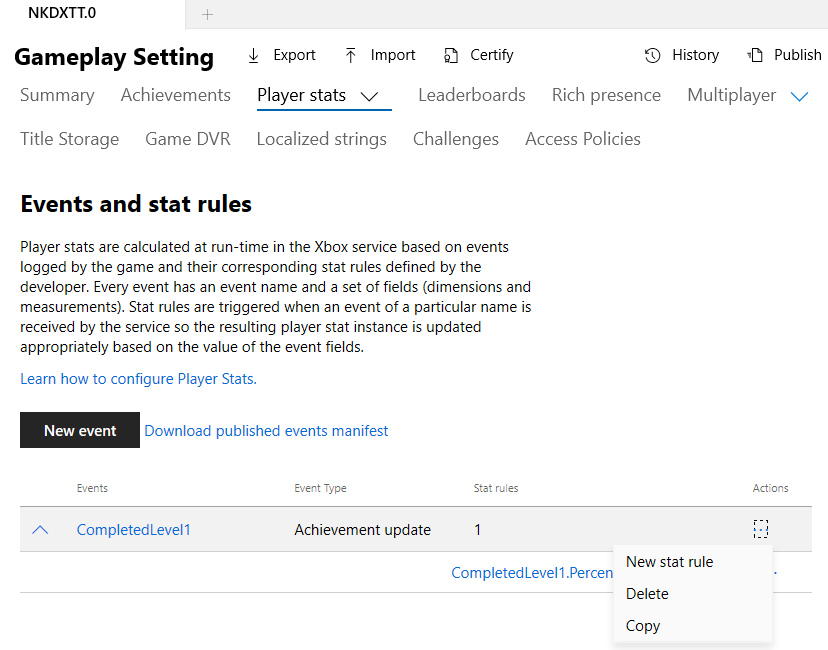
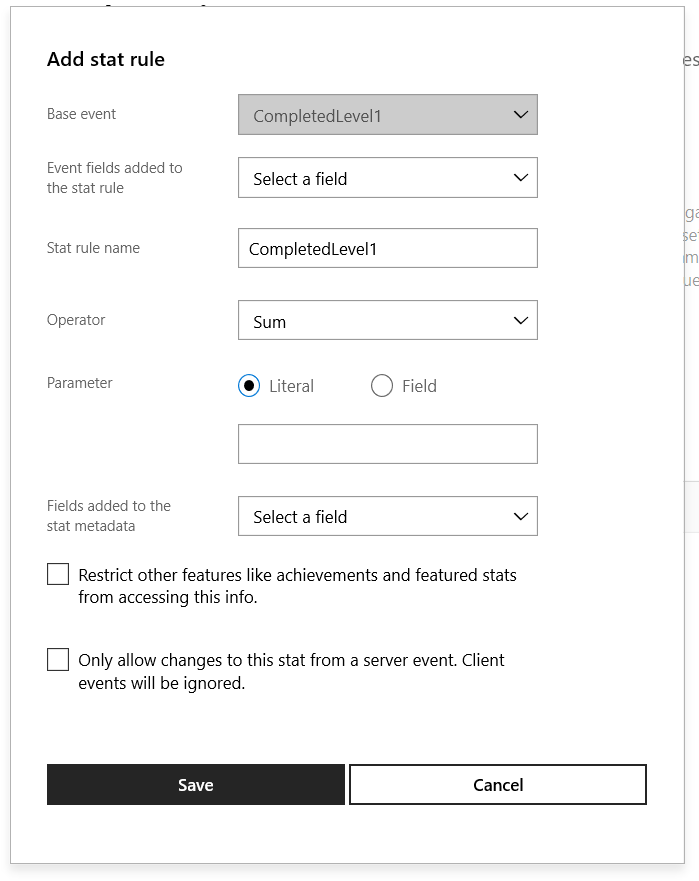
-
Event fields added to the stat rule
- Utilisez ce champ facultatif pour sélectionner les champs de l’événement de base inclus dans la règle de statistique.
- Dans la liste déroulante, sélectionnez un champ à ajouter à la règle de statistique. Vous pouvez ajouter plusieurs champs de cette manière. Les champs sélectionnés sont ajoutés au nom racine de la règle de statistique, séparés par le caractère point (.).
- Pour supprimer un champ, sélectionnez le X à côté de son nom.
- Stat rule name Spécifiez un nom qui caractérise la règle de statistique et que vous pouvez facilement mémoriser et reconnaître. Les noms des règles de statistiques se composent d’un nom racine, éventuellement suivi d’un ou de plusieurs champs séparés par le caractère point (.). Pour plus d’informations sur les exigences de nommage des règles de statistiques, consultez Vue d’ensemble des règles de statistiques basées sur les événements.
-
Operator
Sélectionnez l’un des opérateurs suivants.
- Sum Incrémente la valeur existante de la statistique de la valeur spécifiée dans le champ Parameter.
- Min Utilise le minimum entre la valeur existante de la statistique et la valeur du champ Parameter.
- Max Utilise le maximum entre la valeur existante de la statistique et la valeur du champ Parameter.
- Replace Remplace la valeur de la statistique par la valeur spécifiée dans le champ Parameter. Cette option est principalement destinée aux chaînes, et nous déconseillons d’utiliser l’opérateur Replace pour les statistiques qui alimentent des succès. Les événements ne sont pas toujours traités dans l’ordre, et cet opérateur peut empêcher un succès de se déverrouiller. Utilisez plutôt l’opérateur SUM. Pour cette raison, lorsque l’option Replace est utilisée, la règle de statistique correspondante est marquée comme Deprecated dans l’interface de Partner Center.
-
Parameter
Spécifiez la valeur à utiliser avec l’opérateur sélectionné dans le champ Operator.
- Si vous souhaitez utiliser un nombre statique que vous spécifiez, sélectionnez le bouton d’option literal et spécifiez la valeur dans la zone qui suit le bouton d’option.
- Si vous souhaitez utiliser la valeur d’un champ, sélectionnez le bouton d’option field et, dans la liste déroulante qui suit le bouton d’option, sélectionnez le champ que vous souhaitez utiliser.
- Restrict other features like achievements and featured stats from accessing this info. Cochez cette case pour rendre la règle de statistique privée.
- Only allow changes to this stat from a server event. Client events will be ignored. Cochez cette case pour indiquer que la règle de statistique n’est déclenchée que par des événements envoyés via l’API de serveur à serveur, et non par des clients de jeu s’exécutant sur la console ou le PC.
-
Event fields added to the stat rule
Modifier une règle de statistique existante
Une fois qu’un titre a réussi la certification finale, les règles de statistiques existantes d’un événement de ce titre ne peuvent plus être modifiées ni supprimées.
- Dans la colonne Stat rules de la page Events and stat rules de l’instance de produit, sélectionnez la règle de statistique que vous souhaitez modifier.
- Effectuez les modifications dans la boîte de dialogue Update stat rule de l’événement.
- Sélectionnez Save.
Éditer une règle de statistique
L’édition d’une règle de statistique a lieu lorsque le nom d’une règle de statistique ou un champ d’événement a été supprimé, ajouté ou réordonné. Cette opération est traitée comme la suppression puis la création d’une nouvelle règle de statistique. Selon cette définition, toutes les instances de statistiques sont supprimées lors de l’édition. Retour en haut de cette rubrique.Copier une règle de statistique existante
Une fois qu’un titre a réussi la certification finale, les règles de statistiques existantes d’un événement de ce titre ne peuvent plus être modifiées ni supprimées.
- Sur la page Events and stat rules de l’instance de produit, recherchez la ligne contenant la règle de statistique que vous souhaitez supprimer.
- Sélectionnez Copy dans la colonne Actions de cette ligne.
- Effectuez vos modifications dans la boîte de dialogue Update stat rule de l’événement.
- Sélectionnez Save.
Supprimer une règle de statistique existante
- Une fois qu’un titre a réussi la certification finale, les règles de statistiques existantes d’un événement de ce titre ne peuvent plus être modifiées ni supprimées.
- La suppression d’une règle de statistique est une action définitive qui ne peut pas être annulée.
- La suppression d’une règle de statistique supprime toutes les dépendances chaînées qu’elle peut avoir. Avant de supprimer une règle de statistique, assurez-vous de vouloir également supprimer toutes ses dépendances.
- Sur la page Events and stat rules de l’instance de produit, recherchez la ligne contenant la règle de statistique que vous souhaitez supprimer.
- Sélectionnez Delete dans la colonne Actions de cette ligne.
- Sélectionnez Delete dans la boîte de dialogue Confirmation.