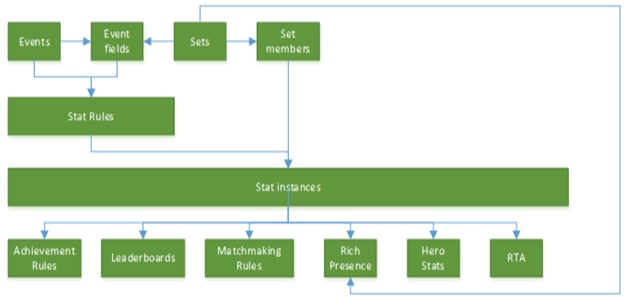
Cette rubrique ne s’applique que si vous utilisez des statistiques utilisateur basées sur les événements, et non des statistiques utilisateur gérées par le titre.
Cette rubrique décrit des fonctionnalités disponibles uniquement avec les autorisations appropriées. Pour plus d’informations, contactez votre gestionnaire de compte ou un autre contact chez Microsoft.
- Qu’est-ce qu’un événement ?
- Configurer un événement
- Créer un événement
- Modifier un événement
- Copier un événement
- Supprimer un événement
Qu’est-ce qu’un événement ?
Un événement est tout ce qui se produit pendant le jeu et qui peut être capturé. Un joueur qui acquiert une arme constitue un événement, tout comme le fait de vaincre un ennemi avec cette arme. Un événement se compose du nom de l’événement, d’une description de l’événement et d’un certain nombre de champs contenant des données liées à l’événement. Lorsqu’un titre écrit un événement, celui-ci est stocké sur l’appareil local jusqu’à ce qu’il puisse être envoyé aux services XBOX. Ceux-ci reçoivent l’événement et l’utilisent pour créer et mettre à jour les statistiques, les classements, les succès et les autres fonctionnalités des statistiques basées sur les événements, selon les règles que vous définissez dans la configuration de service. Pour plus d’informations sur les événements, consultez Vue d’ensemble des événements. Retour en haut de cette rubrique.Configurer un événement
- Connectez-vous à votre compte sur Partner Center.
- Sélectionnez votre titre, puis sélectionnez XBOX services > Gameplay settings dans le volet de navigation de gauche.
- Sélectionnez le lien Player stats > Stat rules.
-
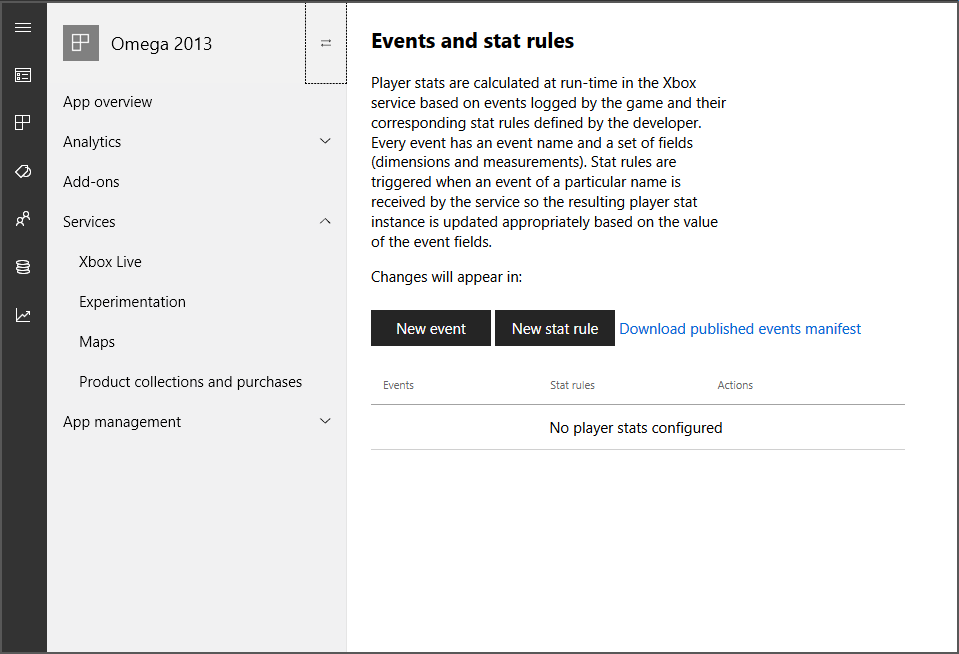
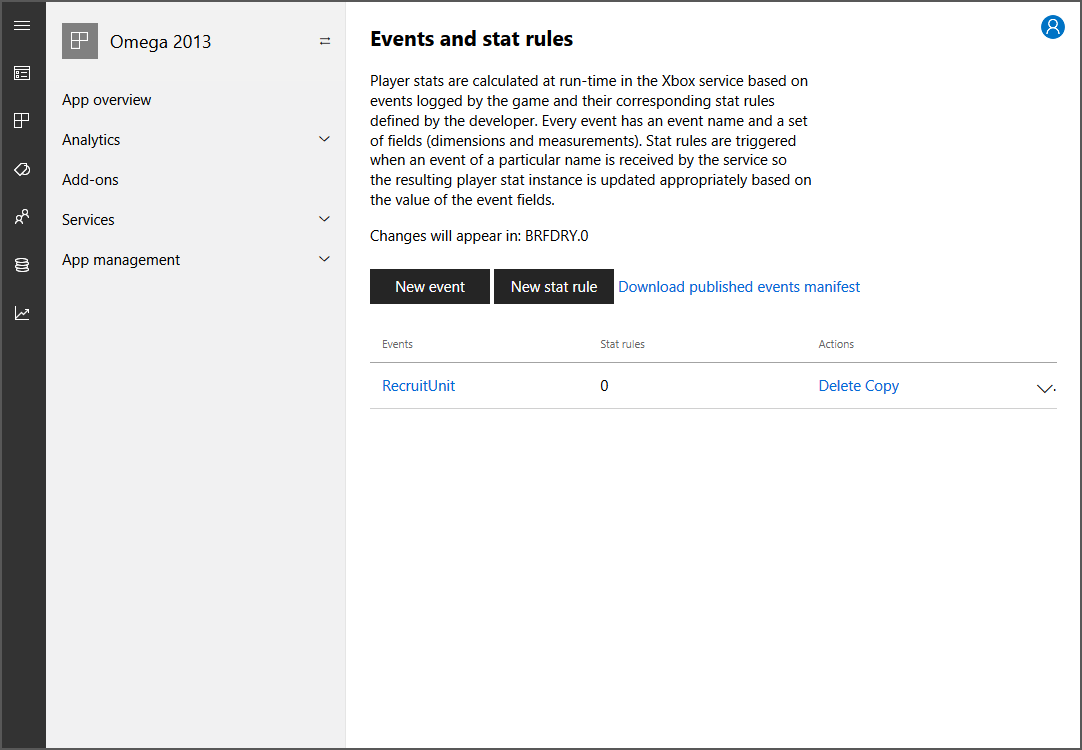
Sur la page Events and stat rules, illustrée ci-dessous, configurez les événements et les règles de statistiques en fonction des événements.
Créer un événement
- Accédez à la page Events and stat rules comme décrit dans la section précédente.
-
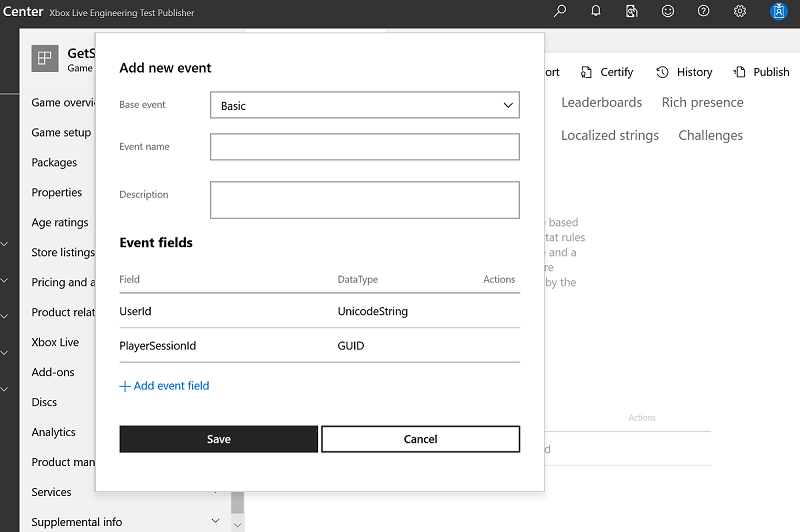
Sélectionnez New event. La boîte de dialogue Add new event s’affiche, comme illustré ci-dessous.
-
Spécifiez les valeurs des champs suivants.
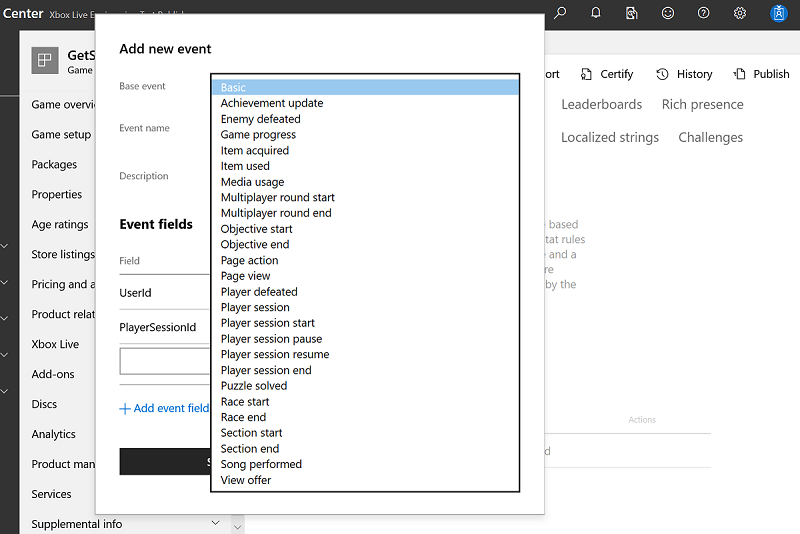
- Base event : dans la liste déroulante, illustrée ci-dessous, sélectionnez l’événement de base sur lequel vous souhaitez construire votre nouvel événement. L’événement de base sélectionné détermine les champs par défaut avec lesquels votre nouvel événement est prérempli. Vous pouvez ajouter d’autres champs, mais vous ne pouvez pas supprimer les champs par défaut.
- Event name : entrez un nom qui caractérise l’événement et que vous pouvez facilement mémoriser et reconnaître. Le nom de l’événement ne doit pas nécessairement correspondre au nom de l’événement de base sélectionné pour le nouvel événement. Les noms d’événements ne sont pas affichés au joueur et sont internes au code et au studio de jeu. Les noms d’événements doivent être uniques au sein d’un espace de noms de fournisseur : les studios de jeu ne peuvent pas avoir de noms d’événements en double.
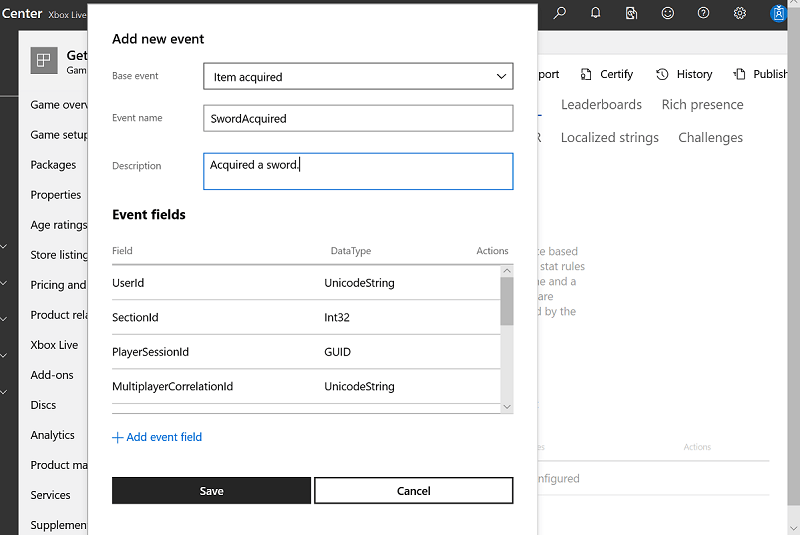
- Description : entrez une brève description de l’événement. Ce texte est facultatif et masqué pour le joueur. La capture d’écran suivante montre la boîte de dialogue Add new event avec des informations saisies dans ses champs.
- Event fields :
- Les champs de cette liste, illustrée ci-dessous, représentent les données qui seront capturées en lien avec le nouvel événement.
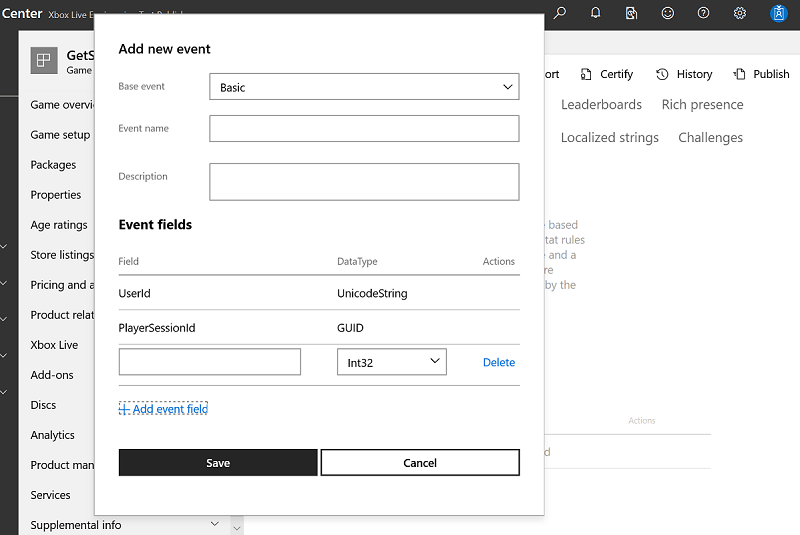
- Pour ajouter un champ d’événement, sélectionnez Add event field, puis spécifiez le nom du champ (Field) et son type (DataType).
-
Les types de champs ont des limites de caractères. Les voici.
- Nom du succès : 44
- Nom de la règle de succès : 44
- Description à l’état verrouillé : 100
- Description à l’état déverrouillé : 100
- Nom de la récompense dans l’application : 57
- Description de la récompense dans l’application : 90
- Nom de la récompense sous forme d’illustration : 57
- Description de la récompense sous forme d’illustration : 90
- Présence enrichie : 44
- Nom de la statistique principale : 44
-
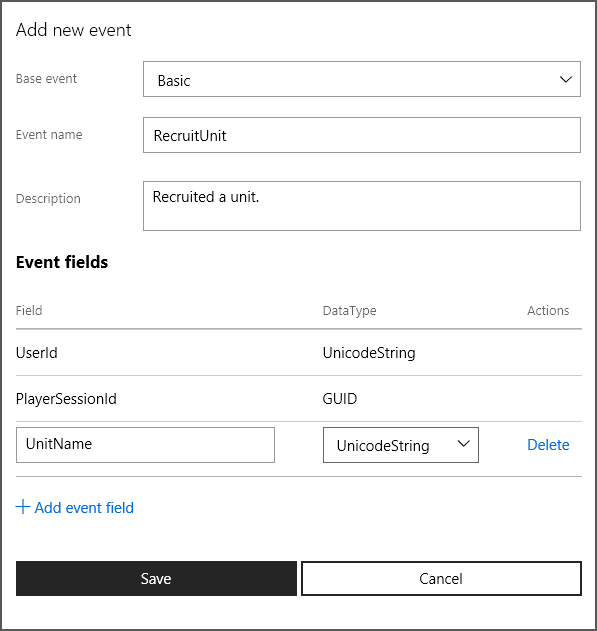
Sélectionnez Save pour créer l’événement et fermer la boîte de dialogue, comme illustré ci-dessous.
Modifier un événement
- Une fois qu’un titre a réussi la certification finale, les événements existants de ce titre ne peuvent plus être modifiés, sauf pour ajouter de nouveaux champs d’événement.
- Il est possible de supprimer des champs d’événement personnalisés, mais pas les champs d’événement par défaut fournis automatiquement lors de la création de l’événement.
- Sur la page Events and stat rules, sous Events, sélectionnez le nom de l’événement que vous souhaitez modifier.
- Effectuez les modifications dans la boîte de dialogue Update event.
- Sélectionnez Save.
Copier un événement
Vous pouvez créer un nouvel événement en copiant un événement existant et en modifiant ses informations.- Sur la page Events and stat rules, sous Events, sélectionnez Copy pour l’événement que vous souhaitez copier.
- Entrez le nom (Event name) de votre nouvel événement.
- Mettez à jour la description, puis ajoutez ou supprimez des champs d’événement selon les besoins.
- Sélectionnez Save pour créer l’événement et fermer la boîte de dialogue.
Supprimer un événement
- Une fois qu’un titre a réussi la certification finale, les événements existants de ce titre ne peuvent plus être supprimés.
- La suppression d’un événement supprime toutes les dépendances chaînées qu’il peut avoir. Avant de supprimer un événement, assurez-vous de vouloir également supprimer toutes ses dépendances.
- Vous pouvez supprimer des événements pendant le développement de votre titre, mais pas après sa sortie de la certification finale, c’est-à-dire après le lancement de votre titre.
- Sur la page Events and stat rules, sous Events, sélectionnez Delete pour l’événement que vous souhaitez supprimer.
- Dans la boîte de dialogue Confirmation, sélectionnez Delete ou Cancel.