
Se connecter à Partner Center
Les exemples suivants utilisent Partner Center pour configurer des expériences de jeu XBOX. Une fois que votre entreprise dispose d’un accord pour créer des produits pour XBOX, configurez votre contenu dans Partner Center. Si votre entreprise n’a pas encore d’accès à Partner Center et que vous développez un jeu, contactez votre gestionnaire de compte Microsoft. Si vous développez une application, contactez XBOX App Partner Requests (xboxapps@microsoft.com). Si vous participez au programme ID@XBOX, contactez ID Setup (idsetup@microsoft.com). Le programme ID@XBOX permet aux développeurs de jeux qualifiés de toutes tailles de libérer leur créativité en autopubliant des jeux numériques sur XBOX One (ou version ultérieure). Il fournit aux studios les outils et le soutien dont ils ont besoin pour maximiser leurs chances de succès. Pour en savoir plus, rendez-vous sur https://www.xbox.com/Developers. Une fois que vous avez accès à Partner Center, Microsoft doit créer un groupe de produits pour votre jeu. Votre gestionnaire de compte Microsoft peut vous accompagner dans cette démarche. Une fois que Microsoft a créé un groupe de produits pour votre jeu, utilisez Partner Center pour configurer les services XBOX de votre jeu. La configuration des services XBOX de votre jeu est également appelée sa configuration de service. Suivez les étapes ci-dessous pour accéder à l’emplacement de Partner Center où vous pouvez ajouter les événements, statistiques, succès et classements de votre jeu.- Connectez-vous à votre compte sur Partner Center.
- Sélectionnez le groupe de produits qui contient ou contiendra votre jeu.
- Sur la page Product Group, sélectionnez votre jeu ou sélectionnez Add New Product pour créer une nouvelle entrée.
- Si vous créez un nouveau produit, entrez un nom pour celui-ci.
- Pour l’accès aux ressources, sélectionnez Exclusive Resource Access (ERA).
- Indiquez si vous devez produire un support physique pour le jeu ou s’il sera uniquement disponible en téléchargement numérique.
- Sélectionnez Create Product.
- En bas du volet de gauche, développez le bac à sable dans lequel votre produit a été créé. Les configurations de service sont définies au niveau du bac à sable. Si vous exportez votre produit vers un autre bac à sable, vous devez également exporter votre configuration de service.
- Dans le sous-menu du bac à sable, sélectionnez Service Configuration. Utilisez cette page pour configurer les services XBOX de votre titre dans le bac à sable actuel.
Identifier et définir les événements pour vos scénarios
Dans Partner Center, avant de pouvoir définir les règles qui implémentent les expériences de joueur que nous voulons obtenir, nous devons identifier et définir les événements qui alimenteront ces expériences. Dans le modèle basé sur les événements, les succès et les classements reposent sur les statistiques de joueur. Nous pouvons donc examiner les statistiques que nous allons définir pour déterminer les événements que notre titre devra envoyer. Pour alimenter les expériences que nous allons définir dans cet exemple, nous utiliserons un événement envoyé à la fin de chaque tour d’une course. Appelons cet événementLapCompleted. Nous l’utiliserons pour alimenter nos expériences personnalisées. Pour ce faire, nous définirons également les champs suivants dans notre événement LapCompleted.
- LapTime : champ qui indique le temps, en minutes, nécessaire pour effectuer un tour.
- CarModel : champ de type chaîne qui indique le modèle de la voiture utilisée pour effectuer le tour.
- WeatherCondition : champ de type chaîne qui identifie les conditions météorologiques sur le circuit lorsque le tour a été effectué.
- TrackId : ID du circuit sur lequel le tour a été effectué.
- Dans Partner Center, dans le volet de gauche, sélectionnez Test Sandbox > Service Configuration > Events & Stat Rules.
-
Sélectionnez New pour créer un nouvel événement. La boîte de dialogue Add New Event s’affiche, comme illustré ci-dessous.
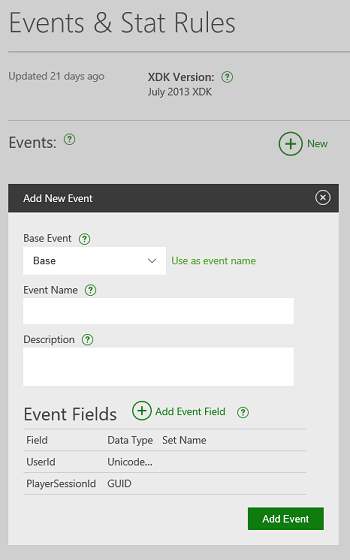
- Sélectionnez Base dans Base Event.
- Entrez LapCompleted dans Event Name.
- Si vous le souhaitez, entrez une description de l’événement dans Description.
- Sélectionnez Add Event Field.
-
Entrez LapTime dans Field Name, puis spécifiez Double comme Type, comme illustré ci-dessous.
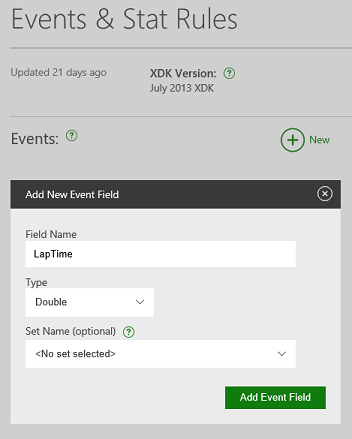
- Sélectionnez Add Event Field.
-
Répétez la procédure pour ajouter les champs d’événement suivants.
- CarModel : UnicodeString
- WeatherCondition : UnicodeString
- TrackId : Int32
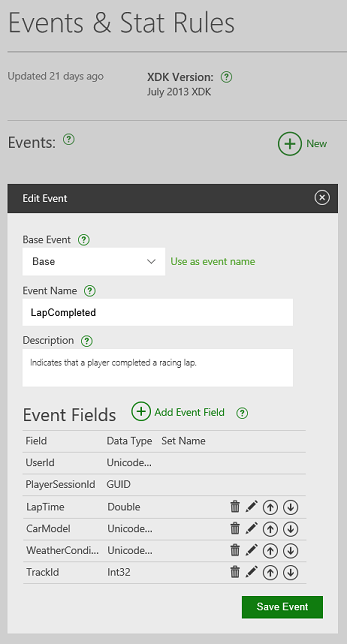
- Sélectionnez Save Event pour enregistrer l’événement dans votre bac à sable.
Concevoir des règles de statistiques
Maintenant que nous avons défini les expériences de joueur, nous pouvons commencer à créer les règles de statistiques qui les implémentent. Comme nous utilisonsLapTime pour les trois scénarios (statistiques mises en avant, succès et classements), nous la configurerons en premier.
Cette statistique apparaîtra en tant que statistique mise en avant (également appelée statistique principale ou hero stat) et sera également utilisée pour un classement global avec des métadonnées supplémentaires.
Le jeu déclenche des événements en jeu lorsque certaines actions se produisent dans le jeu ; ces événements sont considérés comme les données brutes servant à créer les statistiques. Au moins une statistique doit être créée ou mise à jour par chaque événement.
(Pour plus d’informations sur la génération de plusieurs statistiques à partir d’un seul événement, consultez Vue d’ensemble des statistiques basées sur les événements.)
- Sur la page Events & Stat Rules, sélectionnez l’événement LapCompleted dans la liste des événements.
-
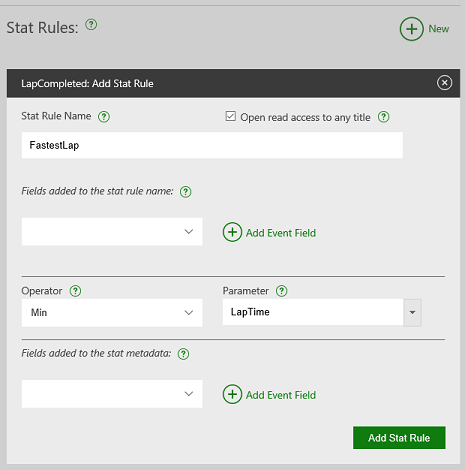
Sélectionnez New (à droite de Stat Rules) pour créer une nouvelle règle de statistique. Elle sera basée sur l’événement sélectionné. La boîte de dialogue Add Stat Rule s’affiche, comme illustré ci-dessous.
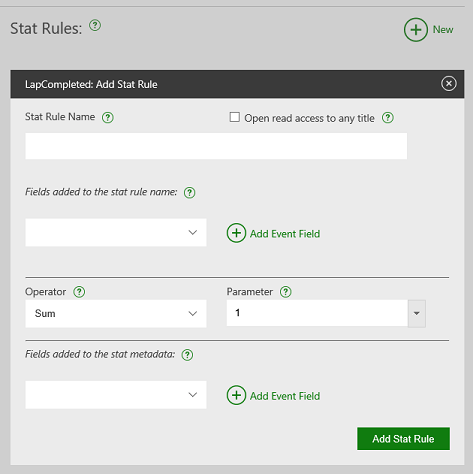
- Entrez FastestLap dans Stat Rule Name.
- Comme nous voulons que d’autres applications et titres puissent accéder aux statistiques créées par cette règle, cochez la case Open read access to any title. Les règles de statistiques contiennent une logique qui définit la manière dont l’événement crée ou met à jour la statistique. Comme nous voulons suivre le tour le plus rapide, nous voulons mettre à jour la valeur de la statistique uniquement si le nouveau temps au tour est inférieur au meilleur temps existant.
-
Pour ce faire, sélectionnez Min dans Operator et LapTime dans Parameter, comme illustré ci-dessous.
- Pour ajouter le champ aux métadonnées, sélectionnez CarModel, puis Add Event Field.
-
Répétez l’opération pour les champs WeatherCondition et TrackId, comme illustré ci-dessous.
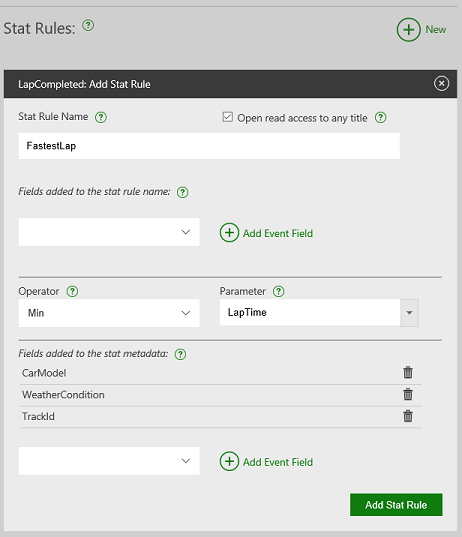
- Sélectionnez Add Stat Rule pour créer la règle de statistique.
Configurer les statistiques mises en avant, les classements et les succès
Statistiques mises en avant
Maintenant que la règle de statistique est terminée, nous voulons que la statistique apparaisse dans l’onglet Achievement du GameHub. Nous devons donc configurer une statistique mise en avant (appelée hero stat dans Partner Center).- Dans Partner Center, dans le volet de gauche, sélectionnez Test Sandbox > Service Configuration > Hero Stats.
- Sélectionnez New pour ajouter une nouvelle statistique mise en avant.
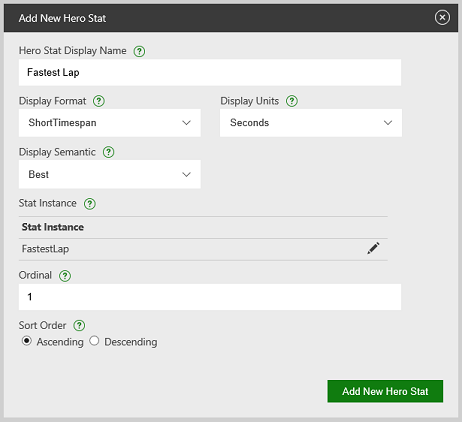
- Entrez Fastest Lap dans Hero Stat Display Name.
- Sélectionnez ShortTimespan dans Display Format. Sélectionnez Seconds dans Display Units.
- Sélectionnez Best dans Display Semantic. Cela indique aux applications compagnons que la valeur représente le meilleur score pour la statistique.
-
Sélectionnez Select an Instance, puis sélectionnez FastestLap dans Stat Instance. Cela indique que la statistique mise en avant repose sur la valeur de la statistique
FastestLap. - Entrez 1 dans Ordinal. Cela indique que cette statistique mise en avant doit être affichée en premier dans la liste des statistiques mises en avant.
-
Sélectionnez Ascending dans Sort Order. Cela indique que les valeurs les plus faibles sont meilleures que les valeurs les plus élevées, comme illustré ci-dessous.
- Sélectionnez Add New Hero Stat pour créer la statistique mise en avant.
Classement global
À l’aide de la même statistique de temps au tour, nous pouvons configurer un classement afin que chaque joueur puisse voir comment son temps au tour se classe par rapport à tous les autres joueurs du monde.- Dans Partner Center, dans le volet de gauche, sélectionnez Test Sandbox > Service Configuration > Leaderboards.
- Sélectionnez New pour créer un nouveau classement global.
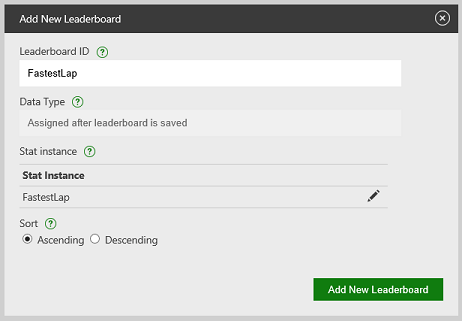
- Entrez FastestLap dans Leaderboard ID.
- Sélectionnez Select an Instance, sélectionnez la règle de statistique FastestLap créée précédemment, puis sélectionnez Add Stat Instance.
-
Sélectionnez Ascending dans Sort, comme illustré ci-dessous. Cette sélection indique que les temps les plus courts sont les meilleurs.
- Sélectionnez Add New Leaderboard pour créer un nouveau classement global.
Succès basés sur les événements
Nous vous recommandons d’utiliser les succès gérés par le titre. Toutefois, pour les titres qui utilisent encore les succès basés sur les événements, vous pouvez utiliser des événements pour alimenter le déverrouillage des succès sur le service, comme suit. Pour utiliser des événements afin de déverrouiller des succès basés sur les événements- Dans Partner Center, dans le volet de gauche, sélectionnez Test Sandbox > Service Configuration > Achievements & Challenges.
- Sélectionnez New pour ajouter un nouveau succès.
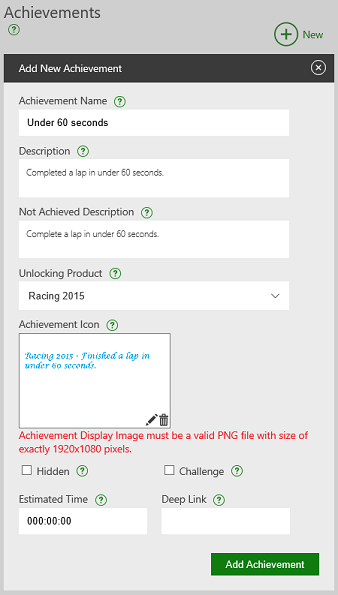
- Entrez Under 60 seconds dans Achievement Name.
- Entrez Completed a lap in under 60 seconds dans Description. Cette description s’affiche pour les joueurs lorsque le succès est déverrouillé.
- Entrez Complete a lap in under 60 seconds dans Not Achieved Description. Cette description s’affiche pour les joueurs tant que le succès est verrouillé.
-
Chargez un fichier .png de 1920 × 1080 pixels qui servira d’Achievement Icon, comme illustré ci-dessous.
- Sélectionnez Add Achievement pour créer le succès.
- Vérifiez que le succès Under 60 seconds est sélectionné dans la liste des succès. Sélectionnez New à droite de Rewards pour attribuer une récompense au joueur qui déverrouille le succès.
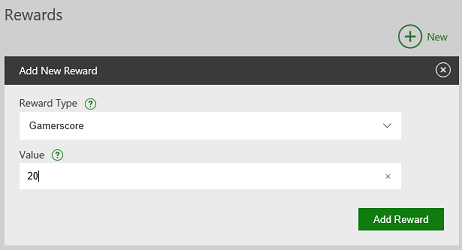
- Attribuez au joueur 20 points de gamerscore pour le déverrouillage de ce succès. Dans Reward Type, sélectionnez Gamerscore.
-
Entrez 20 dans Value, comme illustré ci-dessous.
- Sélectionnez Add Reward.
- Vérifiez que le succès Under 60 seconds est toujours sélectionné dans la liste des succès. Sélectionnez New à droite de Rules pour définir les conditions de déverrouillage du succès.
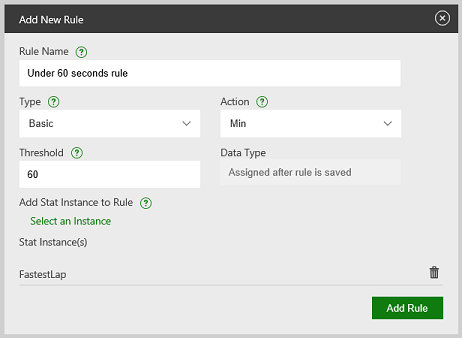
- Entrez Under 60 seconds rule dans Rule Name. Cette valeur n’est pas visible par le joueur ; vous pouvez donc lui donner le nom que vous voulez.
- Sélectionnez Min dans Action. Cela indique que le succès est déverrouillé lorsque l’instance de statistique sélectionnée est inférieure ou égale à la valeur de seuil.
- Entrez 60 dans Threshold.
- Sélectionnez Select an Instance, sélectionnez la règle de statistique FastestLap, puis sélectionnez Add Stat Instance.
-
Sélectionnez Add Rule pour créer la règle du succès, comme illustré ci-dessous.
Ajouter du code pour envoyer l’événement depuis votre jeu
Maintenant que nous avons défini l’événementLapCompleted que les services XBOX utiliseront pour mettre à jour nos scénarios de joueur, nous devons ajouter du code au jeu pour envoyer l’événement lorsqu’un joueur termine un tour de course dans le jeu.
Pour écrire un événement, appelez la fonction XblEventsWriteInGameEvent avec le nom d’événement LapCompleted.
API C plate