
Démarrage rapide de l’API REST Matchmaking
Nous vous recommandons vivement d’envisager l’utilisation des SDK Multiplayer, car ils incluent la prise en charge des messages en temps réel, ce qui réduit le besoin d’interrogation. Cela améliore l’expérience de matchmaking et réduit les délais. Démarrage rapide - SDK client
Configurer une file d’attente de matchmaking dans Game Manager
Ce démarrage rapide suppose que vous avez configuré vos files d’attente dans Game Manager. Pour plus de détails sur la configuration d’une file d’attente, consultez Configuration des files d’attente de matchmaking.Matchmaking avec un ticket à utilisateur unique
Si votre jeu dispose d’un mode de jeu 1 contre 1 ou permet à un utilisateur d’entrer seul dans le matchmaking, envisagez le matchmaking à utilisateur unique. Le matchmaking à utilisateur unique suit le modèle illustré ci-dessous.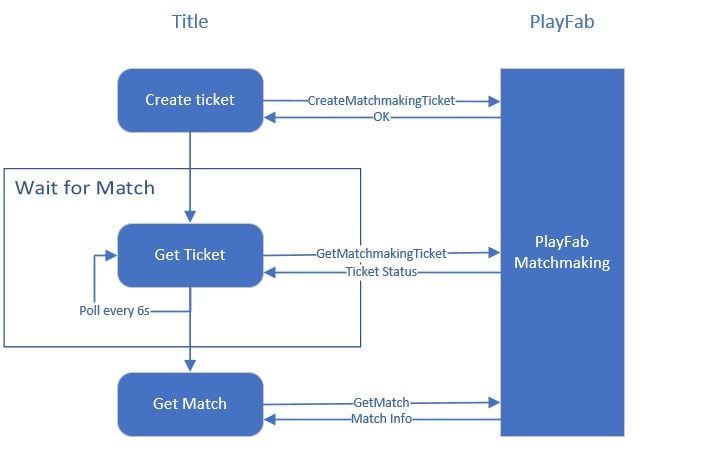
Créer un ticket de matchmaking
Un utilisateur crée un ticket de matchmaking à l’aide de CreateMatchmakingTicket. Lorsque la création du ticket réussit, le service renvoie unTicketId.
La création du ticket nécessite de spécifier le Creator (l’identité et les attributs de l’utilisateur), GiveUpAfterSeconds (le délai en secondes avant que le service abandonne la mise en correspondance du ticket) et le QueueName dans lequel rechercher une correspondance.
Le champ Creator doit contenir les attributs utilisateur requis par la configuration de la file d’attente correspondant au QueueName. Une bonne valeur pour GiveUpAfterSeconds est de 120 secondes, afin d’éviter que les utilisateurs n’abandonnent d’eux-mêmes.
Vérifier l’état du ticket de matchmaking
Vous devez interroger le service à l’aide duTicketId pour accéder au Status du ticket dans le matchmaking. Pour ce faire, faites appeler GetMatchmakingTicket par votre titre. Vous pouvez effectuer jusqu’à 10 interrogations par minute. Par exemple, interrogez l’état du ticket toutes les 6 secondes. L’interrogation peut augmenter les délais lors de la récupération de l’état de votre ticket. C’est pourquoi nous vous recommandons vivement d’envisager la méthode du SDK Multiplayer décrite dans Démarrage rapide - SDK client. Celle-ci évite d’avoir à interroger le service grâce à la fonctionnalité de messages en temps réel.
Lorsque l’état du
ticket passe à Matched, votre client peut arrêter d’interroger le ticket. À partir de ce moment, le ticket inclut le MatchId.
Obtenir la correspondance
Depuis votre client, appelez GetMatch avec leMatchId fourni dans la réponse de
GetMatchmakingTicket. Cette correspondance contient la liste des utilisateurs qui ont été mis en correspondance.
Annulation d’un ticket de matchmaking
Si, pour une raison quelconque, votre client souhaite annuler le processus de matchmaking avant queGiveUpAfterSeconds ne soit atteint, appelez CancelMatchmakingTicket avec le TicketId. Si aucune correspondance n’a encore été trouvée, le ticket est retiré du processus de matchmaking et son état passe à Canceled.
Matchmaking avec un ticket à plusieurs utilisateurs
Si votre jeu permet à des groupes de joueurs d’entrer ensemble dans une file d’attente de matchmaking, quelques étapes supplémentaires sont nécessaires pour entrer dans le matchmaking. Nous conseillons à votre titre de désigner un chef de groupe (le créateur), afin d’éviter des appels inutiles. Le chef crée le ticket, mais tous les membres du groupe doivent accepter de le rejoindre.Créer un ticket de matchmaking (plusieurs utilisateurs)
Le groupe doit élire un créateur de ticket dans votre titre. Le créateur crée un ticket de matchmaking à l’aide de CreateMatchmakingTicket, qui renvoie unTicketId en cas de réussite. La création du ticket nécessite de spécifier le Creator (l’identité et les attributs de l’utilisateur), GiveUpAfterSeconds (le délai en secondes avant que le service abandonne la mise en correspondance du ticket), MembersToMatchWith (les identités des autres membres du groupe) et le QueueName dans lequel rechercher une correspondance.
Le champ Creator doit contenir les attributs utilisateur requis par la configuration de la file d’attente correspondant au QueueName. Une bonne valeur pour GiveUpAfterSeconds est de 120 secondes, afin d’éviter que les utilisateurs n’abandonnent d’eux-mêmes.
Les membres du groupe rejoignent le ticket de correspondance
Une fois le ticket de correspondance créé, les autres membres du groupe doivent le rejoindre pour faire avancer le processus de matchmaking. À ce stade, le ticket est à l’étatWaitingForPlayers. Il ne commence à être mis en correspondance avec d’autres tickets qu’une fois que tous les MembersToMatchWith ont rejoint le ticket.
Pour que les membres le rejoignent, le Creator doit partager le TicketId avec les autres membres via votre titre. Chaque membre appelle ensuite JoinMatchmakingTicket, en fournissant ses propres attributs requis. Une fois que tous les membres ont rejoint le ticket, l’état du ticket devient WaitingForMatch.
Connecter vos joueurs entre eux
Une fois vos joueurs mis en correspondance, vous souhaiterez qu’ils se rejoignent, soit via un serveur, soit par des connexions pair à pair. Si vous utilisez un serveur dédié, vous pouvez vous appuyer sur l’ID de correspondance pour identifier de manière unique le groupe de joueurs dans lequel ils doivent se trouver. Si vous utilisez les serveurs multijoueurs de PlayFab,GetMatch fournit un serveur et un port auxquels vos joueurs peuvent se connecter.
Pour plus d’informations, consultez Intégration avec PlayFab Multiplayer Servers.
Dans cette version, la connexion pair à pair n’est actuellement pas officiellement prise en charge par le matchmaking. Si le pair à pair est nécessaire, envisagez d’utiliser PlayFab Party ou une solution de contournement provisoire.
Contactez-nous pour obtenir davantage d’assistance à ce sujet.
Conclusion
Grâce à ce démarrage rapide, vous devriez maintenant disposer d’un flux de matchmaking fonctionnel dans votre jeu. Vous devez également tenir compte des points suivants :- La façon dont votre titre gère la formation des groupes.
- Ce que votre titre affiche pendant que les utilisateurs attendent une correspondance.
- La façon de gérer les échecs et les nouvelles tentatives.