
Notifications push pour Android
Prérequis
- Démarrage rapide des notifications push
- Démarrage rapide Unity3D
- Facultatif Unity Editor Extensions
- Facultatif Démarrage rapide Postman
Configuration du canal de notification Android
Configuration de Firebase
Vous devez utiliser et synchroniser trois sites web Google. Dans Google/Firebase, il existe à la fois des projets et des applications :-
Projet :
- Importez votre projet dans la console Firebase s’il n’y figure pas déjà.
-
Application :
- Les projets Firebase contiennent des applications.
- Assurez-vous que votre application existe aux deux emplacements, avec le même nom et le même identifiant (par exemple, Unicorn Battle et com.playfab.unicornbattle2).
PlayFab requiert un fichier de clé privée de serveur
- Vous pouvez obtenir ce fichier de clé privée depuis la console Firebase
- Console Firebase :
- Sélectionnez votre Project ou votre App, puis trouvez l’option Settings (il existe de nombreuses façons d’y parvenir, qui mènent toutes au même endroit).
- Dans l’onglet Service accounts, sélectionnez le bouton Generate new private key pour télécharger le fichier JSON.
Utilisation du fichier de clé privée
-
Fournissez votre fichier de clé privée de l’une des deux manières suivantes :
- Chargez le fichier de clé privée directement dans l’interface utilisateur de Game Manager : Settings (de votre Title) > Push Notifications > Android.
- Ou appelez SetupPushNotification à l’aide de Postman ou d’un projet Unity dont les méthodes de l’API Server sont activées.
- Name : your_game_name
- Platform : GCM
-
Credential : (contenu du fichier de clé privée sous forme de chaîne) :
{ ... } -
Overwrite OldARN :
true -
Vous devriez recevoir une réponse HTTP 200 OK avec des données similaires à celles-ci.
-
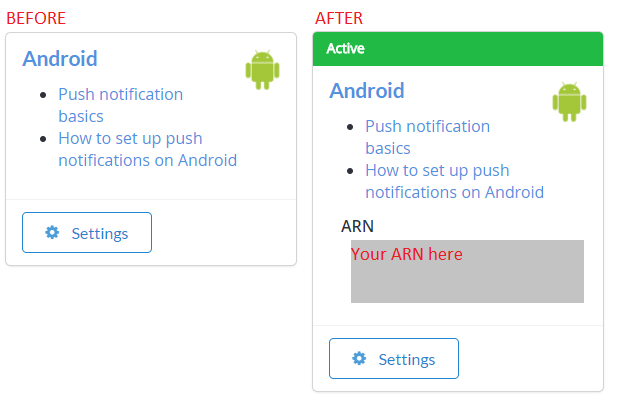
Une fois la configuration correctement effectuée (avec l’une ou l’autre méthode), vous devriez voir ceci dans l’interface utilisateur de Game Manager, sous Settings (de votre titre) > Push Notifications > Android.
Prise en main : notifications push pour Android + Unity
Pour configurer votre projet Unity :- Créez un projet Unity.
- FACULTATIF Importez le package PlayFab Unity Editor Extensions.
- Importez le package Unity PlayFab SDK.
-
Suivez le guide FCM Unity pour installer la messagerie FCM et configurer un projet pour les notifications push.
- Une fois cette opération terminée, vous pouvez poursuivre avec ce guide pour recevoir des messages de PlayFab.
- Nous vous fournissons dans l’exemple suivant un script monoBehaviour complet prêt pour FCM, qui combine FCM et PlayFab.
-
Dans le guide FCM, vous avez créé un script monobehavior qui configure le plug-in Firebase.
- Vous pouvez continuer à utiliser ce script monobehavior, ou le remplacer par celui de l’exemple suivant.
Configuration de votre première notification push
Dans Unity, ouvrez le script que vous avez créé dans le tutoriel FCM et remplacez son contenu.PlayFabSettings.TitleId = TITLE_ID. Vous devez définir votre propre TitleId. Cet exemple ne fonctionnera pas si vous ne mettez pas à jour ce TitleId, car notre titre est inscrit avec nos clés et paramètres Firebase, et non les vôtres. Pour ce faire, supprimez la mise en commentaire de cette ligne et remplacez TITLE_ID par votre titleId, ou choisissez votre titre dans le plug-in facultatif Editor Extensions mentionné dans la section précédente.Résolution des problèmes sur Android
-
Vérifiez que vous pouvez envoyer une notification push de test depuis la console Firebase.
- Si ce n’est pas le cas, votre plug-in Firebase n’est pas correctement configuré ; consultez la documentation Firebase pour en trouver la raison, ou contactez le support Firebase.
-
Assurez-vous que le pushToken de votre client FCM est correctement défini.
- La fonction
OnTokenReceivedde l’exemple doit être appelée et disposer d’un jeton valide. - Si elle n’est pas appelée, votre plug-in Firebase n’est pas correctement configuré ; consultez la documentation Firebase pour en trouver la raison, ou contactez le support Firebase.
- La fonction
-
Assurez-vous que votre
titleIdcorrespond à un titre dont vous êtes propriétaire et qu’il a été inscrit avec la clé d’API serveur de votre projet Firebase.
Fonctionnalités avancées
Dans server.SendPushNotification, vous pouvez utiliser request.Package.CustomData pour transmettre des données arbitraires à l’appareil. Dans l’exemple précédent, ces données sont transmises à la section contenant le commentaire suivant.La distribution vers des plug-ins tiers n’est ni prise en charge ni garantie, mais elle est disponible pour les utilisateurs avancés.