
Notifications push pour iOS
Prérequis
Ce tutoriel suppose que vous connaissez les concepts abordés dans notre démarrage rapide des notifications push.Configuration du canal de notification Apple
- Assurez-vous de disposer d’un certificat iOS actif de développement (APNS_SANDBOX) ou de production (APNS). Si ce n’est pas le cas, créez-en un depuis l’Apple Developer Portal, sous Certificates, Identities and Profiles.
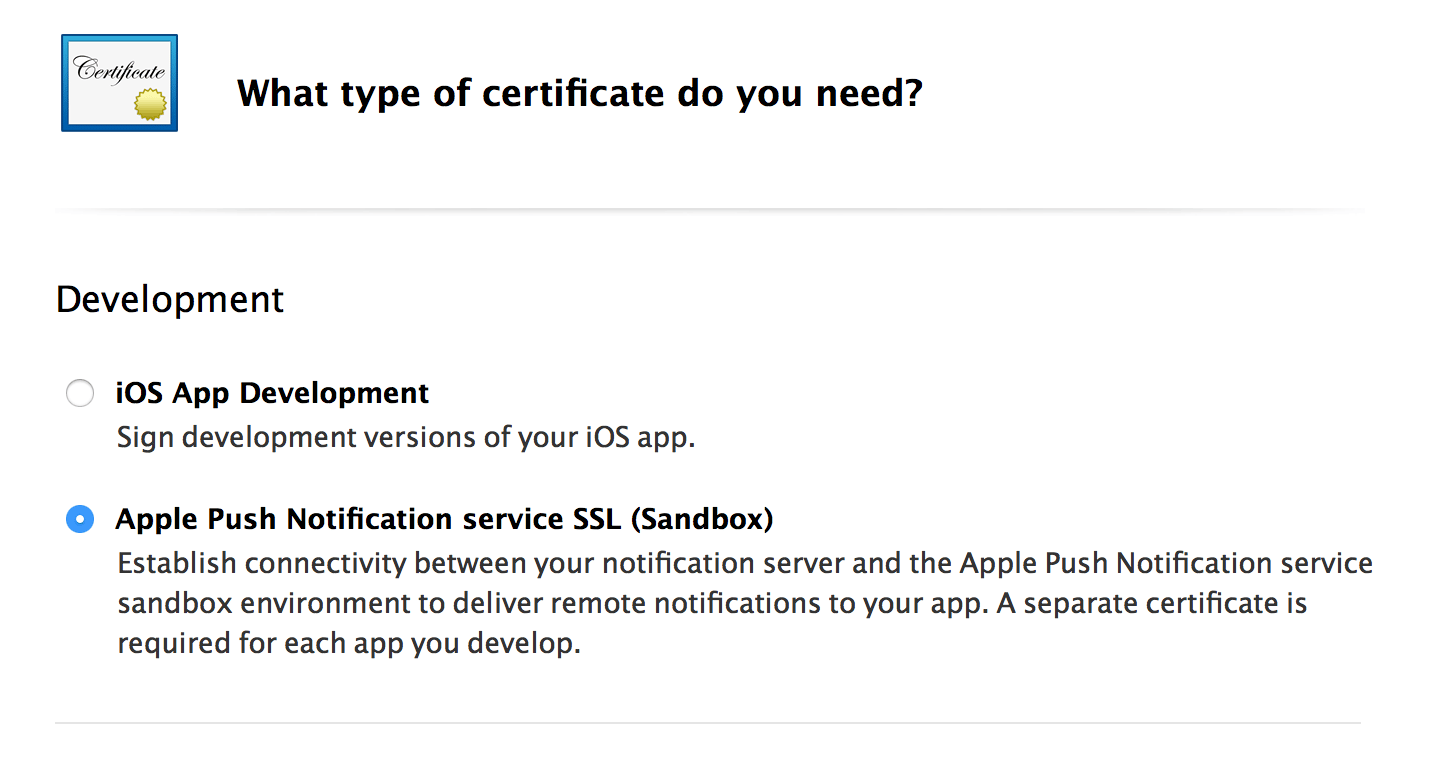
- Exportez le certificat de votre choix (développement ou production) :
- Commencez par télécharger une copie de votre certificat depuis l’Apple Developer Portal, sous Certificates, Identities and Profiles. Un fichier .cer est alors créé.
- Ouvrez et installez le certificat dans votre Keychain Access.
- Affichez votre certificat installé dans la sous-catégorie Certificates.
-
Exportez votre Keychain Access Certificate au format .p12.
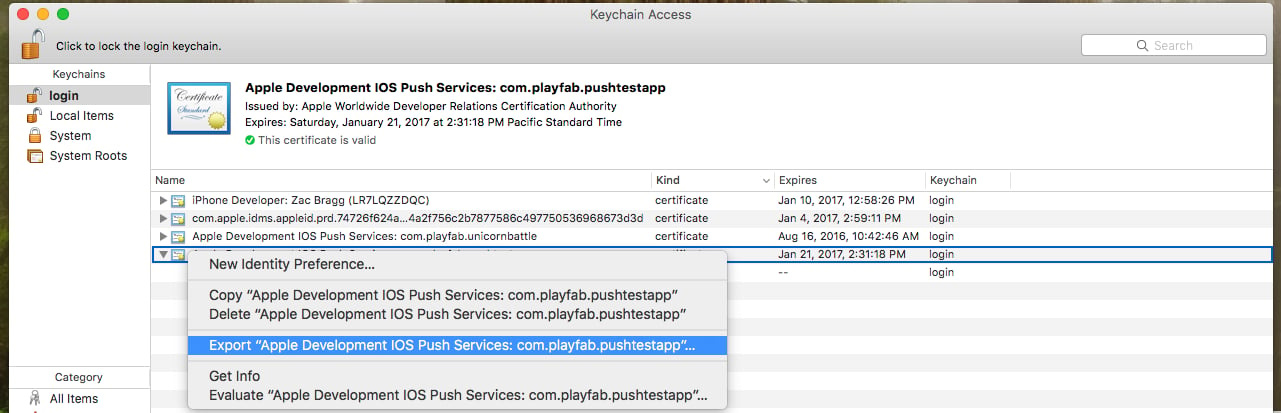
-
Convertissez le fichier .p12 en fichier .pem à l’aide de la commande de console suivante :
openssl pkcs12 -in apns-dev-cert.p12 -out apns-dev-cert.pem -nodes -clcerts
- Une fois le fichier .pem obtenu, vous pouvez le charger directement via PlayFab Game Manager, sous Title’s settings > Push Notifications.
-
Vous pouvez également utiliser le générateur ci-dessous pour élaborer une requête JSON pour
SetupPushNotification.
Générateur de requête JSON pour SetupPushNotification
Le générateur de requête utilise les informations suivantes pour créer une requête JSON :- Platform : utilisez l’une des valeurs suivantes : APNS (iOS), APNS_SANDBOX (iOS), GCM (Android)
- Application Name : entrez le nom de l’application qui envoie le message.
Les noms d’application doivent être composés uniquement de lettres ASCII majuscules et minuscules, de chiffres, de traits de soulignement, de traits d’union et de points, et comporter entre 1 et 256 caractères. Ils doivent également être uniques.
- PEM Certificate / API Key : pour iOS (APNS ou APNS_SANDBOX), utilisez l’intégralité du contenu de votre fichier PEM.
SetupPushNotification. La réponse doit ressembler à l’exemple suivant.
Inscription de votre client iOS aux notifications push
Pour iOS, vous devez vous appuyer sur le comportement par défaut d’iOS en matière de notifications push, car PlayFab ne propose pas d’implémentation native sur Unity pour le moment. Par défaut, les notifications reçues lorsque le jeu est en arrière-plan sont acheminées vers la zone Notification. En revanche, les notifications reçues lorsque le jeu est l’application active sont reçues silencieusement et ne sont pas visibles dans la zone Notification.- Le code suivant de l’exemple est exécuté dans
client Start().
- À ce stade, si l’utilisateur a accepté les notifications, nous pouvons appeler l’API PlayFab RegisterForIOSPushNotification.
- Si aucune erreur ne s’est produite, félicitations ! Votre client iOS est correctement lié au canal de notification Apple de votre titre.
Résolution des problèmes sur iOS
- Vérifiez que vous disposez de fichiers .pem valides.
- Assurez-vous que le certificat utilisé dans
SetupPushNotificationest le même que celui utilisé par XCode pour signer votre application. - Vérifiez que l’API Push Notification est activée pour votre build dans XCode.
- Vérifiez que votre certificat de signature correspond à la plateforme PlayFab. Lors de l’exécution de SetupPushNotification, utilisez
OverwriteOldARN = truepour associer de nouveau le canal à une nouvelle plateforme. Un seul environnement iOS (APNS ou APNS_SANDBOX) peut être actif sur un titre à un moment donné.
Assistance supplémentaire
Pour obtenir de l’aide, signaler des bogues ou poser des questions, écrivez-nous sur nos forums.Actuellement, nous ne prenons en charge nos services que pour le flux standard décrit dans ce document. Si votre équipe recherche des fonctionnalités supplémentaires avec d’autres services ou plug-ins de notifications push courants, faites-le-nous savoir ! Nous apprécions les commentaires de notre communauté de développeurs.