Démarrage rapide : bibliothèque cliente PlayFab pour C# dans Unity
Prenez en main la bibliothèque cliente PlayFab pour C# dans Unity. Suivez les étapes pour installer le package et essayer l’exemple de code pour une tâche de base. Ce démarrage rapide vous aide à effectuer votre premier appel d’API PlayFab dans le moteur Unity.Configuration requise
- Un compte de développeur PlayFab.
- Une copie installée de l’éditeur Unity. Pour installer Unity pour un usage personnel via Unity Hub, ou Unity+ pour un usage professionnel, consultez Télécharger Unity.
Le SDK PlayFab pour Unity prend en charge l’éditeur Unity version 5.3 (publiée en décembre 2015) et versions ultérieures.
- Un projet Unity de l’un des types suivants :
- Un tout nouveau projet. Pour plus d’informations, consultez Démarrer Unity pour la première fois.
- Un projet de tutoriel guidé. Pour plus d’informations, consultez Bien démarrer avec Unity.
- Un projet existant.
- Le SDK PlayFab pour Unity.
Télécharger et installer le SDK PlayFab
Utilisez le package PlayFab Editor Extensions pour installer le SDK, ou installez directement le SDK. Les PlayFab Editor Extensions sont un plug-in Unity autonome qui simplifie l’installation du SDK et la configuration de certains paramètres PlayFab pour votre titre. Pour plus d’informations sur l’installation du SDK sans utiliser les PlayFab Editor Extensions, consultez Installation du SDK PlayFab sans les Editor Extensions pour Unity.- Téléchargez le package d’assets PlayFab Unity Editor Extensions.
- Ouvrez votre projet Unity.
-
Accédez à l’emplacement du fichier téléchargé et double-cliquez sur le fichier
PlayFabEditorExtensions.UnityPackagepour ouvrir la boîte de dialogue Import Unity Package dans l’éditeur Unity.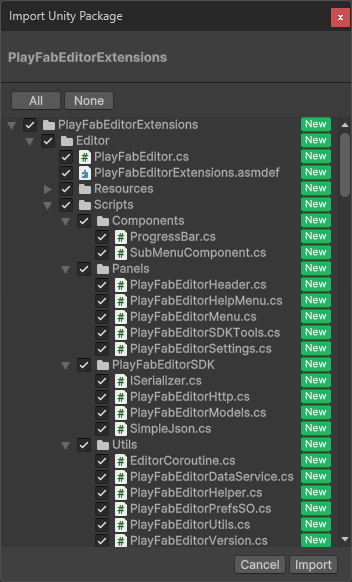
- Pour importer les PlayFab Unity Editor Extensions dans votre projet, sélectionnez Import.
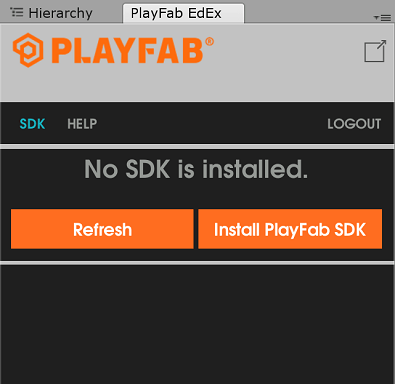
- Une fois l’importation terminée, le panneau PlayFab Unity Editor Extensions devrait s’ouvrir automatiquement et afficher la boîte de dialogue d’installation du SDK.
Si le panneau ne s’est pas ouvert, ou si vous le fermez et souhaitez le rouvrir, sélectionnez Window > PlayFab > Editor Extensions
Définir les paramètres de votre titre
Avant de pouvoir effectuer un appel d’API, vous devez créer un PlayFabSharedSettings.asset et spécifier l’ID du titre qui recevra l’appel. Pour définir l’ID de titre :- Sélectionnez PlayFab > MakePlayFabSharedSettings, ce qui devrait créer l’asset de paramètres et l’ouvrir dans le panneau Inspector.
-
Définissez votre Title ID dans l’inspecteur.
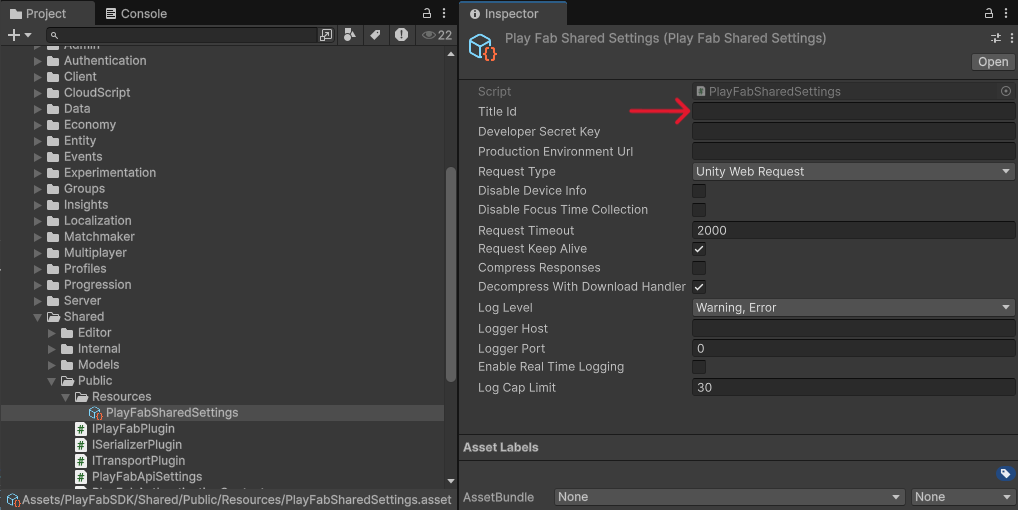
- Désormais, vous pouvez à tout moment afficher et modifier l’ID de titre actuel depuis l’onglet Settings du panneau Editor Extensions.
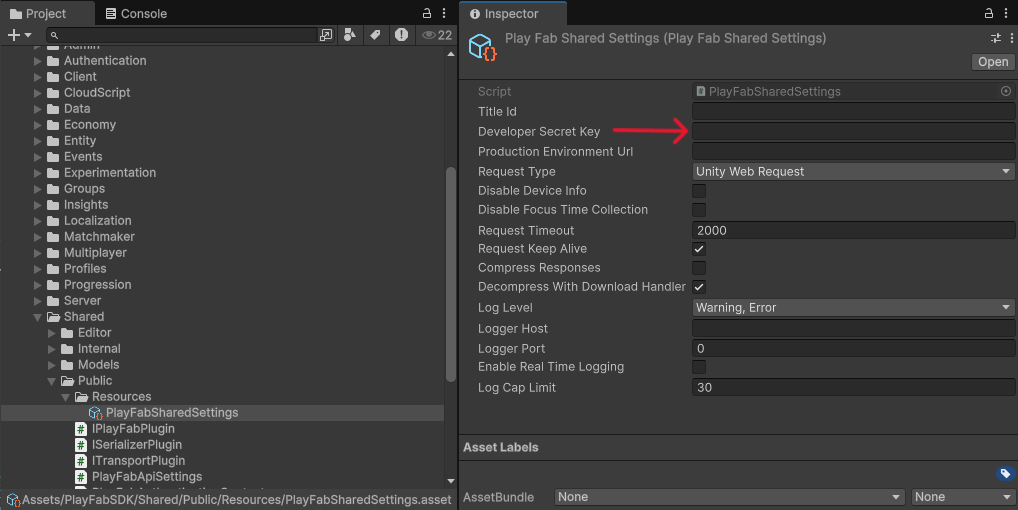
Les extensions vous permettent de personnaliser le transport HTTP utilisé pour envoyer les requêtes à PlayFab. La valeur par défaut recommandée est Unity Web Request. D’autres options existent pour assurer la compatibilité avec des versions plus anciennes du moteur ou des implémentations HTTP propres au jeu.
Effectuer votre premier appel d’API
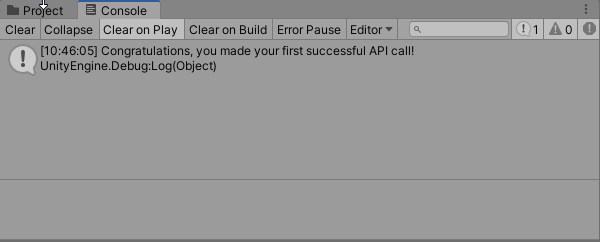
Cette partie du guide présente les étapes minimales nécessaires pour effectuer votre premier appel d’API PlayFab. Cet exemple ne fournit ni interface graphique ni retour à l’écran. La confirmation s’affiche dans le journal de la console.- Si votre projet Unity ne contient pas encore de dossier Scripts (les modèles HDRP et LWRP/URP en ont un par défaut), cliquez avec le bouton droit sur le dossier Assets dans le panneau Project et sélectionnez Create > Folder.
- Dans la fenêtre Assets, nommez le dossier Scripts.
- Cliquez avec le bouton droit sur le dossier Scripts et sélectionnez Create > C# Script.
- Nommez le script PlayFabLogin.
- Double-cliquez sur le fichier pour l’ouvrir dans un éditeur de code.
-
Dans votre éditeur de code, remplacez le contenu de PlayFabLogin.cs par le code fourni et enregistrez le fichier.
Le code fourni n’est pas destiné aux titres mobiles. Il ne s’agit que d’un exemple qui montre comment se connecter avec un
CustomID. Pour implémenter la connexion d’un titre mobile, utilisezTerminer et exécuter
Vous êtes maintenant prêt à tester cet exemple.- Veillez à enregistrer tous les fichiers et à revenir à l’éditeur Unity
- Appuyez sur le bouton Play en haut de l’éditeur