Démarrage rapide de Trends
Il existe deux principales façons d’explorer vos métriques depuis PlayFab Game Manager :- Trends : un ensemble de graphiques qui visualisent les performances au fil du temps.
- Reports : des tableaux de données comparatifs. Ils sont décrits en détail dans la section Rapports.
Onglet Trends
L’onglet Trends offre un moyen simple d’afficher et d’analyser les performances selon huit indicateurs de performance clés :- MAU
- DAU
- Nouveaux joueurs
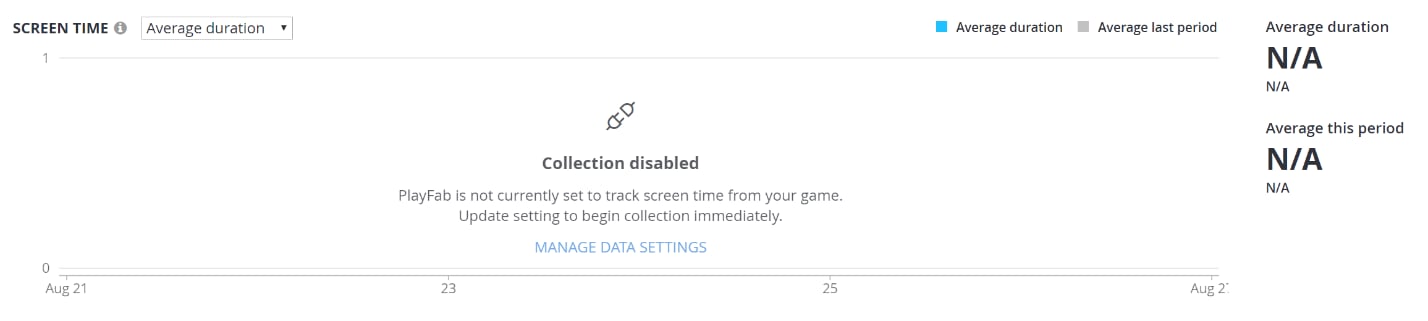
- Temps d’écran
- Fréquence d’écran
- Rétention classique
- Revenus
- Fidélité (Stickiness)
- Filtres
- Spark Cards
- Graphiques

Filtres
En haut, trois filtres au niveau de la page peuvent être appliqués. Le choix d’un filtre met à jour toutes les Spark Cards et tous les graphiques pour qu’ils correspondent à la sélection active :- Période : choisissez l’intervalle de temps à explorer, de sept jours à six mois.
- Plateforme : affichez uniquement les données de types d’appareils individuels, comme Android, iPhone ou Windows.
- Région : affichez uniquement les données d’une région géographique spécifique.
Les filtres Plateforme et Région ne sont actuellement pas pris en charge pour les revenus. Ce problème sera résolu dans une version ultérieure.

Spark Cards
Les Spark Cards sont conçues pour offrir une vue rapide de ce qui s’est passé ce jour-là. Chaque Spark Card comprend :- Une courbe de tendance
- La valeur réelle du jour UTC le plus récent
- La tendance comparant la valeur la plus récente à celle du début de la période.
Graphiques
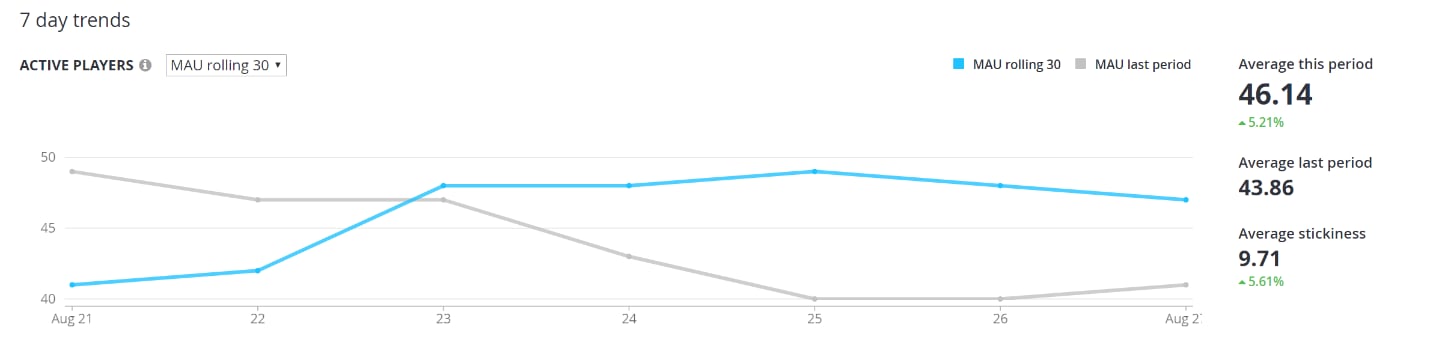
Les graphiques fournissent des données de tendance pour chacune des six métriques, jusqu’à ce jour. Dans certains cas, la liste déroulante au-dessus de chaque graphique permet de basculer la métrique active. Par exemple, le graphique Joueurs actifs peut afficher soit les DAU, soit les MAU sur 30 jours glissants. Dans le coin supérieur droit de chaque graphique, les courbes individuelles peuvent être activées ou désactivées. Cela redimensionne dynamiquement l’axe des ordonnées. De plus, dans le graphique de rétention, D1 et D7 peuvent être désactivés pour mettre en évidence les variations de D14 et D30. Pointez sur n’importe quel point de données pour afficher la valeur réelle du jour sélectionné. À droite de chaque graphique, des métriques complémentaires offrent des informations supplémentaires, comme la moyenne et/ou le total pour la période.