
Dimensions de segment via l’API
Vous pouvez désormais utiliser ces trois nouvelles API :- GetAllAnalyticsSegments : retourne la liste des ID de segments qui ont été sélectionnés pour la dimension Segment.
- AddAnalyticsSegment : ajoute un segment à la liste des segments utilisés par la dimension Segment.
- RemoveAnalyticsSegment : supprime un segment de la liste des segments utilisés par la dimension Segment.
Dimensions de segment via Game Manager
La page Trends inclut désormais un filtre déroulant de segments et une option permettant de gérer les segments. Depuis l’écran Game Manager :- Accédez à votre Titre.
- Sélectionnez Dashboards dans le menu de gauche.
- Accédez à l’onglet Trends.
- Sélectionnez Manage segments ; la fenêtre Analytics Segments Settings s’ouvre.
- Sélectionnez les Segments à inclure dans le filtre de segments de la page Trends.
- Enregistrez votre sélection.
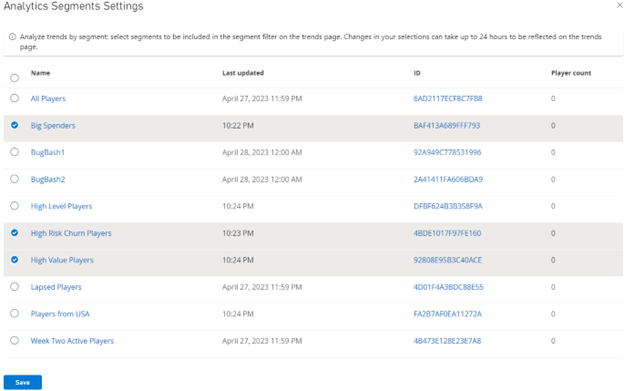
Les modifications apportées à votre sélection de segments peuvent prendre jusqu’à 24 heures pour apparaître sur la page Trends.
- Sélectionnez la liste déroulante Segment.
- Sélectionnez le segment selon lequel vous souhaitez filtrer.