
Configuration de votre connexion de données Stockage Azure
Vous devez d’abord disposer d’un abonnement Azure et d’un compte de stockage. Si vous êtes déjà client PlayFab et Azure, vous pouvez créer un conteneur de stockage sur le portail Azure et commencer à utiliser Data Connections sur PlayFab. Si vous êtes déjà client PlayFab mais nouveau sur Azure, vous pouvez souscrire un abonnement Azure.Veillez à créer votre compte de stockage dans la région West US 2 ; sinon, des frais de sortie (egress) seront appliqués à votre compte de stockage. Vous pouvez configurer jusqu’à trois comptes Stockage Blob Azure dans la région WestUS2.
Configuration de votre stockage dans Azure
Pour que PlayFab puisse ingérer des données dans votre compte de stockage, les détails du conteneur ainsi qu’une autorisation au moyen d’un jeton SAS sont nécessaires. Pour créer un jeton SAS à l’aide du portail Microsoft Azure, procédez comme suit.Les comptes de stockage dont le réseau est restreint ne sont pas pris en charge. Vous devez autoriser tous les réseaux dans le pare-feu.
Option 1 : créer le jeton SAS au niveau du conteneur.
Générez et récupérez la signature d’accès partagé pour votre conteneur, et non pour le compte de stockage lui-même.
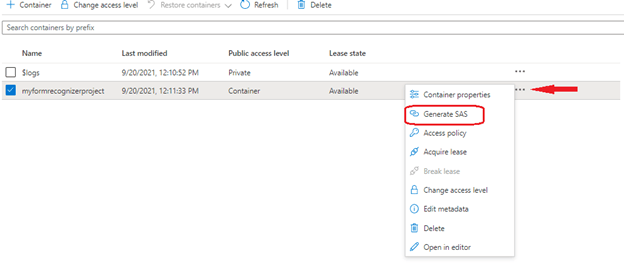
- Dans le portail Azure, sélectionnez Votre compte de stockage > Conteneurs.
- Sélectionnez un conteneur dans la liste.
- À droite de la fenêtre principale, sélectionnez les trois points de suspension associés au conteneur choisi.
- Sélectionnez Générer une SAS dans le menu déroulant pour ouvrir la fenêtre Générer une SAS.
- Définissez les autorisations en cochant ou en décochant les cases appropriées. Assurez-vous que les autorisations Créer et Écrire sont sélectionnées.
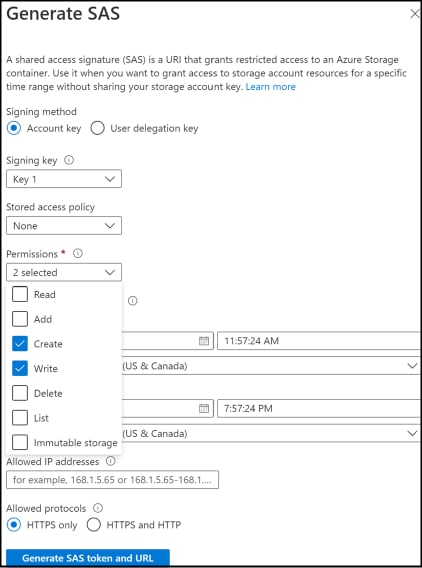
- Spécifiez les heures de début et d’expiration de la clé signée.
- Sélectionnez Générer le jeton SAS et l’URL.
- La chaîne de requête Jeton SAS d’objet blob apparaît dans la partie inférieure de la fenêtre.
- Copiez et collez les valeurs du jeton SAS d’objet blob dans un emplacement sécurisé pour les utiliser dans PlayFab Data Connections. Elles ne sont affichées qu’une seule fois et ne peuvent pas être récupérées après la fermeture de la fenêtre.
Option 2 : créer le jeton SAS au niveau du compte
Générez et récupérez la signature d’accès partagé pour votre compte de stockage.
- Dans le portail Azure, sélectionnez Votre compte de stockage
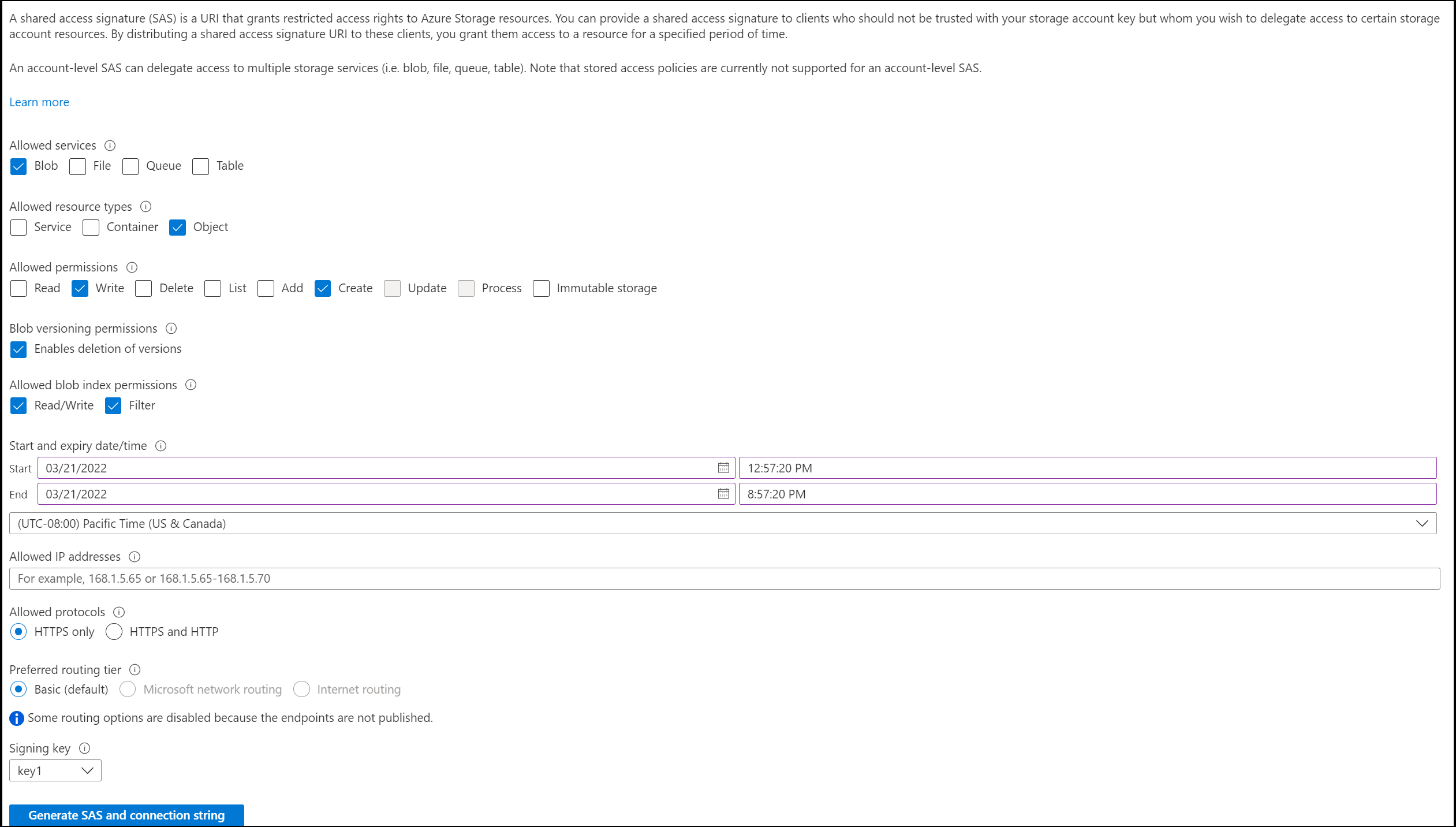
- Sélectionnez Signature d’accès partagé dans la liste sous Sécurité + mise en réseau.
- Définissez les services en sélectionnant blob et en décochant les autres cases.
- Définissez le type de ressource en sélectionnant Conteneur et Objet (décochez les autres cases).
- Assurez-vous que les autorisations Créer, Écrire et Lister sont sélectionnées.
- Spécifiez les heures de début et d’expiration de la clé signée.
- Sélectionnez Générer le jeton SAS et l’URL.
- La chaîne de requête du jeton SAS d’objet blob apparaît dans la partie inférieure de la fenêtre.
- Copiez et collez les valeurs du jeton SAS d’objet blob dans un emplacement sécurisé pour les utiliser dans PlayFab Data Connections. Elles ne sont affichées qu’une seule fois et ne peuvent pas être récupérées après la fermeture de la fenêtre.
Créer une connexion de données Azure Blob dans PlayFab
Étape 1 : accéder à l’onglet Data Connections
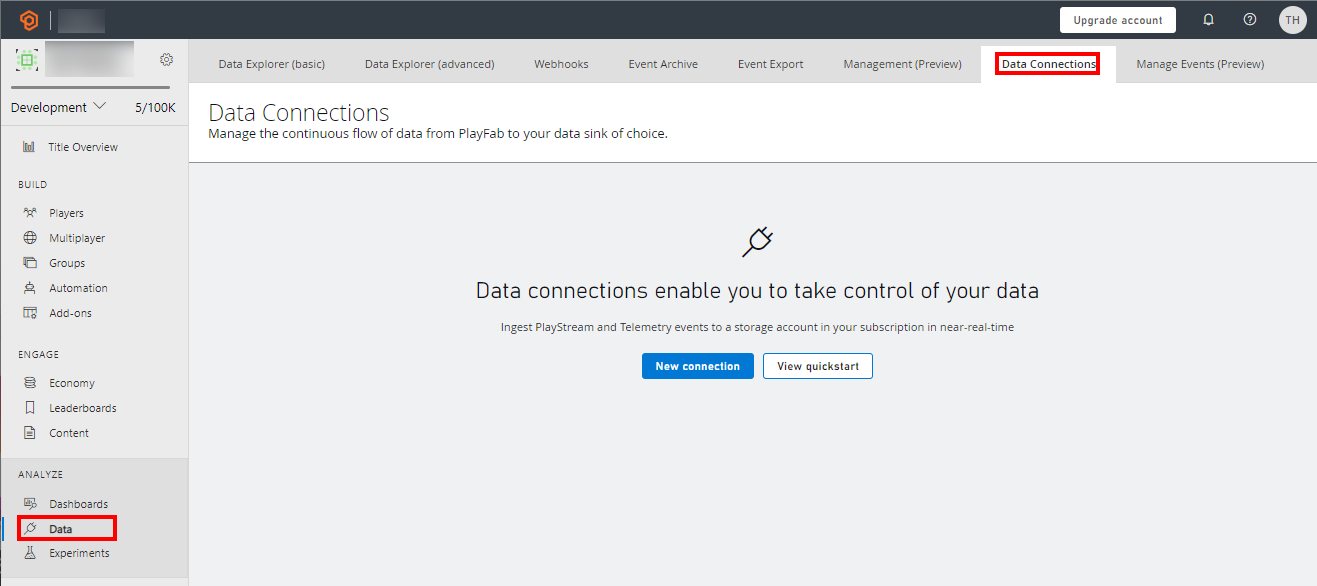
- Connectez-vous à PlayFab et accédez à votre titre.
- Sélectionnez la section Data dans le menu de gauche.
- Sélectionnez l’onglet Data Connections.
Étape 2 : configurer une nouvelle connexion de données
- Sélectionnez New Connection.
- Choisissez Azure Blob Storage comme Destination Type.
- Saisissez les valeurs suivantes pour chaque champ :

Nous vous recommandons d’utiliser un nom de table qui n’existe pas. Si vous utilisez une table existante dont le schéma ne correspond pas à ce qu’attend PlayFab, le schéma sera modifié.