
Ces informations étaient à jour en avril 2022. Plusieurs fonctionnalités ont peut-être été modifiées ou mises à jour depuis.
API de cadencement des images
Les nouvelles API de cadencement des images ont remanié le processus de présentation graphique. Elles visent à :- Offrir un contrôle plus direct sur la création et la gestion des ressources affichables
- Réduire la latence de bout en bout, de l’échantillonnage du périphérique d’entrée jusqu’au balayage (scan-out) de la ressource d’image présentée
- Accroître la flexibilité de la configuration dynamique des plans d’affichage et de leurs paramètres
- Offrir plus de liberté dans le choix de la file d’attente de commandes pour la soumission de la présentation
- Établir un mécanisme explicite de limitation du processeur pour un contrôle précis de l’exécution du pipeline de simulation et de rendu
- Améliorer la tenue et la communication des statistiques du pipeline d’images
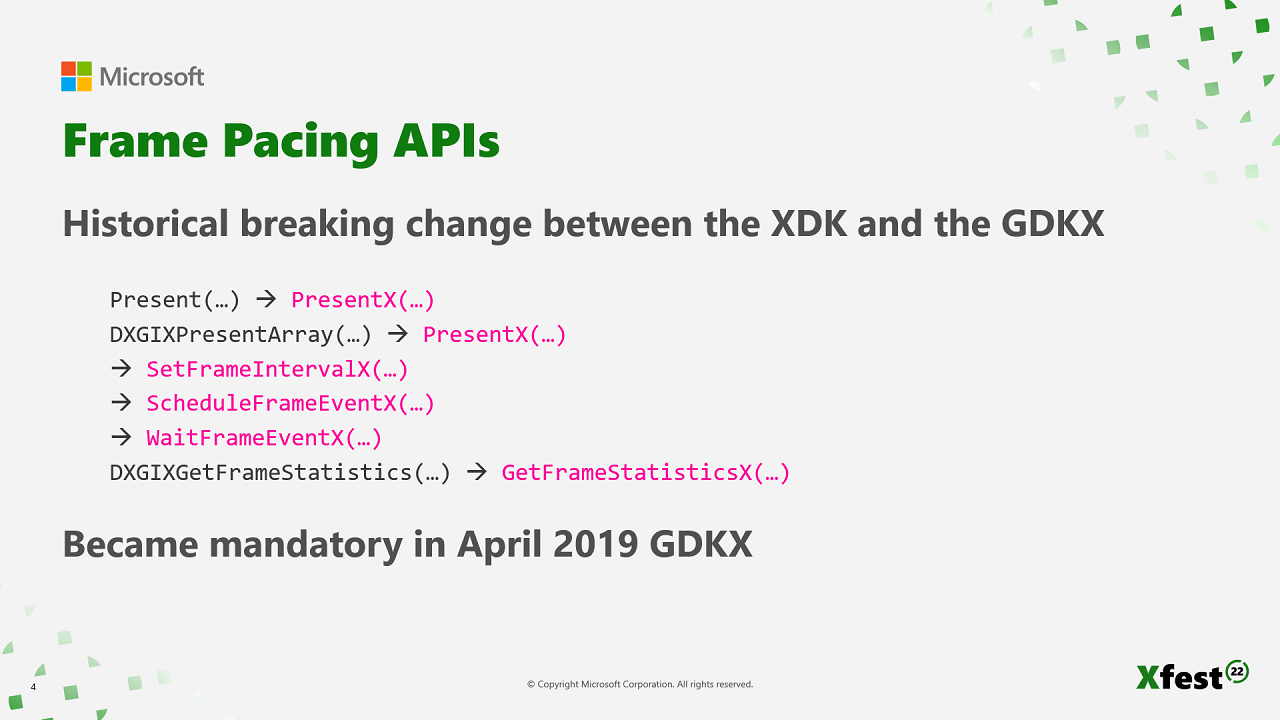
Present, vous appeliez les API en noir à gauche. Les deux autres à gauche étaient des extensions ajoutées à l’époque de l’ERA. Les API à droite en magenta sont les nouvelles API, par exemple PresentX.
Il s’agissait d’un changement cassant ; des modifications de code étaient donc nécessaires lors du passage au GDKX. Ce passage est devenu obligatoire il y a trois ans. Vous les utilisez déjà si vous avez créé un jeu au cours des trois dernières années.
L’ancienne méthode : initialisation
Figure 2. L’ancienne méthode : initialisation.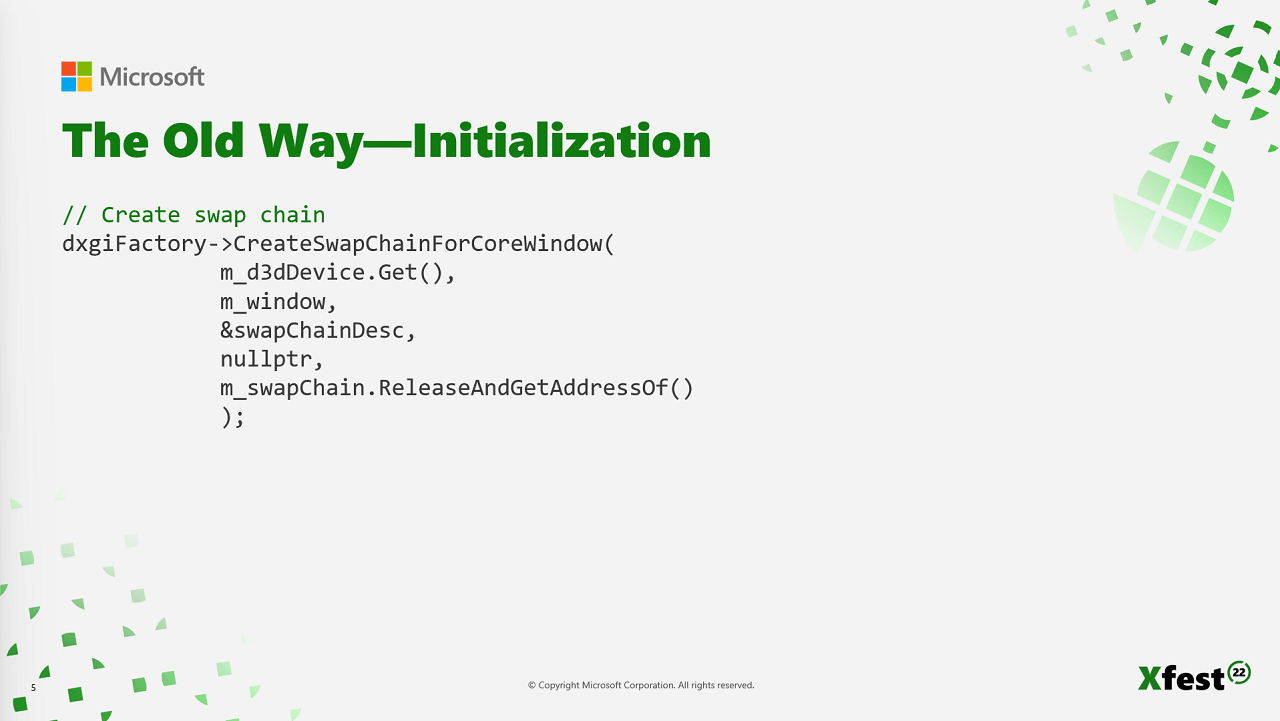
Present.
Auparavant, pendant la période d’initialisation au début de votre jeu, vous créiez ce qu’on appelait une chaîne d’échange (swap chain). Elles ne sont plus utilisées dans le même sens. Notez que le système allouait les mémoires tampons de la chaîne d’échange.
L’ancienne méthode : boucle d’image
Figure 3. L’ancienne méthode : boucle d’image.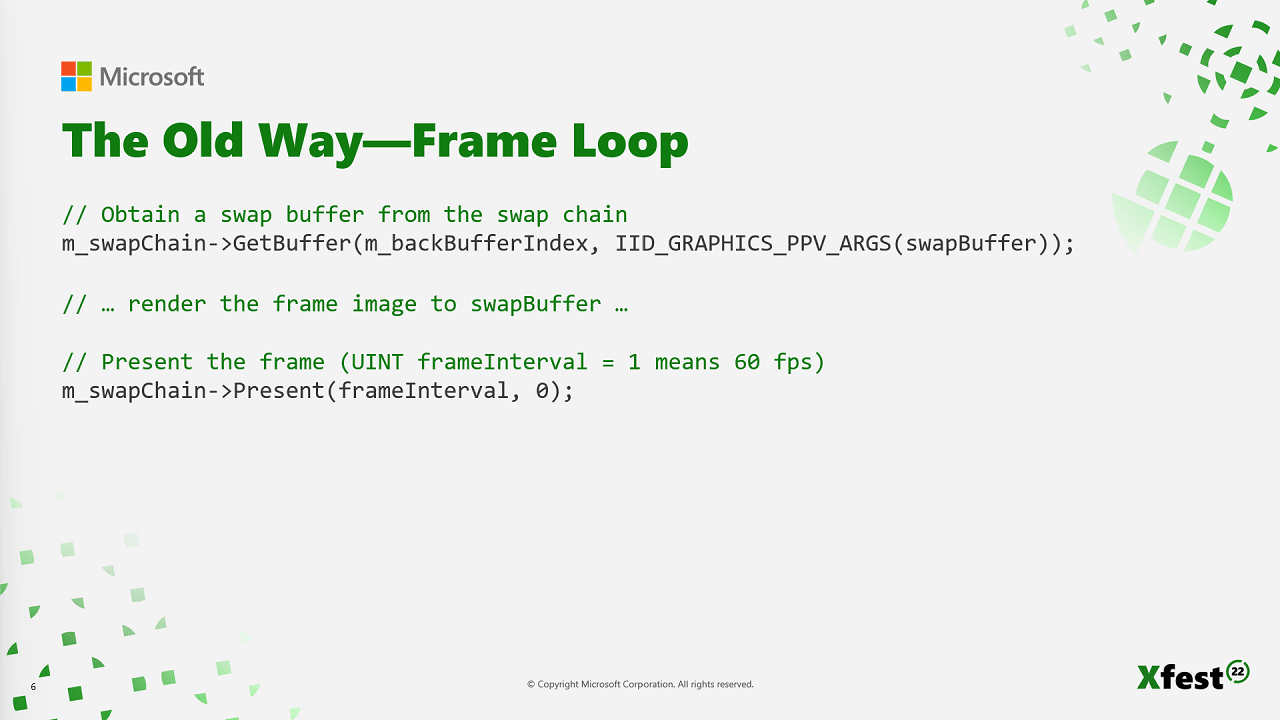
- Demander une mémoire tampon à la chaîne d’échange.
- Effectuer le rendu de l’image dans la mémoire tampon de la chaîne d’échange.
- Appeler
Present.
Present était une API simple qui n’avait que quelques paramètres. La figure 3 montre Present et le paramètre frameInterval. Sa valeur de un signifiait 60 hertz (Hz).
Notez qu’il n’y a aucun contrôle du minutage. Le système progresse aussi loin qu’il le peut tant que c’est correct. Toutefois, dans certains cas, Present peut se bloquer.
La nouvelle méthode : initialisation
Figure 4. La nouvelle méthode : initialisation.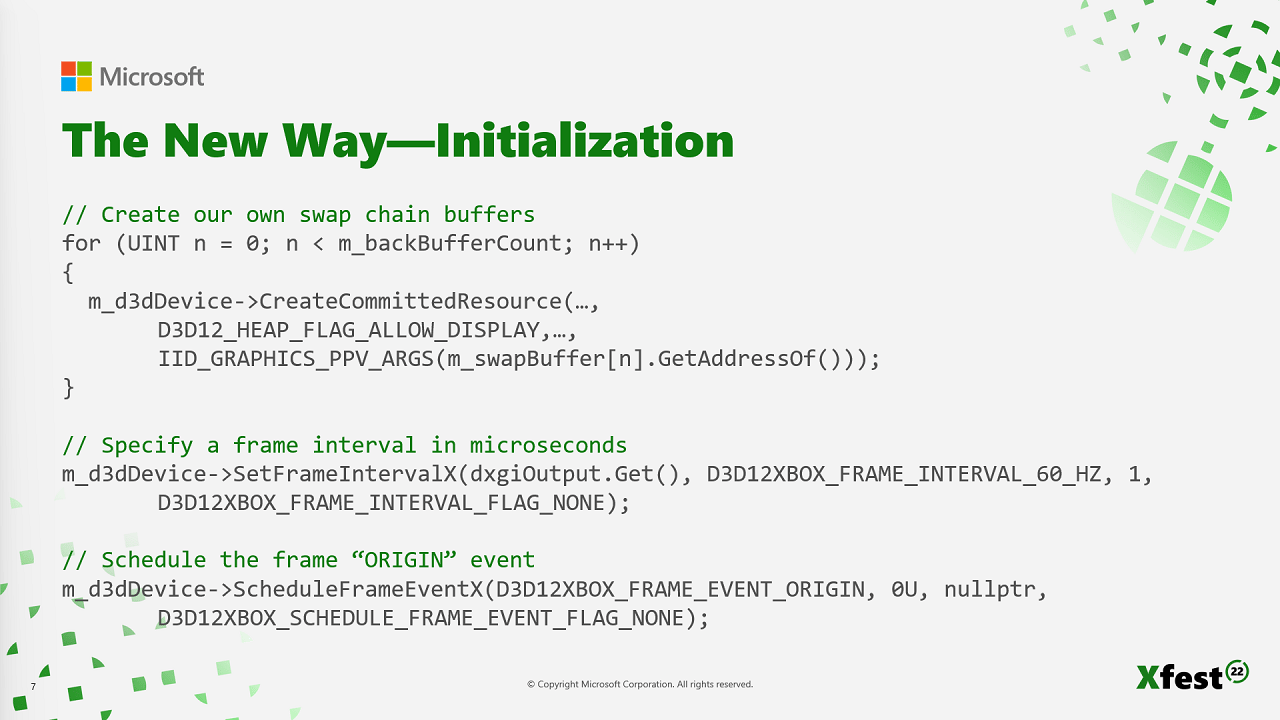
HEAP_ALLOW_DISPLAY indique que vous avez l’intention d’utiliser ces mémoires tampons pour l’affichage. Vous appelez ensuite plusieurs nouvelles API.
Une nouvelle API, SetFrameIntervalX, spécifie à l’avance votre fréquence d’images cible, plutôt que d’attendre que l’image soit présentée. Dans ce cas, la fréquence d’images cible est de 60 Hz. Pour terminer l’initialisation, planifiez un événement ORIGIN. Il sera utilisé à de nombreuses fins, notamment pour indiquer quand vous voulez que votre image commence.
C’est ce que vous faites à l’initialisation. Pour la boucle d’image, vous effectuez désormais les opérations suivantes une fois par image.
La nouvelle méthode : boucle d’image
Figure 5. La nouvelle méthode : boucle d’image.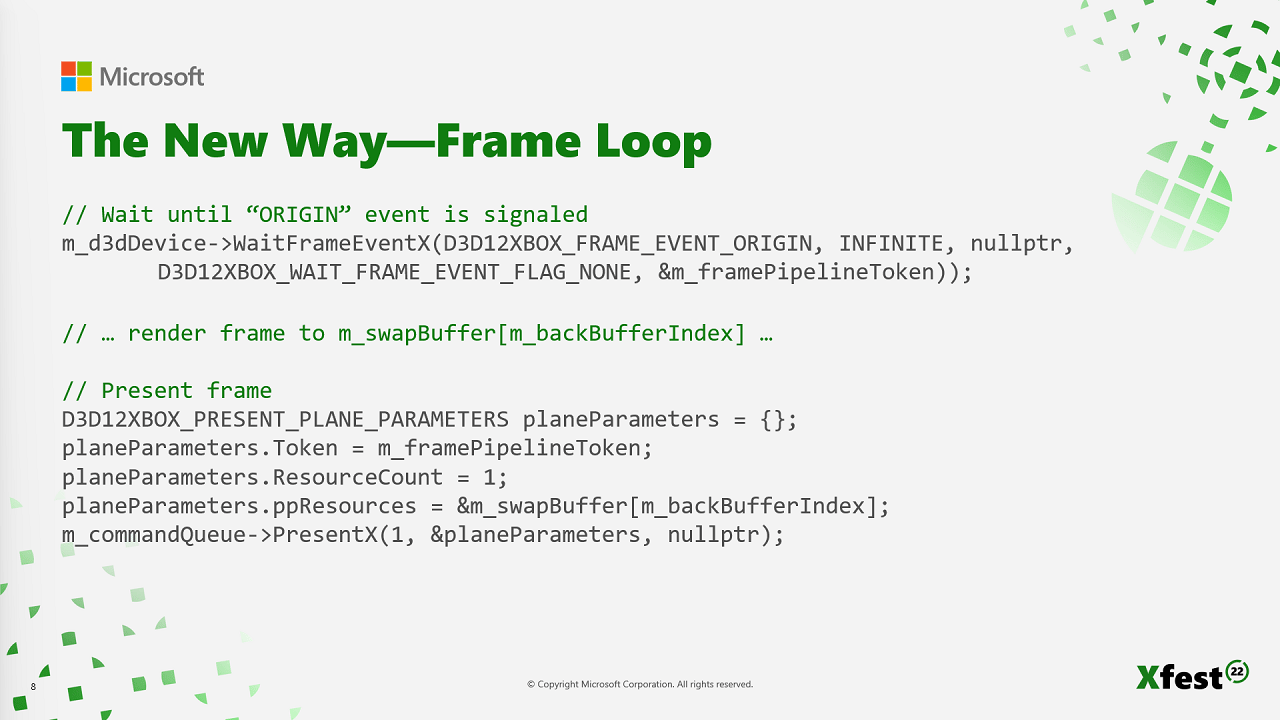
Present, appelez d’abord WaitFrameEventX. Elle attend l’événement ORIGIN que vous avez planifié comme indiqué dans la figure 4. Les images ne peuvent plus être démarrées quand vous le souhaitez. Vous devez les attendre.
Ensuite, effectuez le rendu de votre image dans votre propre mémoire tampon de chaîne d’échange que vous avez créée. Enfin, appelez PresentX, la nouvelle version de Present. PresentX a de nombreux paramètres. Ce n’est plus une API simple.
Motivation des nouvelles API
Cette section répertorie une série de problèmes rencontrés avec les anciennes API et la façon dont les nouvelles API sont censées les résoudre. Des exemples de code sont fournis, et les figures utilisent du texte magenta pour le code de la solution.Thème principal : la latence
Le thème principal de la nouvelle API est le contrôle de la latence, qui est un concept important. Si vous consultez souvent Digital Foundry, vous verrez que leurs tests tentent de mesurer précisément la latence. Grâce à XBOX Game Streaming, les joueurs peuvent jouer à des jeux dans le cloud. La latence est également importante pour le jeu dans le cloud. Les anciennes APIPresent ne fonctionnaient pas très bien en matière de latence. Par exemple, lorsque vous appeliez Present, le pilote se bloquait aussi longtemps que nécessaire. Ce blocage pouvait durer longtemps. Vous n’aviez aucun contrôle sur celui-ci.
La latence à ce moment-là avait tendance à être un multiple entier de l’intervalle d’image. Si vous étiez limité par le GPU, vous aviez tendance à obtenir la latence la plus élevée possible, même lorsque vous n’en aviez pas besoin.
Les nouvelles API ont une latence explicite. Le titre peut demander une latence exacte en microsecondes plutôt qu’un nombre entier d’images. Vous pouvez augmenter et diminuer cette latence selon les besoins. En période de charge, vous pouvez avoir une latence plus élevée et éviter de perdre des images. En période sans charge, vous pouvez réduire la latence et obtenir un jeu plus réactif.
Problème 1/10 : aucune extensibilité pour plusieurs plans d’affichage
XBOX One a introduit pour la première fois le second plan d’affichage. Il était exposé aux titres, mais il n’était pas extensible.Solution : extensibilité pour plusieurs plans d’affichage
Figure 6. Extensibilité pour plusieurs plans d’affichage.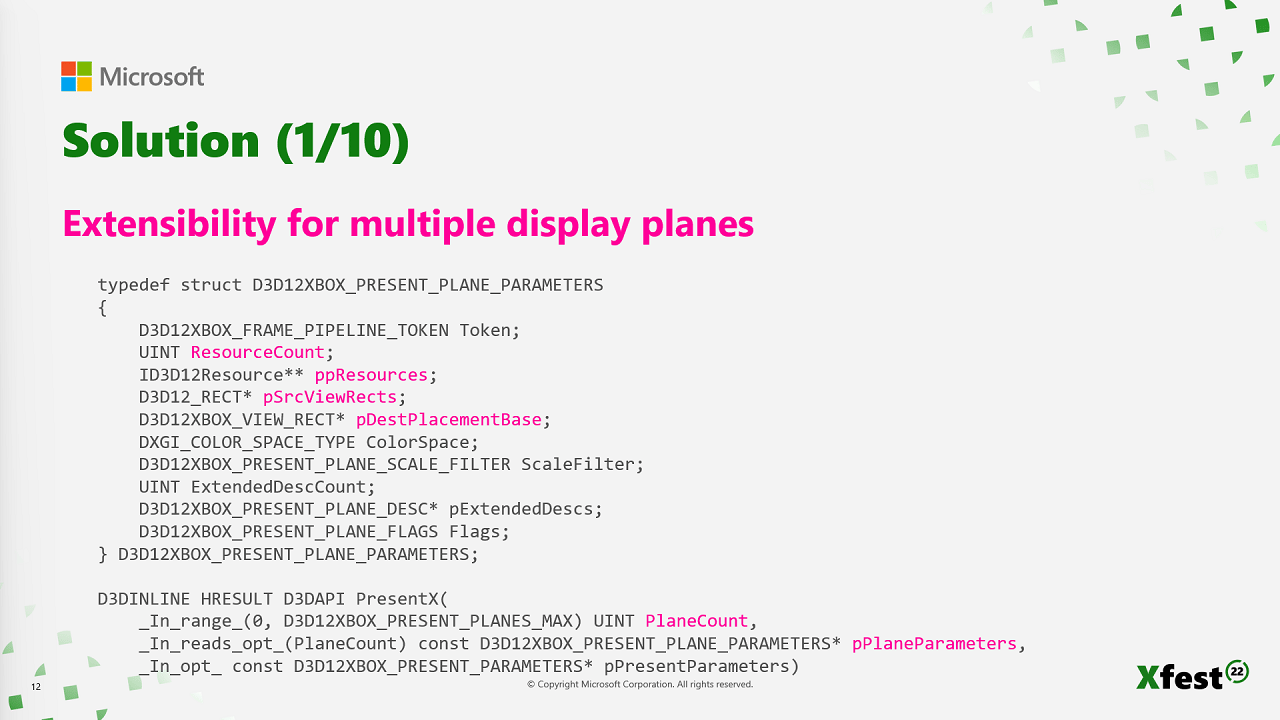
Present désormais, vous passez un nombre arbitraire de plans, et chacun d’eux contient un nombre arbitraire de vues. Ce code prend en charge tout matériel pouvant comporter plus de deux plans ou plus d’un affichage par plan.
Vous pouvez avoir un plan d’affichage où une vue est en RGBE avec un exposant partagé et une seconde vue contient votre canal alpha. D’autres scénarios pourraient être possibles, comme l’utilisation de deux vues pour l’écran partagé ou de deux vues pour le mode spectateur. Ces scénarios ne sont actuellement pas pris en charge, mais l’API les prend en charge implicitement.
Problème 2/10 : aucun moyen de découpler la fréquence de rendu des plans d’affichage
Ce problème est lié à l’extensibilité des plans d’affichage. Auparavant, il n’existait aucun moyen de découpler la fréquence de rendu des plans d’affichage. Par exemple, un plan d’affichage pourrait effectuer le rendu à 60 images par seconde (FPS) et l’autre à 30 FPS. Le matériel le prend en charge, mais l’API ne le faisait pas. L’extensibilité des plans d’affichage est désormais importante pour les jeux à 120 Hz, qui deviennent plus courants. Effectuer le rendu de l’interface utilisateur à 120 Hz n’est pas nécessaire. À 120 Hz, vous ne disposez que de peu de temps par image.Solution : moyen de découpler la fréquence de rendu des plans d’affichage
Figure 7. Découpler la fréquence de rendu des plans d’affichage.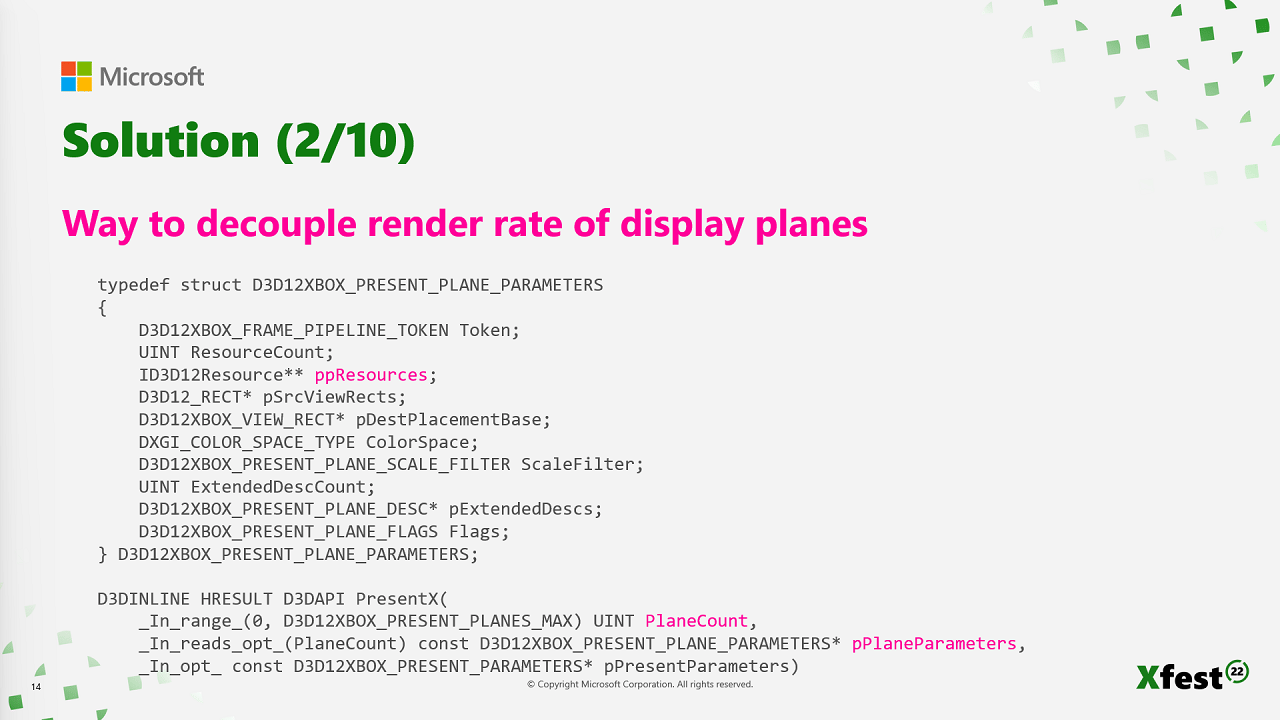
Problème 3/10 : aucun PresentationThreshold pour prendre en charge un déchirement limité
Le problème suivant concernePresentationThreshold de l’époque XBOX 360. Il s’agit d’un moyen d’arbitrer entre le déchirement (tearing) et les pertes d’images.
PresentationThreshold était exposé par une extension sur XBOX 360. Il s’agit d’un pourcentage de déchirement compris entre 0 et 100. Zéro pour cent est la valeur par défaut et signifie aucun déchirement. Cinquante pour cent signifie que si le budget d’image est dépassé et que l’image est terminée alors que seuls les 50 premiers pour cent de l’image ont été balayés, vous utilisez Present immédiatement, ce qui provoque un déchirement.
Si plus de 50 pour cent ont été utilisés, le déchirement n’est pas nécessaire et vous attendez le prochain Vblank. L’autre extrême est 100 pour cent, ce qui signifie que tant que la fréquence d’images est respectée, il n’y a pas de déchirement. Toutefois, lorsque l’objectif d’image n’est pas atteint, un déchirement peut se produire.
Solution : utiliser PresentationThreshold pour prendre en charge un déchirement limité
Figure 8. PresentationThreshold pour prendre en charge un déchirement limité.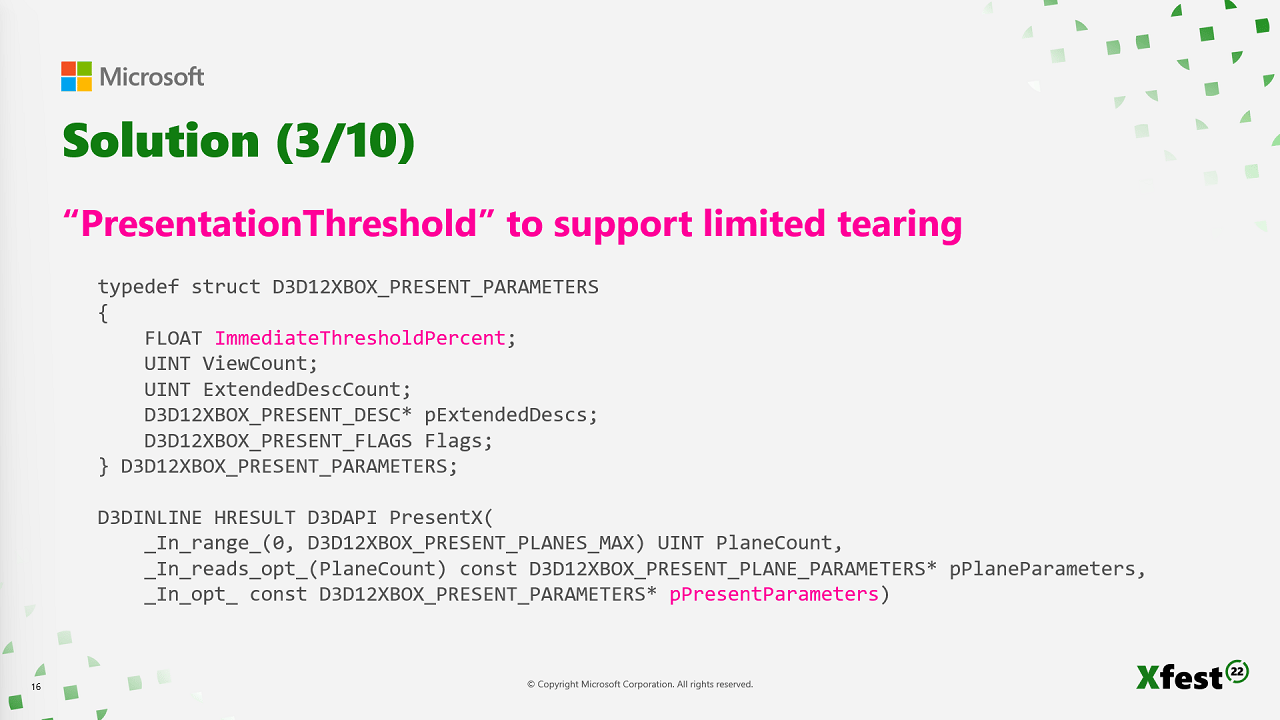
PresentationThreshold prend en charge un déchirement limité. Vous pouvez l’utiliser dès maintenant. De nombreux titres utilisent le mode 100 pour cent, qui est probablement l’utilisation la plus courante.
Problème 4/10 : aucune prise en charge des fréquences d’images supérieures à 60 FPS
L’ancienne API ne prenait pas en charge les fréquences d’images supérieures à 60 FPS. Elles ne pouvaient pas être exprimées, car l’intervalle d’image était un UINT. Un signifiait 60 FPS. Vous ne pouvez pas avoir la moitié de 1 : la moitié n’est pas un entier. Il n’y avait aucun moyen d’indiquer que vous vouliez 120 Hz avec l’ancienne API. Une nouvelle API était nécessaire. La nouvelle API prend en charge 120 Hz. Elle prend implicitement en charge tout multiple de cette durée d’image. Vous obtenez ainsi 40 FPS, ou encore, plus récemment, 24 FPS pour les cinématiques.Solution : prise en charge des fréquences d’images supérieures à 60 FPS
Figure 9. Prise en charge des fréquences d’images supérieures à 60 FPS.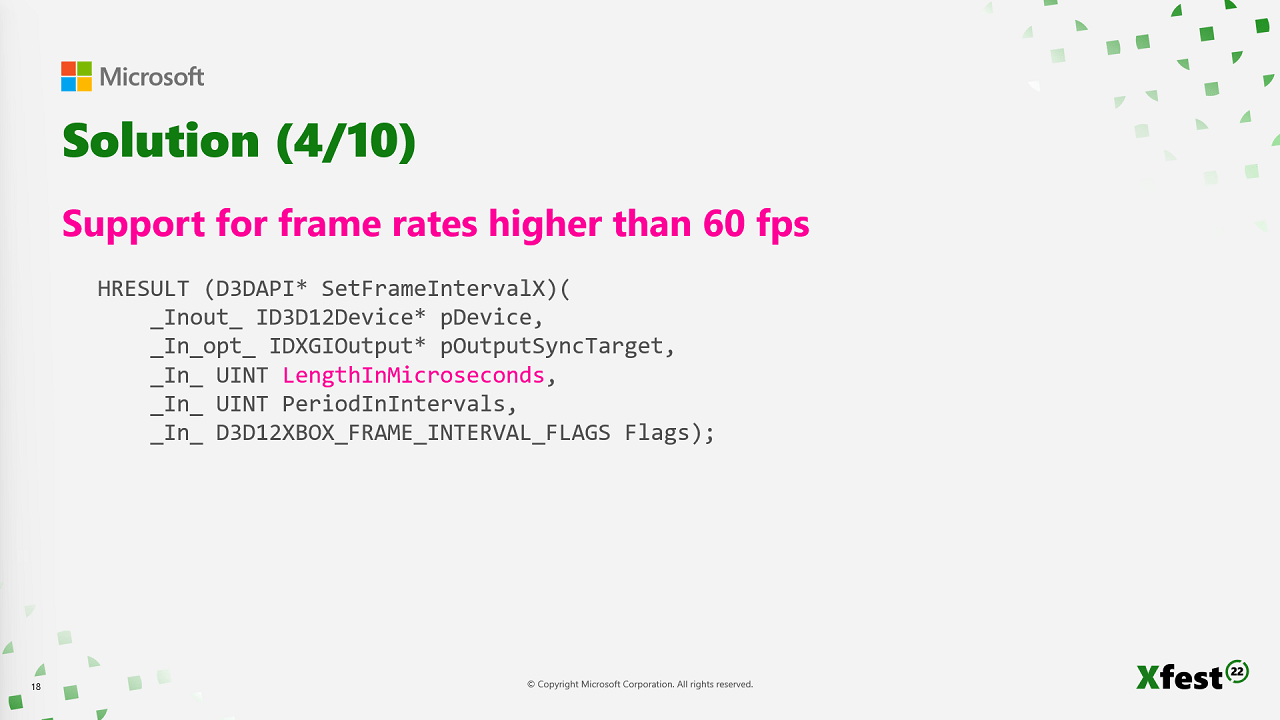
La bonne façon de détecter la prise en charge de 120 FPS est d’utiliser GetDisplayModeListX. Elle n’appelle pas SetFrameIntervalX et ne vérifie pas le code de retour.
Problème 5/10 : aucun moyen de terminer l’image sur la file d’attente de calcul
L’ancienne API appelaitPresent, qui était membre de l’interface de chaîne d’échange. La chaîne d’échange faisait implicitement partie de la file d’attente graphique.
Il est courant que le dernier travail d’une image soit entièrement basé sur le calcul. Il serait utile d’effectuer ce travail, d’appeler Present, puis d’avoir déjà commencé le travail graphique de l’image suivante. Le travail graphique et le calcul se chevauchent un peu et sont sous-pipelinés.
Un exemple était disponible pour montrer comment terminer l’image sur une file d’attente de calcul avec l’ancienne API. Toutefois, il était complexe en raison de cette omission.
Solution : moyen de terminer l’image sur la file d’attente de calcul
Figure 10. Moyen de terminer l’image sur la file d’attente de calcul.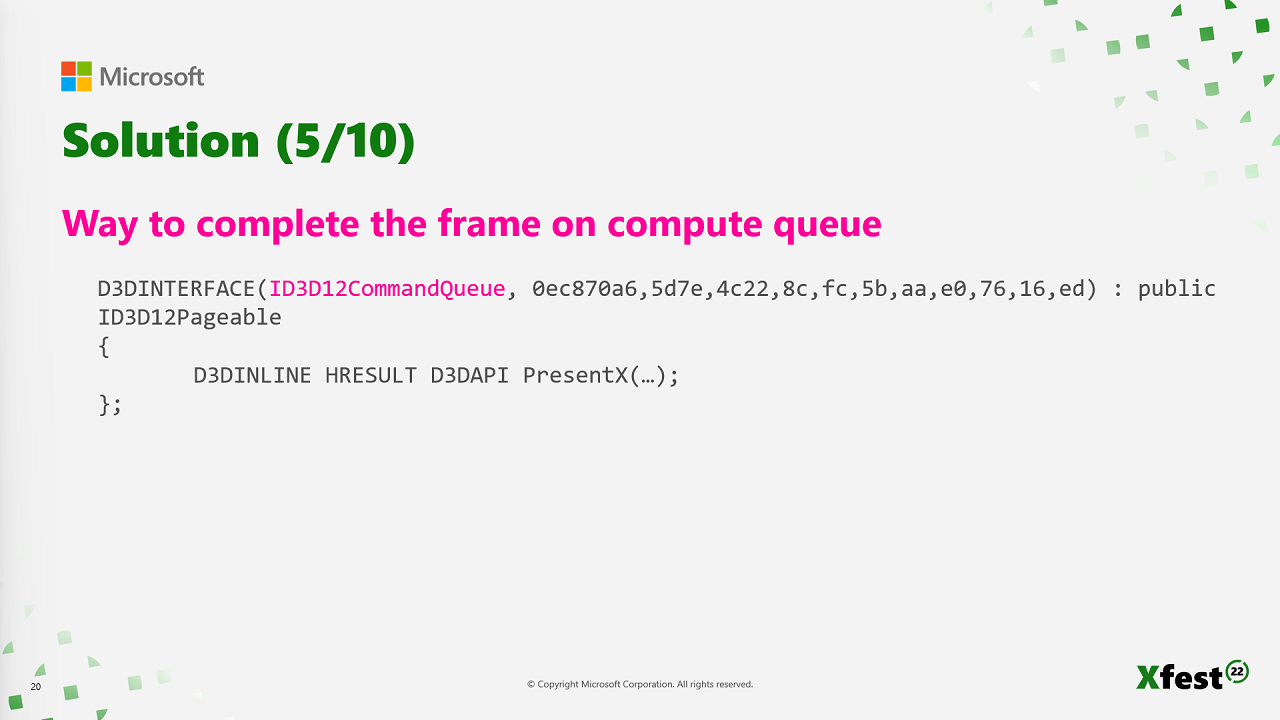
Present a été déplacé vers la file d’attente de commandes afin que l’API puisse exprimer que l’image soit terminée sur n’importe quelle file d’attente de commandes. PresentX est une méthode de ID3D12CommandQueue (classe de base) plutôt que de IDXGISwapChain, qui n’existe plus.
Jusqu’à présent, cela est pris en charge sur la file graphique et sur le calcul asynchrone. S’il fallait un jour le prendre en charge sur un nouveau type de file d’attente ou sur une file existante comme l’accès direct à la mémoire (DMA), cela pourrait se faire sans modifier l’API.
Problème 6/10 : la limitation ne dispose d’aucun contrôle précis
L’ancienne API n’offrait aucun contrôle précis de la limitation (throttling). Il s’agit d’un blocage intentionnel destiné à empêcher la latence de croître indéfiniment. C’est la latence de rendu. Elle avait tendance à prendre par défaut un multiple entier de l’intervalle d’image. Les titres contournaient ce problème en ajoutant une troisième mémoire tampon de chaîne d’échange, en signalant une barrière (fence) à un certain point au milieu de l’image, puis en attendant cette barrière sur le processeur. Essentiellement, les titres effectuent une limitation manuelle avant que le pilote ne puisse le faire automatiquement. Toutefois, cette méthode est imprécise. Vous pouvez limiter d’une image plus une pré-passe de profondeur, mais pas d’une image et 4 ms.Solution : contrôle précis de la limitation
Figure 11. Contrôle précis de la limitation.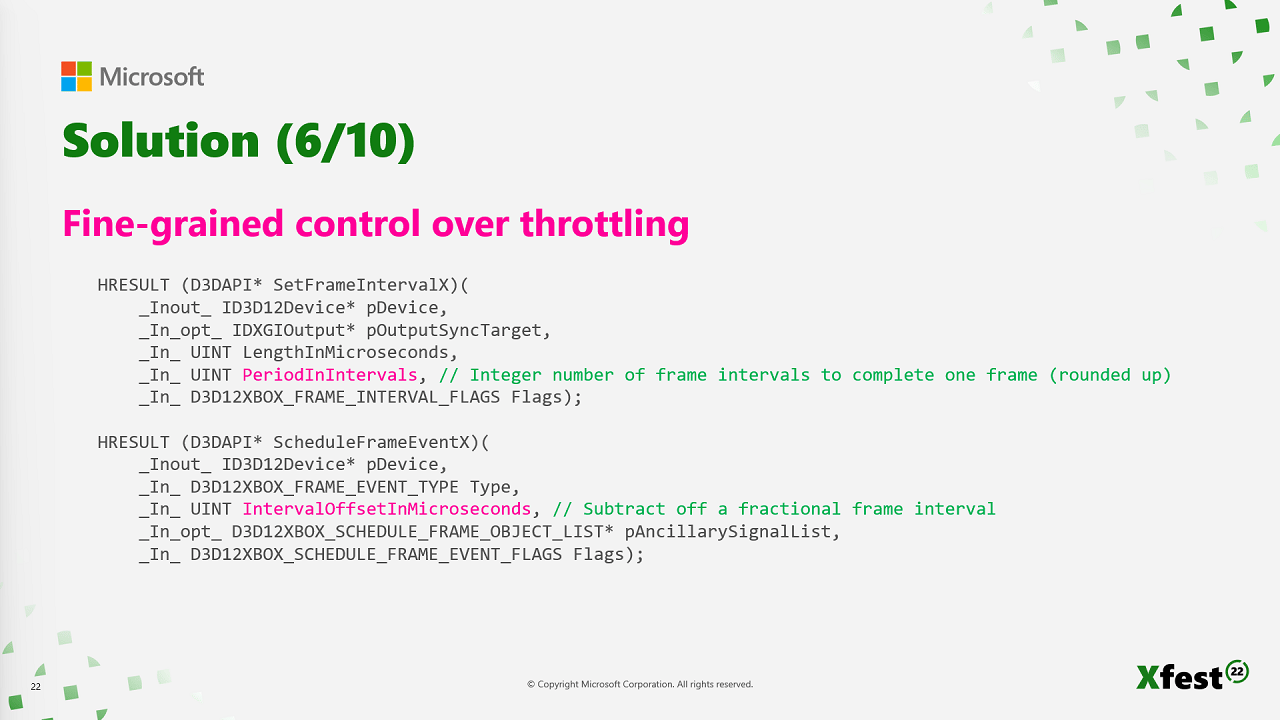
Problème 7/10 : l’entrée de la manette n’a pas de synchronisation explicite
L’ancienne API ne vous permettait pas de vous synchroniser avec la manette. C’est un facteur important de latence, en particulier pour les manettes sans fil. Lorsqu’un bouton est enfoncé, le jeu ne réagit pas immédiatement. Pour économiser la batterie, les manettes sans fil n’envoient des mises à jour que de temps en temps. Un joueur peut appuyer sur un bouton juste avant une mise à jour et obtenir cette mise à jour immédiatement. En revanche, si un joueur appuie sur un bouton juste après la mise à jour, il doit attendre la mise à jour suivante pour que l’appui soit reconnu. C’est de la latence. D’une certaine manière, c’est le pire type de latence, car elle n’est pas la même à chaque image. Les joueurs peuvent compenser un peu la latence s’ils savent ce qu’elle sera et qu’elle est toujours la même. Sinon, il est difficile, par exemple, d’appuyer sur le bouton exactement au bon moment dans un jeu nécessitant des réflexes rapides.Solution : synchronisation explicite avec l’entrée de la manette
Figure 12. Synchronisation explicite avec l’entrée de la manette.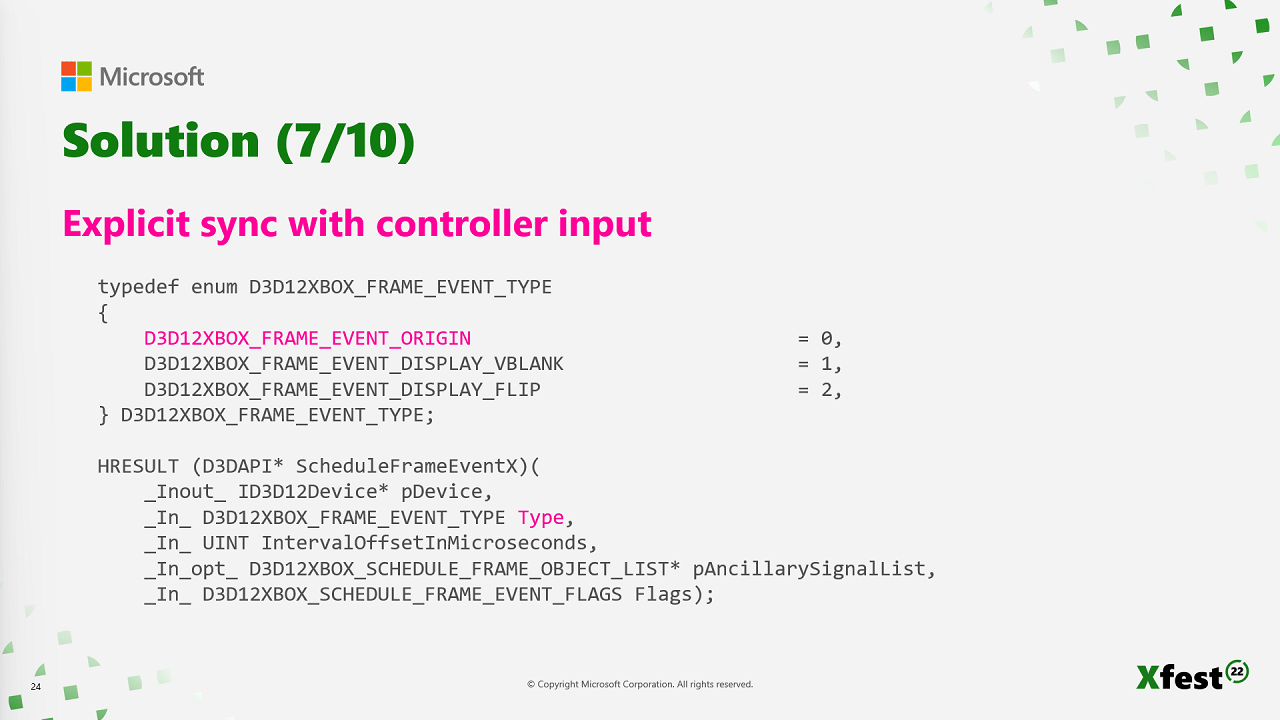
Problème 8/10 : les événements importants n’ont pas de notifications
L’ancienne API ne permettait pas la notification d’événements importants, à l’exception du Vblank. Il est important pour les titres de savoir quand l’interruption Vblank s’est produite. Une partie de cette fonctionnalité a été supprimée. Toutefois, il existe encore des moyens d’obtenir des notifications d’événements importants.Solution : notification d’événements importants
Figure 13. Notification d’événements importants.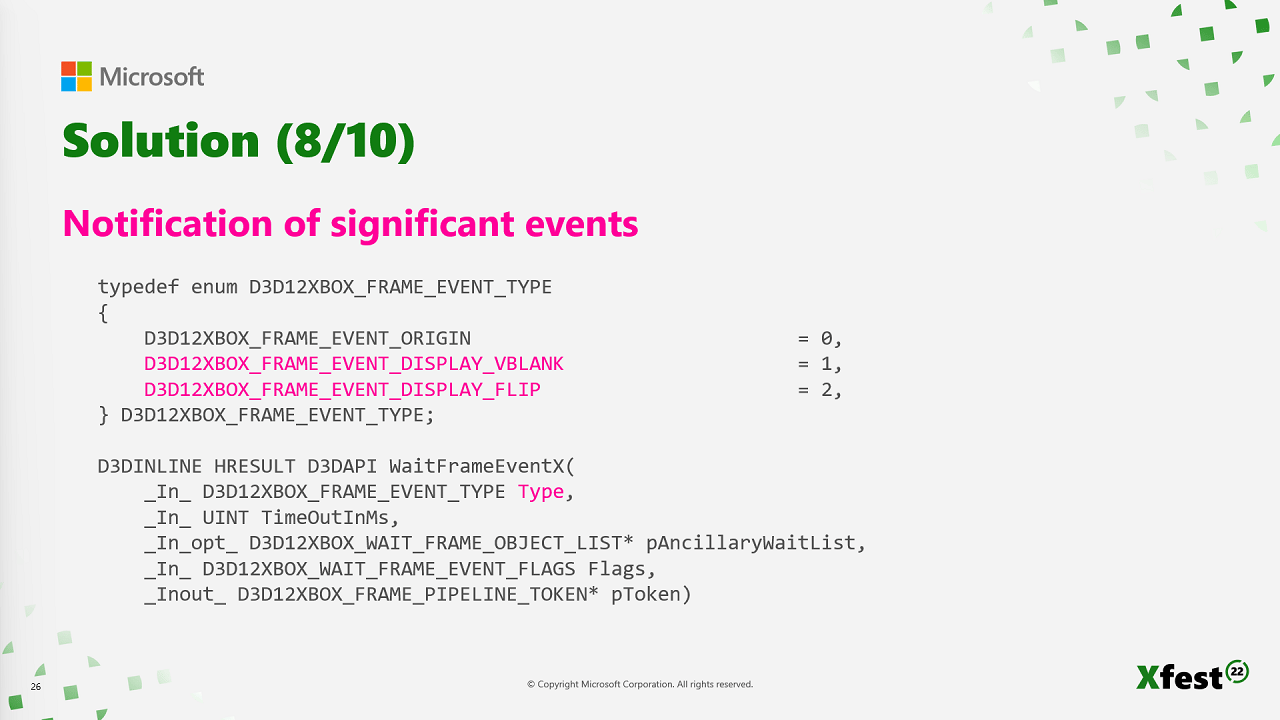
Problème 9/10 : PIX ne peut pas afficher une image
Auparavant, les captures de minutage PIX ne pouvaient pas afficher (suivre) une image entière. La seule information dont PIX disposait sur une image était le moment où vous appeliezPresent avec l’ancienne API. Il n’y avait aucune information sur ce qui contribuait à cet appel Present ni sur le moment où cette image avait commencé.
Solution : moyen pour PIX d’afficher une image
Figure 14. Moyen pour PIX d’afficher une image.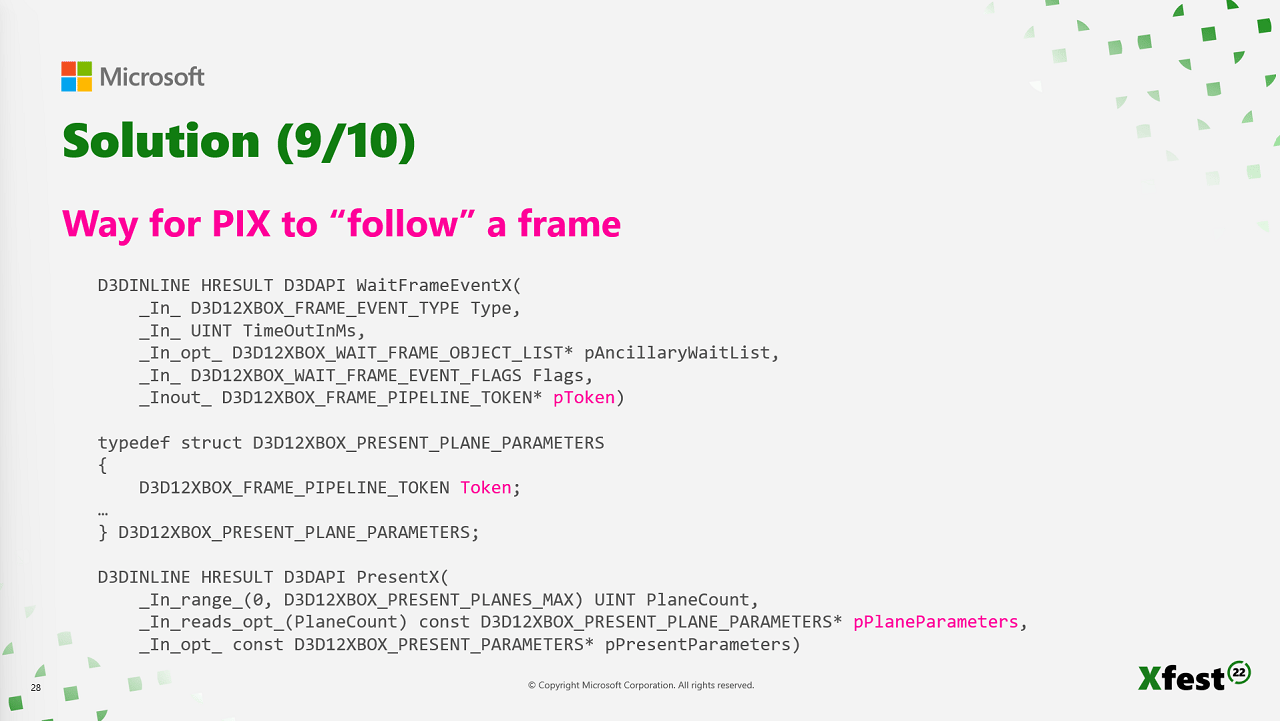
Present, vous passez le même jeton. PIX reconnaît désormais :
- Le début d’une image et la fin correspondante de cette image.
- Que d’autres événements faisaient partie de la même image lorsque vous passez le même jeton.
Problème 10/10 : le titre ne peut pas récupérer de données de minutage détaillées
L’ancienne API ne peut pas récupérer de données de minutage détaillées. Pour votre titre, vous pourriez vouloir savoir combien de temps les opérations ont pris ou quand elles se sont produites. Par exemple :- Pendant combien de temps le GPU a-t-il été occupé dans une image ?
- Quand l’image a-t-elle commencé ?
- Quand l’événement ORIGIN s’est-il produit ?
- Quand l’image a-t-elle été présentée ?
- Quand l’appel
Presenta-t-il atteint le GPU ?
Solution : moyen pour un titre de récupérer des données de minutage détaillées
Figure 15. Moyen pour un titre de récupérer des données de minutage détaillées.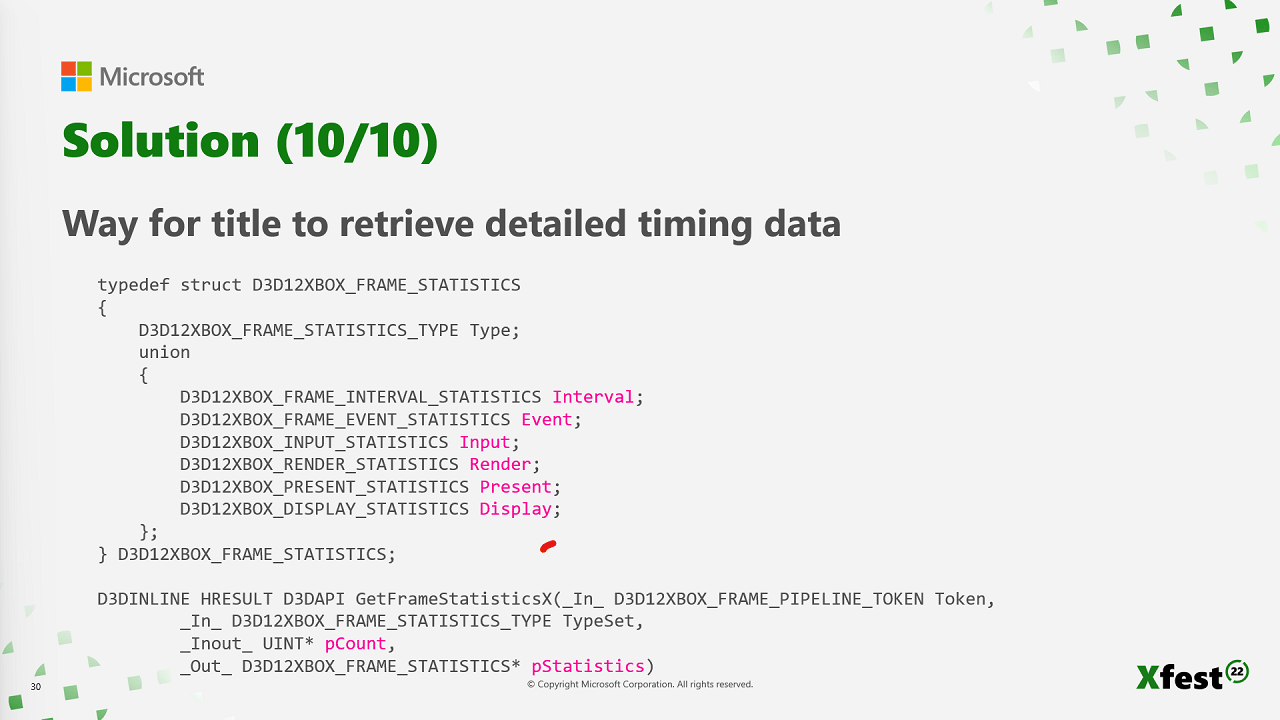
Utilisation recommandée des API de cadencement des images
Cette section vous montre comment moduler la latence : découvrir la latence dont vous disposez, décider de celle que vous souhaitez, puis la modifier à l’aide des API de cadencement des images.Modulation de la latence
Figure 16. Modulation de la latence : trois étapes simples.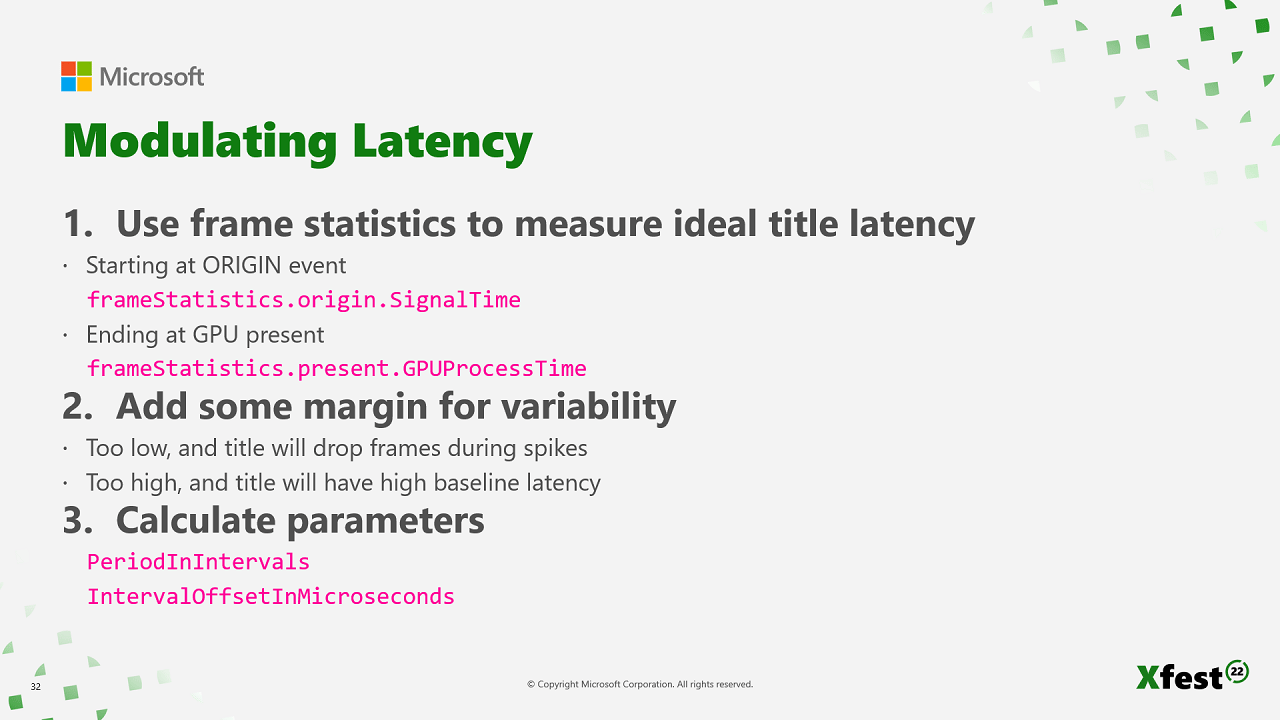
- Utilisez les statistiques d’image pour mesurer la latence idéale de votre titre.
- Ajoutez une marge pour tenir compte de la variabilité.
- Calculez vos paramètres.
PeriodInIntervals et IntervalOffsetInMicroseconds. Ils doivent être fournis au pilote.
Ces modifications sont pipelinées ; elles prennent donc effet en quelques images. Vous voudrez peut-être que votre titre réagisse immédiatement aux hausses de latence, mais lentement aux baisses de latence.
Exemple de modulation de la latence
Figure 17. Exemple de modulation de la latence.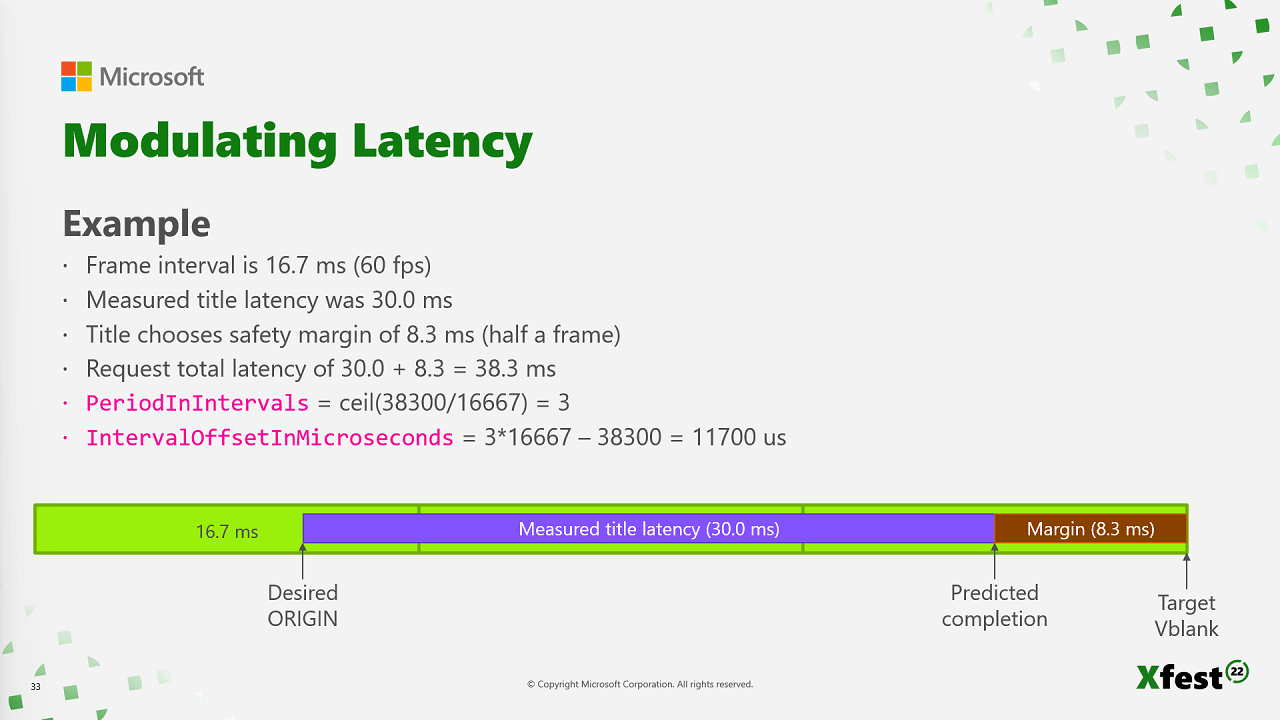
SignalTime et GPUProcessTime. Par exemple, vous décidez que la marge de sécurité est d’une demi-image, soit 8,3 ms. Cela donne une latence totale demandée de 38,3 ms.
Pour calculer les deux paramètres, PeriodInIntervals et IntervalOffsetInMicroseconds, examinez le graphique de la figure 17. Sur le côté droit du graphique se trouve le Vblank cible. C’est le moment où l’image doit être prête pour Present. En remontant de la marge de sécurité de 8,3 ms, on arrive au moment où l’image est censée se terminer. À partir de là, remontez de la latence mesurée de 30 ms. C’est votre point ORIGIN.
La figure 17 calcule PeriodInIntervals, la période de l’image en intervalles, en divisant 38,3 ms (38300) par l’intervalle d’image de 16,7 ms (16667). Le résultat est arrondi à trois intervalles.
IntervalOffsetInMicroseconds indique à quel moment du premier intervalle l’image commencera. Le calcul de la figure 17 vous indique qu’il s’agit de 11,7 ms.
Au total, cela signifie que le Vblank cible est le troisième Vblank après le point ORIGIN. Il se situe au cours d’un intervalle d’image (11,7 ms).
Ce processus n’est pas si compliqué, mais il pourrait l’être. Il le sera probablement dans les titres où d’autres opérations sont effectuées en même temps.
Si votre titre utilise une résolution dynamique, vous devez en tenir compte dans le résultat. Si vous avez une latence très élevée, vous pouvez y remédier en réduisant la résolution. Certains titres modulent dynamiquement leur fréquence d’images, ce qui signifie qu’ils sont parfois des titres à 60 hertz et d’autres fois des titres à 120 hertz. D’autres titres utilisent ImmediateThreshold pour accepter le déchirement s’ils dépassent leur budget d’image.
Vous pouvez créer un algorithme très complexe pour prévoir toutes vos éventualités.
Utilisation non recommandée des API de cadencement des images
Cette section couvre les utilisations des API de cadencement des images que nous ne recommandons pas.La mémoire tampon d’arrière-plan n’est pas présentée dans le délai convenu
Les points abordés jusqu’ici dans cette rubrique s’apparentent à un contrat. Vous convenez qu’une image sera terminée dans un certain délai. Si vous ne terminez pas une image dans le délai convenu, des problèmes comme des pertes d’images peuvent survenir. Auparavant, vous ne perdiez des images que si votre processeur ou votre GPU dépassait le budget. Désormais, vous pouvez faire une prédiction de latence, ne pas la respecter et perdre des images même si votre processeur et votre GPU restent dans votre budget de temps.Le titre utilise une chaîne d’échange trop courte
Lorsqu’un titre utilise une chaîne d’échange trop courte, des problèmes, comme des blocages, peuvent survenir. La taille idéale de la chaîne d’échange estPeriodInIntervals plus un. Par exemple, si vous utilisez PeriodInIntervals égal à deux et que IntervalOffsetInMicroseconds est égal à zéro, vous avez besoin d’une chaîne d’échange de taille trois. En effet, vous avez une image en cours d’affichage, une autre image dans le deuxième intervalle de son calcul et une troisième image dans le premier intervalle de son calcul. Cela fait trois images, toutes en même temps. Techniquement, elles doivent disposer de mémoires tampons de chaîne d’échange différentes ; sinon, elles pourraient entrer en conflit.
Dans certains cas, une chaîne d’échange courte n’entraîne aucune pénalité. Il ne se passe rien. Toutefois, dans d’autres cas, le processeur se bloque dans PresentX ou le GPU se bloque dans ResourceBarrier. Parfois, vous obtenez des blocages qui n’affectent pas votre fréquence d’images. D’autres fois, les blocages affectent votre fréquence d’images.
Vous pouvez créer des exemples de chacun de ces scénarios. Celui que vous choisissez dépend du fonctionnement de votre titre.
Le titre ne définit PeriodInIntervals et IntervalOffsetInMicroseconds qu’une seule fois au démarrage
Des problèmes peuvent survenir si votre titre définit les nouveaux paramètres,PeriodInIntervals et IntervalOffsetInMicroseconds, au démarrage, puis ne fait rien d’autre avec eux. Cela revient à l’ancienne façon de faire, où vous définissiez une latence cible à l’avance et conserviez les mêmes choix quoi qu’il se passe pendant le jeu.
Des pénalités peuvent survenir si vous êtes trop agressif ou trop prudent dans votre choix de latence. Trop agressif, et vous perdez des images inutilement, même lorsque vous respectez votre budget. Trop prudent, et votre latence est toujours plus élevée que nécessaire.
Le titre commence à calculer une image avant que l’événement ORIGIN ne soit signalé
Ce problème survient lorsque vous planifiez votre événement ORIGIN et l’attendez, mais que le titre commence ses calculs d’image. Dans ce cas, les calculs n’ont pas commencé au moment prévu ; votre latence fluctue donc et devient indéterminée. Il en résulte une absence de synchronisation de l’entrée de la manette et l’impossibilité de suivre les images dans PIX.Parmi les problèmes présentés dans cette rubrique, c’est le plus important. On ne sait pas pourquoi cela ne fonctionne que parfois, lorsque vous planifiez votre événement ORIGIN puis l’attendez.
Démos
Cadencement des images dans PIX System Monitor
Figure 19. Cadencement des images dans PIX System Monitor.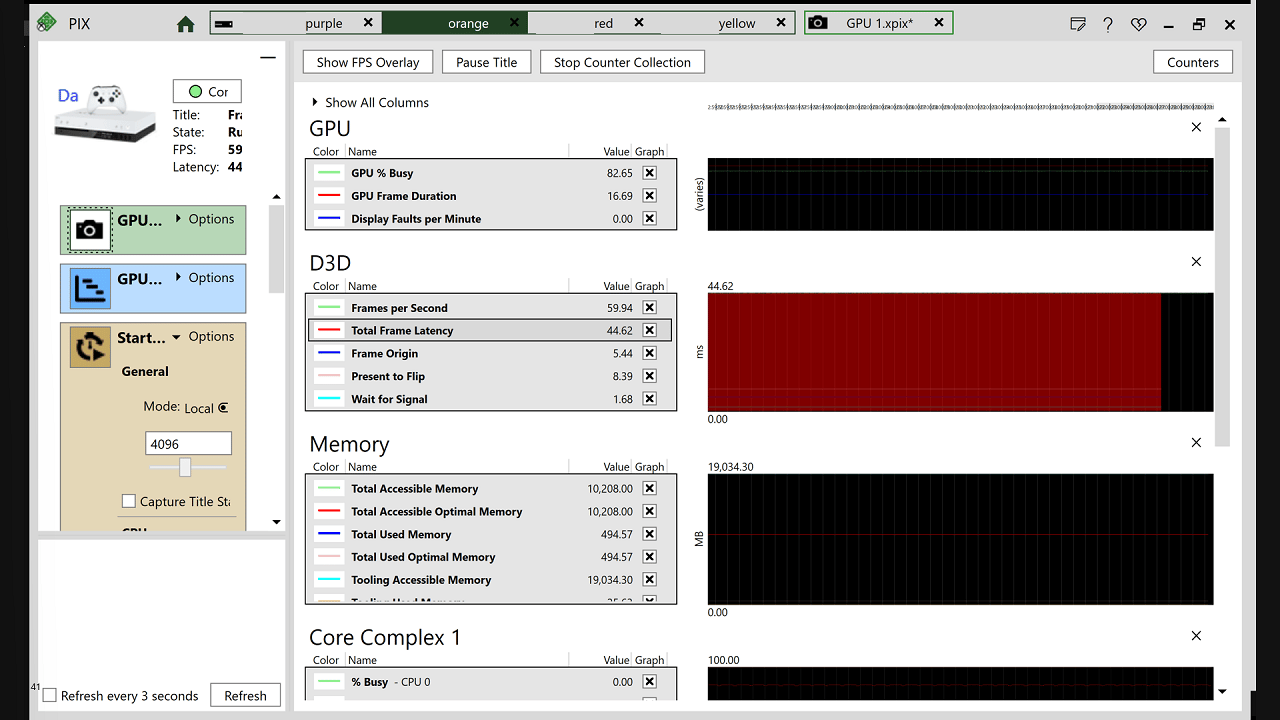
- Frames per Second : explicite.
- Total Frame Latency : temps écoulé entre l’événement ORIGIN et le moment où l’image a été basculée (flip) et est devenue la mémoire tampon de premier plan.
- Frame Origin : combien de temps après le Vblank l’événement ORIGIN s’est-il produit (IntervalOffsetInMicroseconds) ?
- Present to Flip : avec quelle avance l’image était-elle prête (
PresentXa atteint le GPU) avant d’être basculée ? - Wait for Signal : pendant combien de temps
WaitFrameEventX(ORIGIN)a-t-elle bloqué ?
Exemple Frame Pacing
Figure 20. Interface utilisateur de l’exemple Frame Pacing.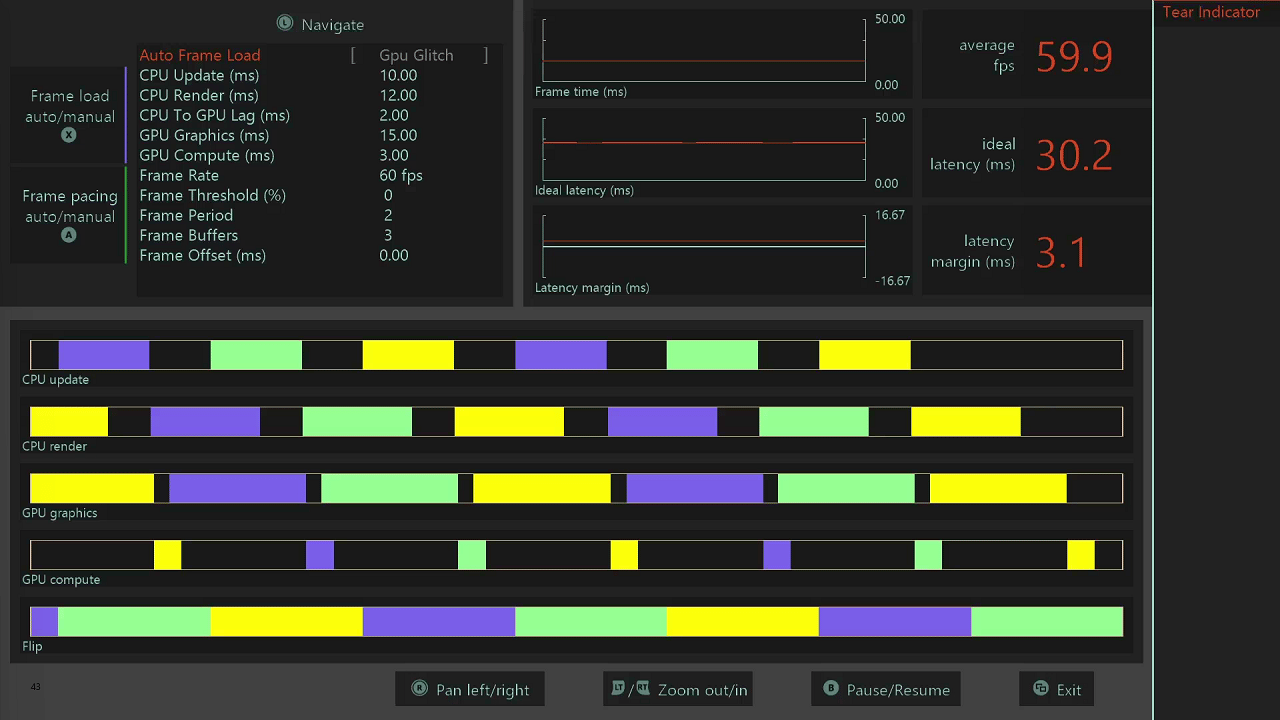
- Menu :
- Situé dans le coin supérieur droit.
- Divisé en deux sections :
- Paramètres de charge d’image.
- Paramètres de cadencement des images.
- Les charges d’image sont appliquées par des minuteurs.
- Graphiques :
- Trois graphiques linéaires situés dans le coin supérieur gauche.
- Durée/fréquence d’image.
- Latence idéale.
- Marge de latence (marge de sécurité).
- Une marge négative indique une image en retard.
- Trois graphiques linéaires situés dans le coin supérieur gauche.
- Chronologie :
- Ressemble à une capture de minutage PIX simplifiée.
- Affiche les informations suivantes.
- Mise à jour du processeur.
- Rendu du processeur.
- File d’attente graphique du GPU.
- File d’attente de calcul du GPU.
- Flip.
- Flip indique quelle mémoire tampon de chaîne d’échange est affichée.
- Le graphique de chronologie utilise un code couleur par mémoire tampon de chaîne d’échange.
- L’exemple de la figure 20 comporte trois mémoires tampons de chaîne d’échange représentées par des couleurs : violet, vert et jaune.
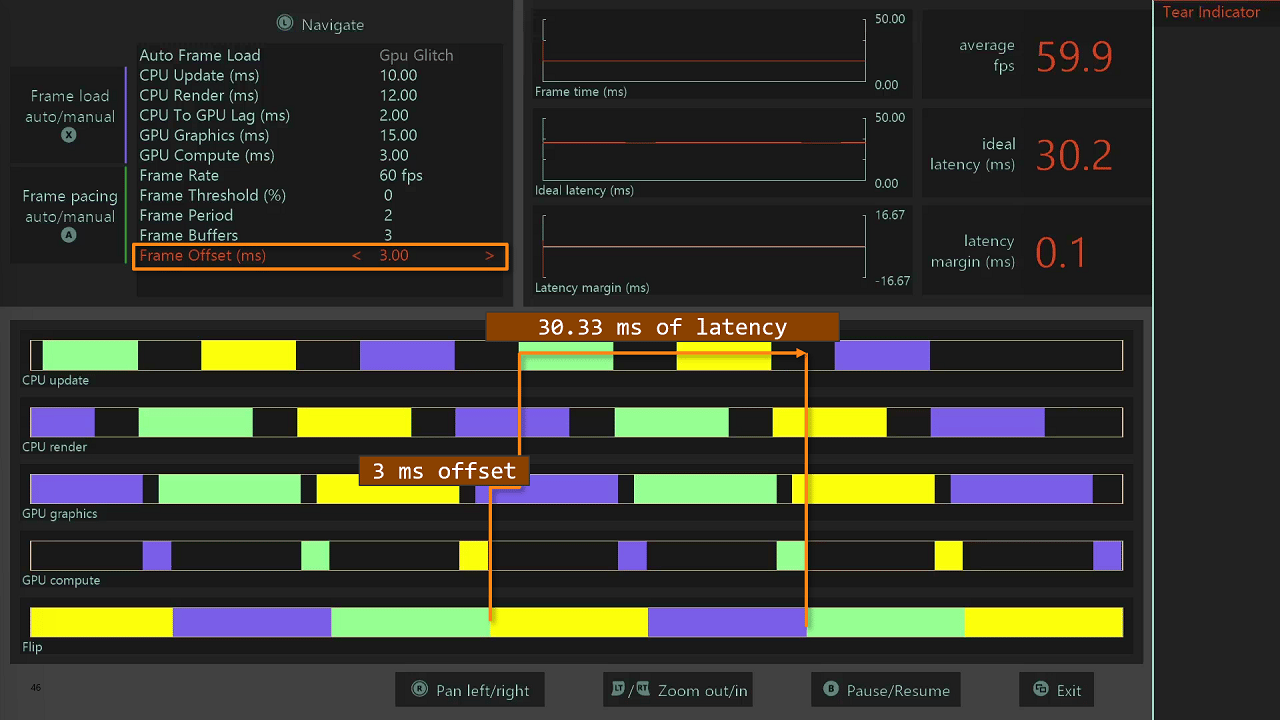
Fraction d’image de latence
L’ancienne API ne permettait pas une fraction d’image de latence. La nouvelle API le permet toutefois, en autorisant le titre à spécifier des décalages fractionnaires en microsecondes. Figure 21. Fraction d’image de latence 1/2.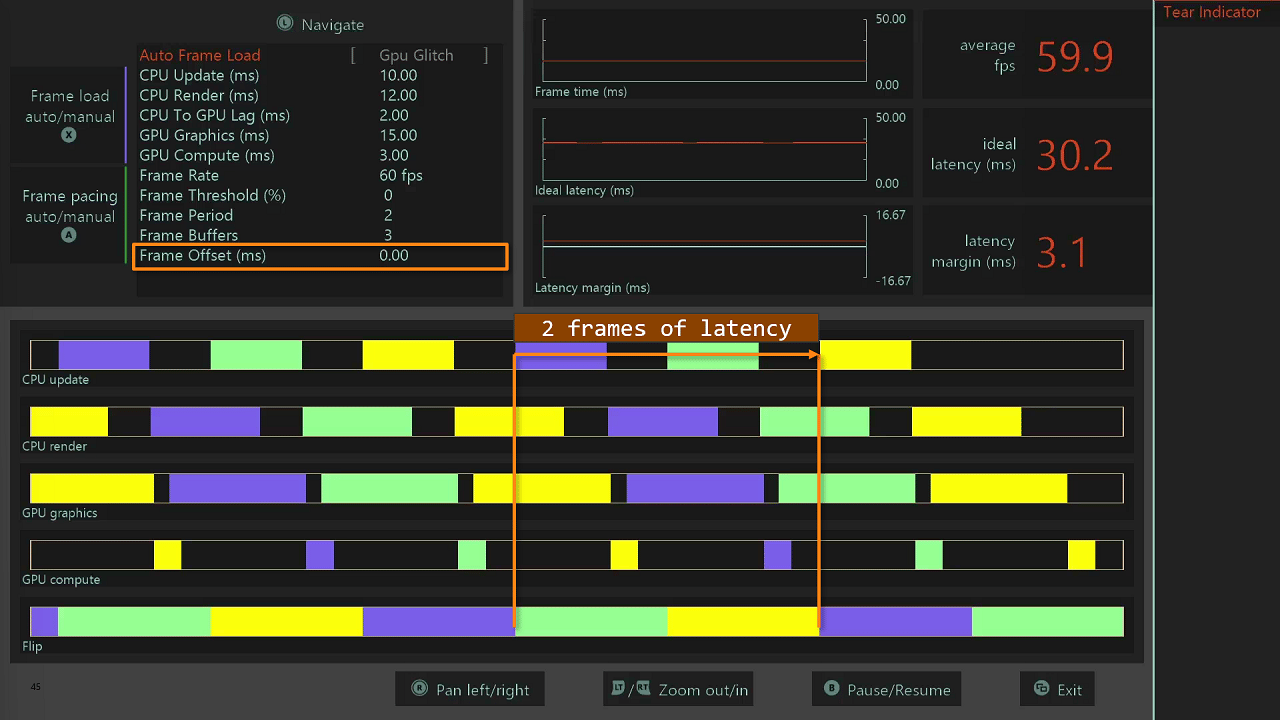
Latence découplée de la taille de la chaîne d’échange
Figure 23. Latence découplée de la taille de la chaîne d’échange 1/2. Avec la nouvelle API, la latence ne dépend plus de la longueur de la chaîne d’échange. Cette démo montre ce qui se passe lorsque :- La taille de la chaîne d’échange est celle que nous recommandons.
- La taille de la chaîne d’échange est inférieure à celle que nous recommandons.
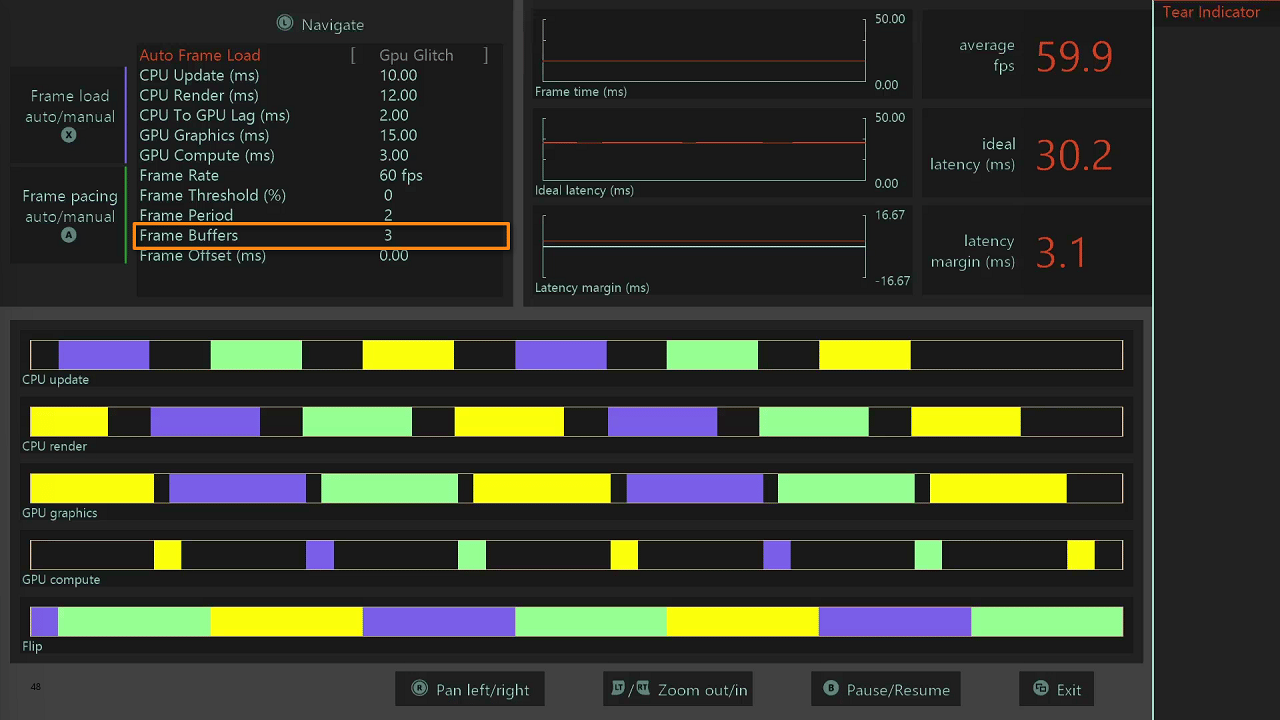
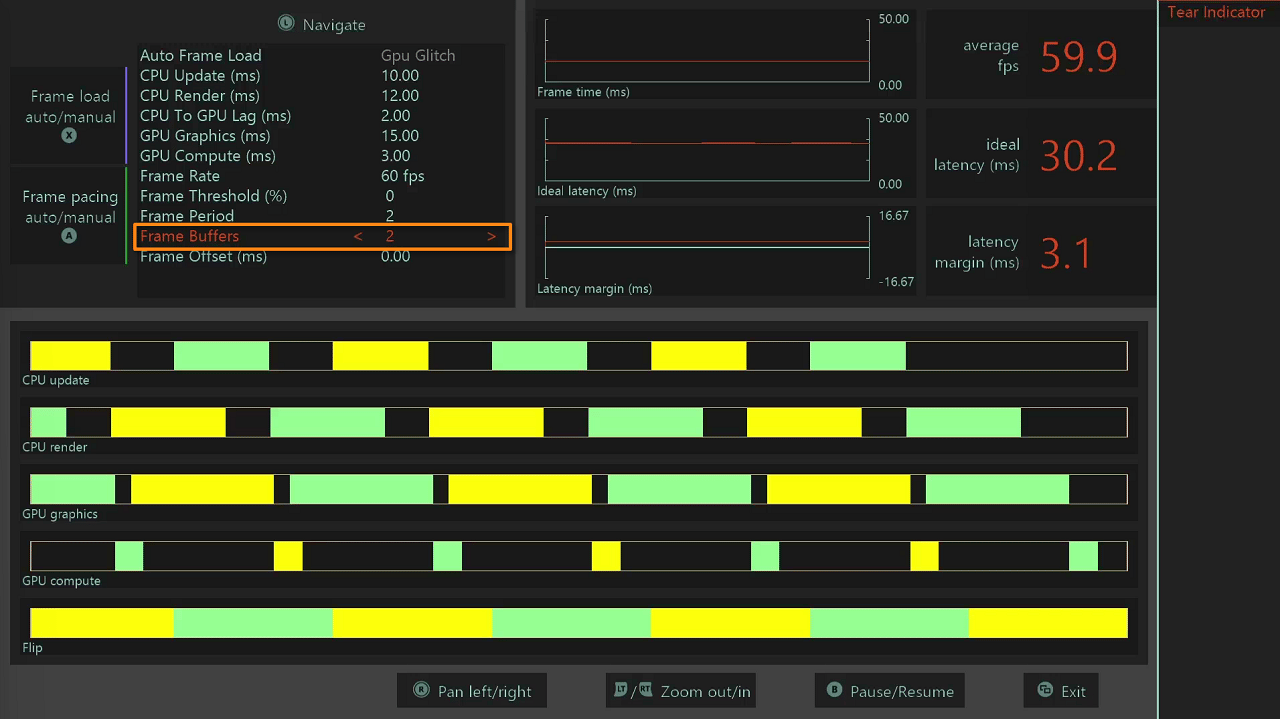
Present. Un blocage peut aussi se produire sur WaitOnSwapChainSurface sur le GPU si la mémoire tampon est encore affichée lorsqu’elle quitte l’état PRESENT pour passer à un état accessible en écriture. Plus vous pouvez différer ces opérations, moins vous avez besoin de mise en mémoire tampon.
Vous pouvez provoquer ces blocages dans l’exemple Frame Pacing en diminuant les durées de CPU Update et de CPU Render.
Modulation de la latence
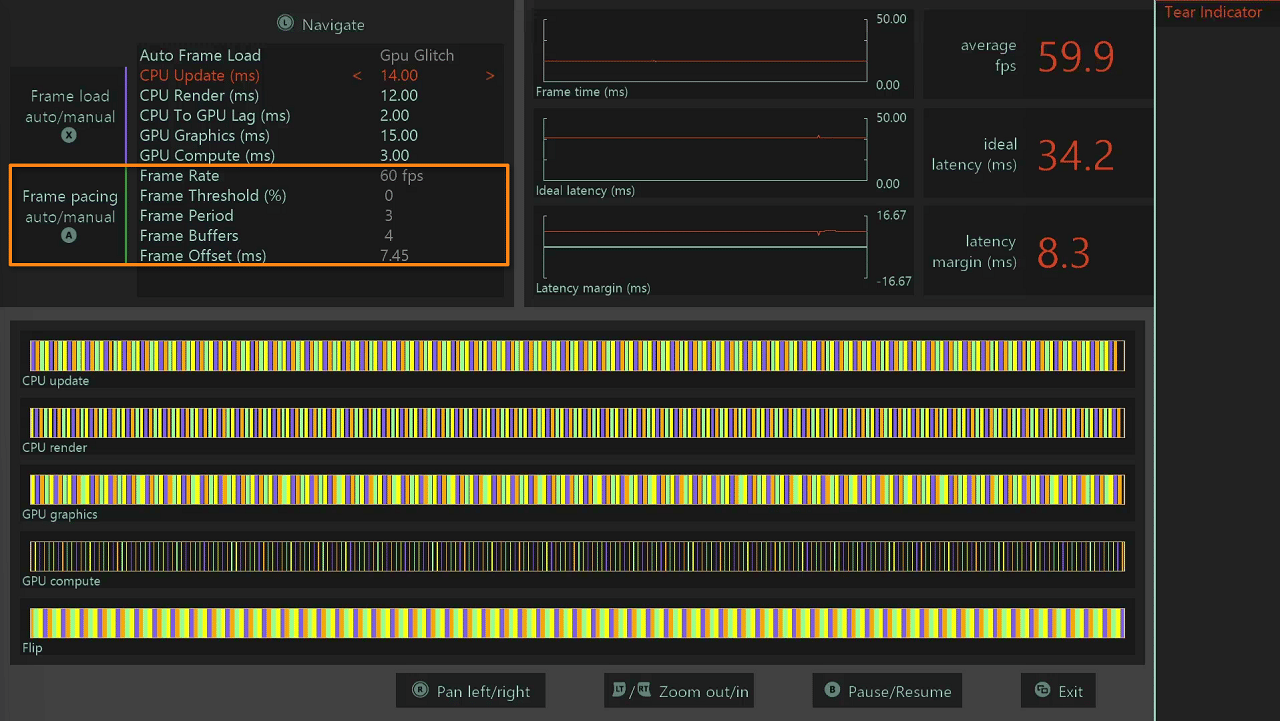
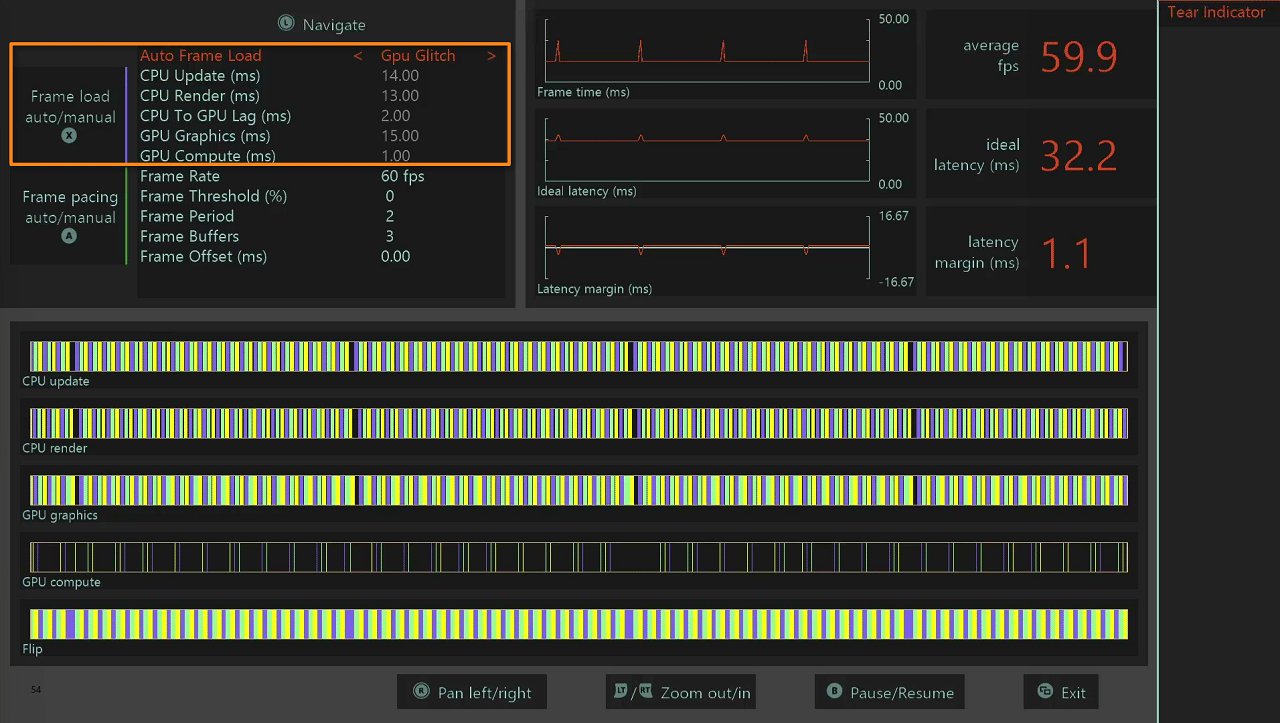
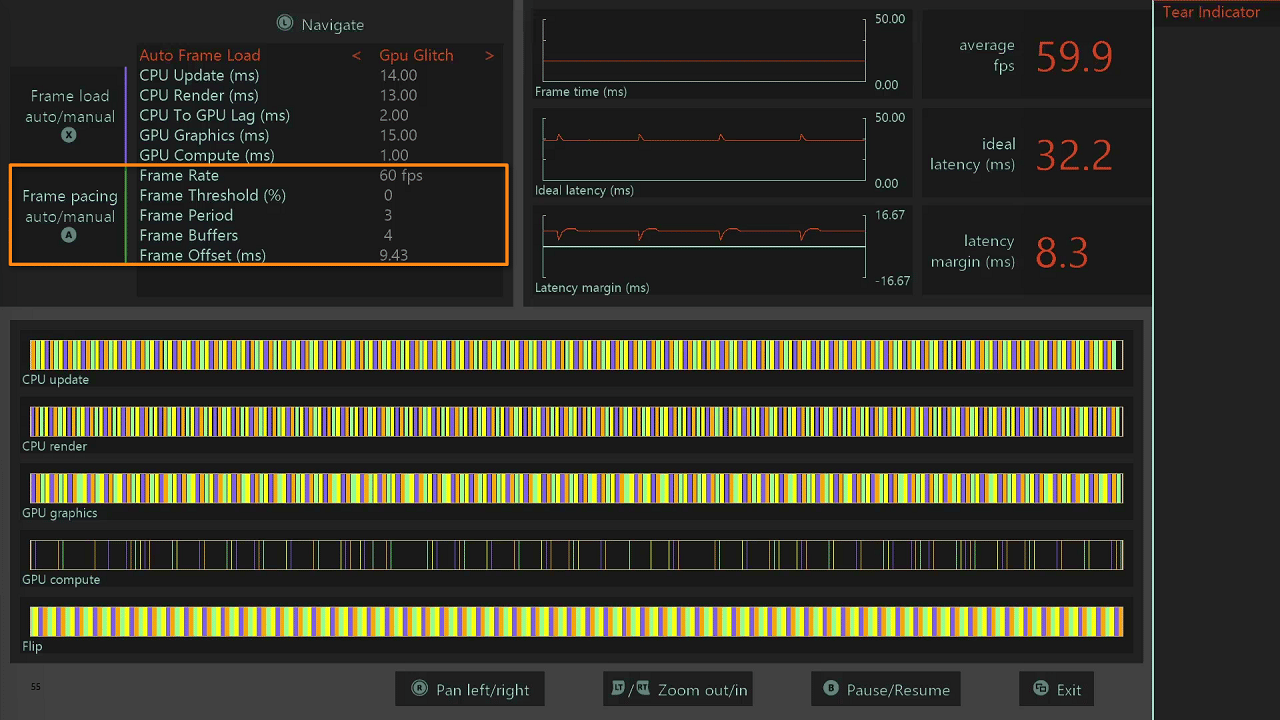
Figure 25. Modulation de la latence 1/4.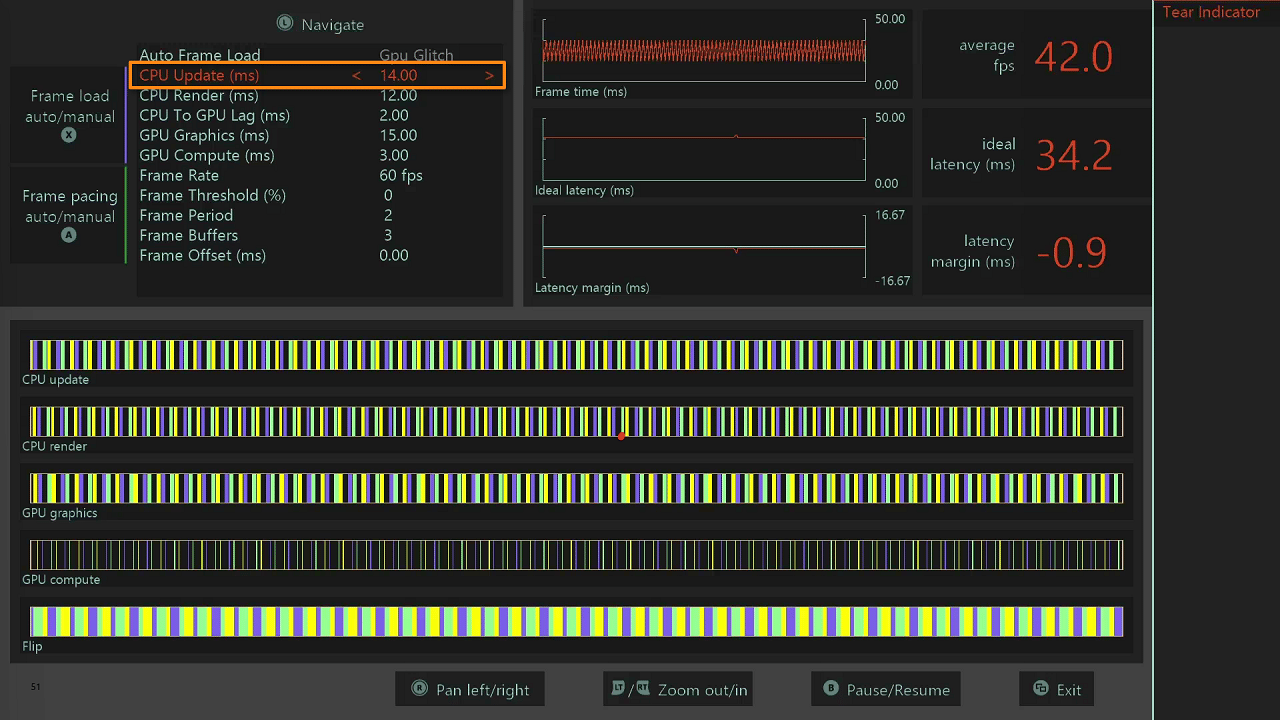
Étapes suivantes
Si vous souhaitez consulter les informations des supports de présentation associés à cette vue d’ensemble, téléchargez les fichiers suivants à partir de XBOX Developer Download Secure Data Storage (SDS).- Diaporama : GR03_Understanding Frame Pacing and Latency with the GDKX Presentation APIs.pptx dans Xfest 2022 Graphics Track PowerPoints (Xfest2022GfxPPTs.ZIP)
- Présentation vidéo : GR03.mp4 dans Xfest 2022 Graphics Track Videos (Xfest2022GfxVids.ZIP)
Télécharger les présentations Microsoft PowerPoint et les vidéos
- Accédez à Téléchargements du Game Development Kit (GDK).
- Sous Select file type, sélectionnez Conference Materials, puis Confirm.
- Sous Select build/version number, choisissez l’une des présentations graphiques suivantes.
- Xfest 2022 Graphics Track PowerPoints
- Xfest 2022 Graphics Track Videos
- Sélectionnez Download Now, puis attendez la fin du téléchargement du fichier .zip.
- Accédez à votre dossier Téléchargements local, puis décompressez (extrayez) les fichiers du dossier compressé.
Télécharger les exemples pour console du Microsoft Game Development Kit mentionnés dans cet article
- Accédez à Téléchargements du Game Development Kit (GDK).
- Sous Select file type, sélectionnez GDK, puis Confirm.
- Sous Select build/version number, choisissez l’option Microsoft GDKX (Sample only) la plus récente.
- Sélectionnez Download Now, puis attendez la fin du téléchargement du fichier .zip.
- Accédez à votre dossier Téléchargements local, puis décompressez (extrayez) les fichiers du dossier compressé.
- Sélectionnez GDKSamples > Graphics, puis recherchez l’exemple.