
Avant de commencer
Avant de créer le bundle, rassemblez les informations et fichiers suivants :- Le nom complet du package (
PackageFullName). - L’ID du titre (
TitleId). - La valeur
Namede l’élémentIdentitydans MicrosoftGame.config. - Le fichier de disposition exact qui a été transmis à MakePkg à l’aide de
/f. - Les fichiers EXE et DLL inclus dans le package.
- Le fichier PDB correspondant exactement à chaque fichier EXE et DLL inclus dans le package.
/f, utilisez makepkg genmap pour créer un fichier de disposition. Recréez le package en transmettant ce fichier à makepkg pack /f, puis utilisez ce même fichier de disposition dans le bundle de symboles.
[!IMPORTANT] Chaque PDB doit correspondre exactement au binaire du build inclus dans le package. Un PDB provenant d’un autre build ne peut pas fournir de symboles pour ce binaire.
Créer le bundle
-
Créez un répertoire racine nommé
<PackageFullName>_<TitleId>. -
Dans le répertoire racine, créez un fichier nommé
game.txtcontenant le JSON suivant. Remplacez les valeurs d’espace réservé par le nom d’identité et le nom complet de votre package. -
Copiez dans le répertoire racine le fichier de disposition exact qui a été transmis à MakePkg. Par exemple, copiez
layout.xml. - Recréez sous le répertoire racine le chemin d’accès du répertoire de chaque fichier EXE et DLL tel qu’il figure dans le package.
-
À l’emplacement de chaque fichier EXE ou DLL du package, créez un répertoire portant exactement le nom du binaire, y compris son extension
.exeou.dll. - Copiez dans ce répertoire le binaire et le fichier PDB qui lui correspond exactement.
-
Vérifiez la structure du bundle. Par exemple, un package contenant
MyGame.exeà la racine du package etResources\MyDll.dllprésente la structure suivante :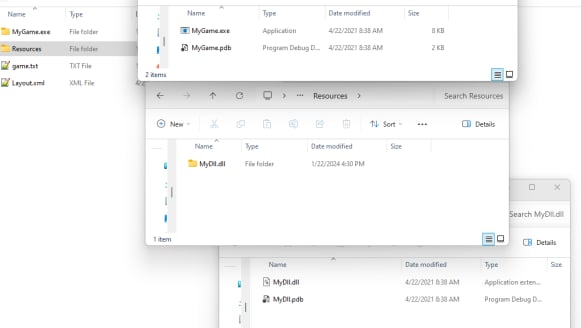
-
Créez une archive ZIP dont le répertoire de premier niveau est
<PackageFullName>_<TitleId>. - Dans Partner Center, chargez l’archive ZIP en tant que bundle de symboles pour le titre et le package correspondants.