
Création de disques
Utilisez cet article pour soumettre une demande de disque, soumettre une commande de disques de test, approuver des disques de test et créer une nomenclature (BOM, Bill of Materials). Vous ne pouvez suivre les instructions décrites dans cet article que si vous disposez des autorisations appropriées. Pour plus d’informations, contactez votre gestionnaire de compte Microsoft.- Vue d’ensemble des disques
- Vue d’ensemble des demandes de disque
- Conditions préalables à la soumission de demandes de disque
- Scénarios de demandes de disque
- Commander des disques pour un produit groupé
- FAQ
Vue d’ensemble des disques
Les jeux sur disque représentent un support essentiel pour distribuer votre titre. Dans Partner Center, vous pouvez effectuer les actions suivantes.- Créer et configurer une nouvelle demande de disque.
- Sélectionner un réplicateur agréé (AR, Authorized Replicator) pour la réplication finale des disques destinés à la vente au détail.
- Soumettre une commande de disques de test pour la validation des disques avant la réplication finale du produit par l’AR.
- Approuver ou rejeter des disques de test.
- Afficher et suivre l’état des demandes de disque.
Processus de commande de disques
La commande de disques est un processus en quatre étapes, comme illustré dans la capture d’écran suivante.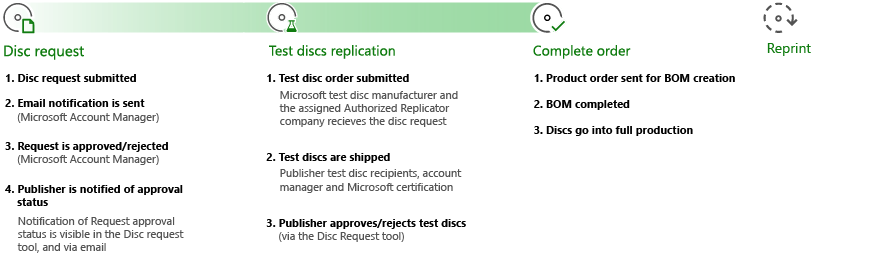
- Demande de disque :
- Votre demande de disque est soumise.
- Votre gestionnaire de compte Microsoft envoie une notification par e-mail.
- Le gestionnaire de compte Microsoft approuve ou rejette la demande.
- L’éditeur est informé de l’état d’approbation par e-mail et par le biais de l’outil de demande de disque.
- Réplication des disques de test :
- La commande de disques de test est soumise au fabricant de disques de test de Microsoft et à la société AR.
- Les disques de test sont expédiés à l’éditeur, au gestionnaire de compte et à Microsoft.
- L’éditeur approuve ou rejette les disques de test via l’outil de demande de disque.
- Finalisation de la commande :
- La commande de produit est envoyée pour la création de la BOM.
- La BOM est finalisée.
- Les disques passent en production complète.
- Réimpressions
- Pour plus d’informations sur les réimpressions, consultez la section Recommandes de Soumettre la demande de disque de cet article.
Processus de création de la BOM
La BOM sert de base au disque créé qui part en production. Elle est créée avec votre gestionnaire de compte Microsoft et soumise à l’AR à la fin du processus de demande de disque. Le contenu du disque est testé et validé par la certification Microsoft et l’éditeur avant la création de la BOM.Vue d’ensemble des demandes de disque
Si votre jeu est distribué sur support physique, vérifiez qu’il fonctionne correctement à partir de tous les fichiers binaires et médias installés sur les disques. Vous pouvez le faire avant de produire les disques en masse. Lorsque vos fichiers binaires et médias sont prêts, commandez les disques en sélectionnant l’élément de menu Disc sur la page Request management de Partner Center. Une fois votre demande soumise, votre gestionnaire de compte Microsoft l’examine. Si la demande est approuvée, il la soumet aux sites d’impression de disques de test pour lancer l’impression.[!NOTE] Vous pouvez demander la création de disques uniquement pour les produits dont les packages et les descriptions ont été soumis à la certification.
La méthode Smart Delivery
Smart Delivery est disponible avec une version disque et numérique, ou avec une prise en charge complète sur disque. Pour plus d’informations sur les titres Smart Delivery pour le jeu intergénérationnel, consultez Vue d’ensemble du jeu intergénérationnel (rubrique sous NDA).Version disque et numérique
Avec une version disque et numérique, nous vous recommandons de créer des disques contenant l’un des deux packages nécessaires aux différentes générations de consoles, afin d’économiser de l’espace sur le disque. Une fois la console connectée à un réseau, elle utilise la licence pour acquérir le package de la génération appropriée en vue de l’installation.Prise en charge complète sur disque
Avec la prise en charge complète sur disque, vous pouvez ajouter les deux fichiers .xvc au disque, ce qui rend le disque utilisable hors connexion. L’utilisateur n’a pas besoin de télécharger le contenu, sauf si des mises à jour de contenu sont disponibles. Pour offrir cette expérience aux clients, sélectionnez un package XBOX Series X et un package XBOX One. L’option permettant d’ajouter les deux générations devient disponible une fois que vous avez chargé au moins un package de chaque génération pour ce produit. Pour plus d’informations, consultez la section Configurer le contenu du disque pour un produit unique de cet article.Produits frères
La fonctionnalité de relation entre produits frères relie deux produits. Le produit numérique reçoit cette configuration, puis la configuration est imprimée sur le disque sans autre intervention de l’éditeur. Si un ensemble de produits publiés sur un disque présente une relation de produits frères, nous envoyons cette information avec les métadonnées du disque afin que la console n’installe qu’un seul des deux produits, même hors connexion. Vous pouvez voir les métadonnées de produits frères présentes sur un disque à partir de la page de résumé du disque d’une demande spécifique dans Partner Center.Scénarios pris en charge et non pris en charge
Voici les scénarios pris en charge pour la création de disques.- Ensembles multidisques comprenant jusqu’à neuf disques de 50 Go
- Disques de 25 Go ou de 50 Go
[!NOTE] La taille est déterminée automatiquement lors de la création, en fonction de la taille du contenu.
- Un pack multiproduit créé sur un seul disque ou un ensemble de disques, et comprenant des jeux et des biens durables.
- Les réimpressions, pour envoyer à un AR un fichier de disque créé et testé précédemment.
- Packs comprenant des sous-produits de plusieurs éditeurs
- Regroupement manuel des classifications par âge pour les packages de disque
- Ensembles de disques nécessitant plus de neuf disques de 50 Go
- Disques individuels de plus de 50 Go
- Disques de produits de plateforme Windows universelle (UWP)
Conditions préalables à la soumission de demandes de disque
Avant de soumettre une demande de disque, préparez un produit (ou un pack de produits) pour une version numérique. Les packages et les descriptions du produit doivent avoir été soumis à la certification, avoir réussi la certification ou avoir été publiés pour la vente au détail. Une fois votre produit dans l’état de certification approprié, ses packages et ses descriptions sont visibles dans la page de création de disque. Deux exigences supplémentaires s’appliquent à la création de contenu pour un disque, qui ne sont pas requises pour une version numérique : les classifications par âge manuelles et l’illustration promotionnelle. Pour plus d’informations sur le processus de classification par âge pour les supports physiques, contactez votre représentant Microsoft. L’illustration promotionnelle est l’image utilisée sur le disque ; elle est obligatoire pour la création du disque. L’image du disque correspond à la ressource d’illustration promotionnelle de la description sélectionnée lors du processus de création du disque. Vous pouvez ajouter les classifications par âge manuelles et l’illustration promotionnelle plus tard dans le processus, même après une distribution numérique.Accès à la création de disques
Pour créer des disques, vous devez être un partenaire géré.[!NOTE] Tous les partenaires ne peuvent pas créer de disques. Si la page Disc n’apparaît pas dans le volet gauche d’une page de produit, contactez votre gestionnaire de compte Microsoft. Si vous disposez d’un accès de niveau gestionnaire, mais que la page Disc n’apparaît pas, contactez votre gestionnaire de compte Microsoft pour vérifier que votre compte est activé pour la création de disques. Les types de rôle d’administrateur de compte donnent accès aux utilisateurs via la gestion des comptes. Le nom de l’autorisation est sélectionné par produit en sélectionnant Custom Permissions > Discs > Disc request.Pour plus d’informations sur la gestion des comptes d’utilisateur, consultez Définir des rôles ou des autorisations personnalisées pour les utilisateurs du compte.
Scénarios de demandes de disque
Ouvrez la page Disc requests pour soumettre votre produit sur disque, comme illustré dans la capture d’écran suivante.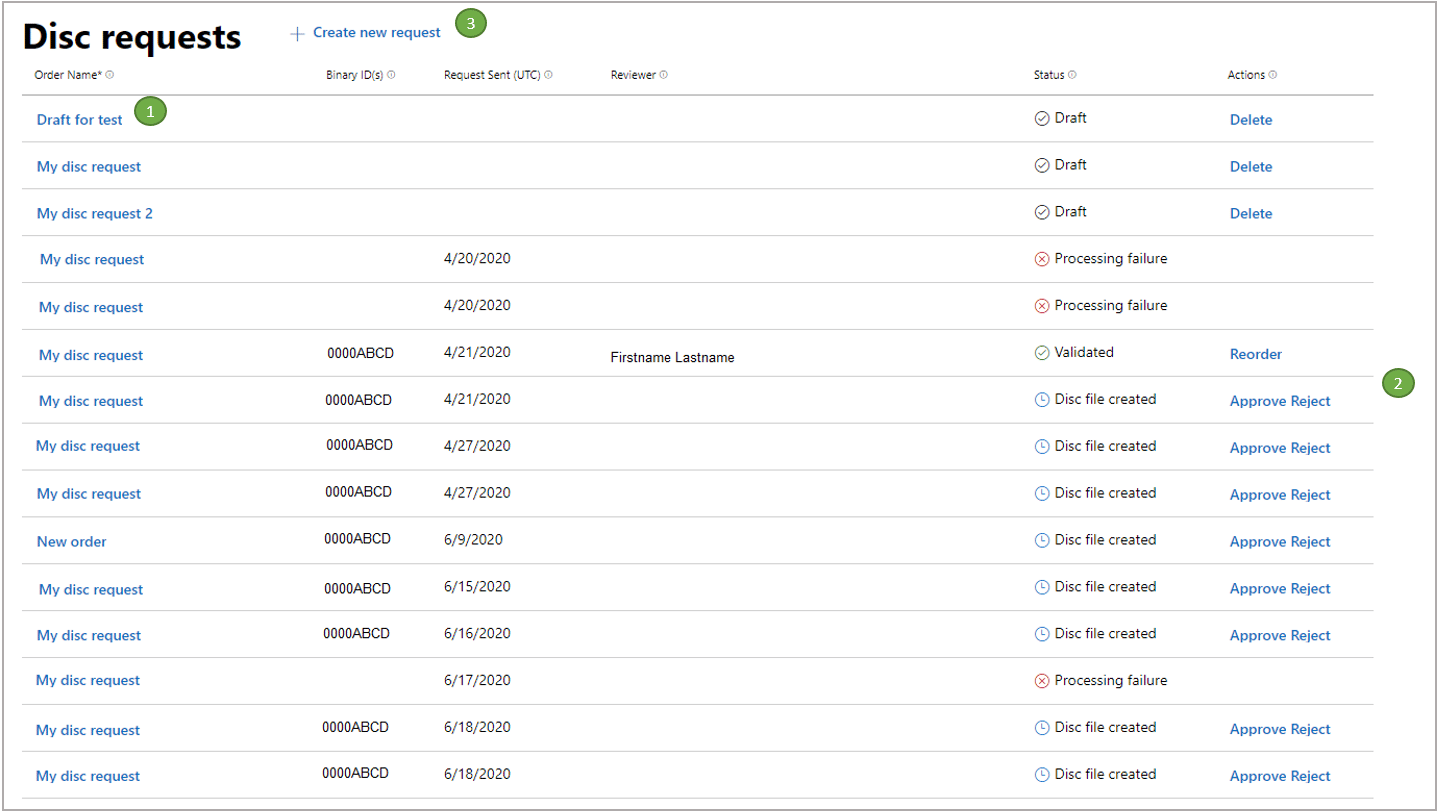
- La colonne Order Name affiche toutes les demandes de disque soumises pour vos produits. Vous pouvez afficher les détails d’une demande de disque en sélectionnant le nom de la commande.
- La colonne Actions affiche toutes les actions facultatives et obligatoires liées à la commande.
- Sélectionnez Create a new request ; le produit détermine alors si un flux de demande pour produit unique ou un flux de demande pour pack est requis.
Créer une nouvelle demande de disque
Lorsque vous créez une nouvelle demande de disque, vous êtes invité à nommer la demande et à configurer le contenu du disque, comme illustré dans la capture d’écran suivante.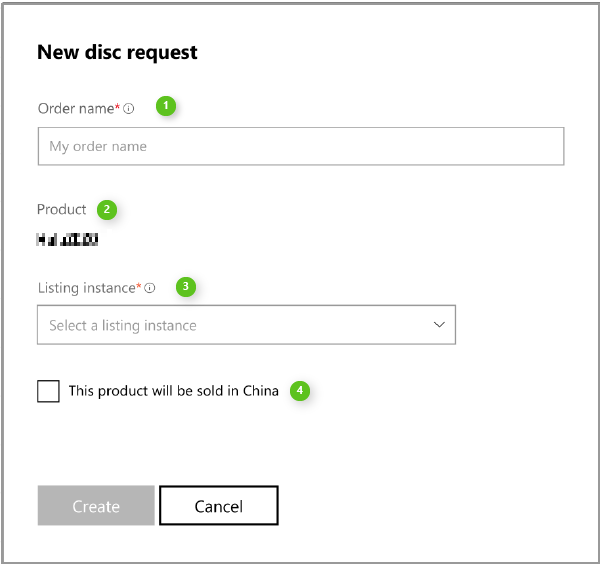
- Entrez le titre de votre demande dans le champ Order name. Utilisez un nom convivial pour faciliter le suivi de la demande.
- Le Product ID est récupéré automatiquement, en fonction de la configuration du produit dans Partner Center.
- Sélectionnez l’une des instances de description du Store disponibles dans la liste déroulante Listing instance.
- Les descriptions s’affichent après avoir été soumises à la certification Microsoft ou utilisées dans la vente au détail.
- Vous pouvez sélectionner la description du Store si votre produit dispose d’une ressource d’illustration promotionnelle mise en avant.
- Cochez la case si votre produit est destiné à la vente en Chine.
Configurer le contenu du disque pour un produit unique
La configuration du produit détermine si le flux de demande de disque lance une commande de produit unique. Utilisez la page Configure disc content pour modifier les informations du produit, comme illustré dans la capture d’écran suivante.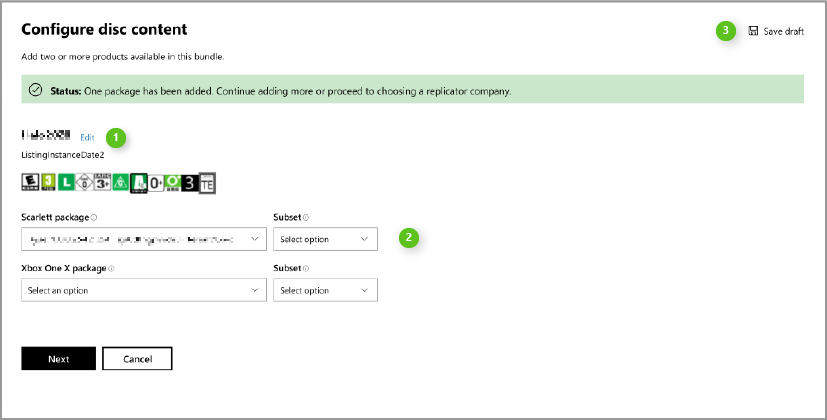
[!NOTE]
Les fichiers de disque de plus de 50 Go sont automatiquement répartis en plusieurs fichiers binaires de disque. Si vous craignez que la taille soit proche de la limite d’un seul disque, contactez votre gestionnaire de compte Microsoft. Il vérifiera le nombre de fichiers binaires de disque produits avant de faire passer le disque à l’étape d’« impression de test ».
Vous pouvez également utiliser une variable maxDiscs dans votre fichier de disposition de disque pour garantir l’affichage d’une erreur d’échec lorsque la taille est trop importante.
- Sélectionnez Edit pour configurer le nom de votre commande ou l’instance de description du produit, si nécessaire.
- Sélectionnez le package XBOX Series X|S approprié dans la liste déroulante Scarlett package.
- La liste déroulante Subset est disponible lorsqu’un package sélectionné a été chargé avec un fichier de disposition de disque contenant des sous-ensembles. Utilisez la liste déroulante Subset pour sélectionner des sous-ensembles, le cas échéant.
[!NOTE] Si le fichier est correctement mis en forme, il est analysé selon les sous-ensembles définis. Sélectionnez-en un ou aucun pour déterminer quel contenu du fichier .xvc est utilisé sur le disque.
- Des options de double package apparaissent lorsqu’un produit est configuré pour prendre en charge plusieurs plateformes. Sélectionnez le package XBOX One approprié dans la liste déroulante XBOX One X package.
[!NOTE] Si des packages ont été chargés uniquement pour la famille de consoles XBOX One ou pour les consoles XBOX Series X|S, une seule liste déroulante apparaît sur la page Configure disc content. Vous pouvez sélectionner deux packages afin que l’utilisateur bénéficie de l’expérience Smart Delivery native. Pour plus d’informations sur les titres Smart Delivery pour le jeu intergénérationnel, consultez Vue d’ensemble du jeu intergénérationnel (rubrique sous NDA).
- Une fois la configuration du contenu de votre disque terminée, sélectionnez Next.
Sélectionner l’AR du disque
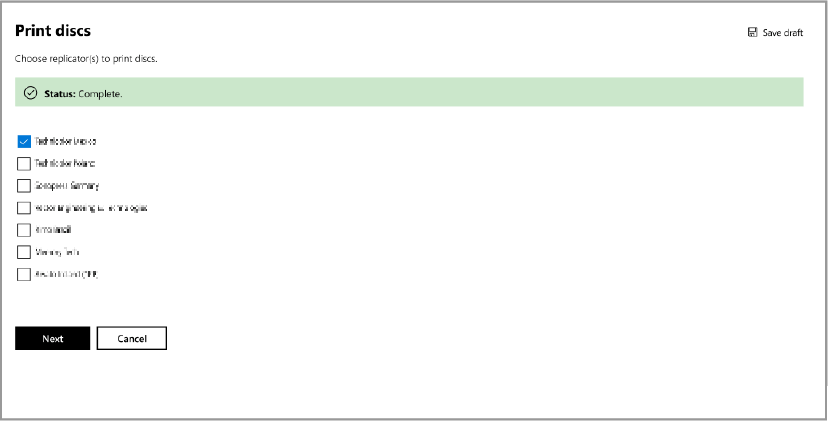
Une fois le contenu du disque défini, sélectionnez un ou plusieurs AR pour la fabrication des disques destinés à la vente au détail. Ce choix dépend généralement de la région dans laquelle le produit final est distribué. Les fichiers nécessaires à la fabrication du disque sont envoyés à l’AR. Toutefois, l’AR n’imprime pas de disques tant que les conditions suivantes ne sont pas remplies.- Vous avez approuvé vos disques de test.
- Microsoft a approuvé vos disques de test.
- Une BOM valide a été soumise.
- Une commande a été passée auprès de l’AR.
- Une nouvelle demande de disque est créée, incluant la sélection de l’AR.
- Les fichiers de disque sont envoyés à l’AR pour la réplication finale. Ces fichiers sont également envoyés aux sites de fabrication de disques de test de Microsoft pour la production des disques de test.
- Les disques de test sont fabriqués, expédiés, puis approuvés par le partenaire et Microsoft.
- La BOM passe à l’état de mise en production (RTM).
- Microsoft informe l’AR que la BOM est à l’état RTM.
- Si l’AR dispose d’une commande et d’un bon de commande (PO) envoyés par le partenaire, il peut commencer la réplication finale du produit.
[!NOTE] Le processus de sélection de l’AR est distinct de la fabrication des disques de test, comme illustré dans la capture d’écran suivante. Microsoft gère automatiquement le processus de fabrication des disques de test.
Expédier vos disques de test
Lorsque les disques de test sont imprimés, un destinataire principal reçoit 100 disques, et jusqu’à deux destinataires secondaires peuvent recevoir 25 disques chacun. Le destinataire principal est obligatoire pour pouvoir finaliser la commande. Les disques de test sont envoyés aux destinataires répertoriés sur la page Ship test discs, comme illustré dans la capture d’écran suivante. Il s’agit d’une étape préliminaire permettant au demandeur et à l’équipe de certification Microsoft d’évaluer le produit avant la soumission de la BOM. Microsoft commande les disques de test lorsque la soumission a réussi les tests de vérification de build (BVT) initiaux. Les disques de test sont expédiés aux adresses indiquées sur la page Ship test discs de Partner Center. Il est important de choisir le bon lieu d’expédition des disques de test pour effectuer vos vérifications internes des médias. Le partenaire a la responsabilité finale d’approuver et de valider le bon fonctionnement des disques de test. Selon le lieu et la production des disques de test, la distribution prend généralement de trois à cinq jours ouvrés.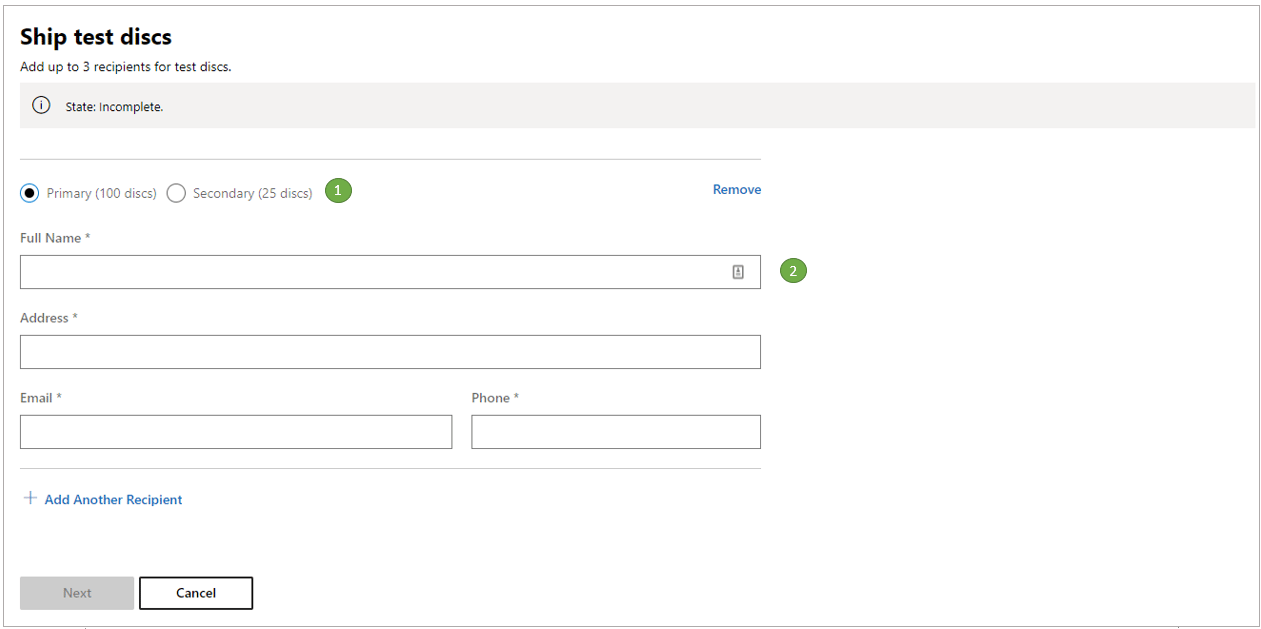
- Pour ajouter un destinataire principal, sélectionnez Primary (100 discs) .
- Entrez le nom complet, l’adresse de livraison, l’adresse e-mail et le numéro de téléphone du destinataire dans les champs disponibles.
- Si vous souhaitez ajouter des destinataires secondaires, sélectionnez Add Another Recipient. Sélectionnez Secondary (25 discs), puis entrez les informations du destinataire secondaire dans les champs disponibles.
- Une fois le formulaire rempli, sélectionnez Next.
[!NOTE] Pour supprimer des destinataires du formulaire, sélectionnez Remove dans le coin supérieur droit de la page.Le demandeur peut approuver ou rejeter les disques. L’approbation est nécessaire pour poursuivre la commande. Le demandeur est invité à approuver ou rejeter la commande à partir de la page Disc requests et de la page My Disc Request, comme illustré dans la capture d’écran suivante.

Soumettre la demande de disque
La soumission de la demande de disque est l’étape finale, et c’est votre dernière occasion de vérifier ou de modifier la commande, comme illustré dans la capture d’écran suivante. La soumission de la demande de disque est obligatoire pour finaliser la commande.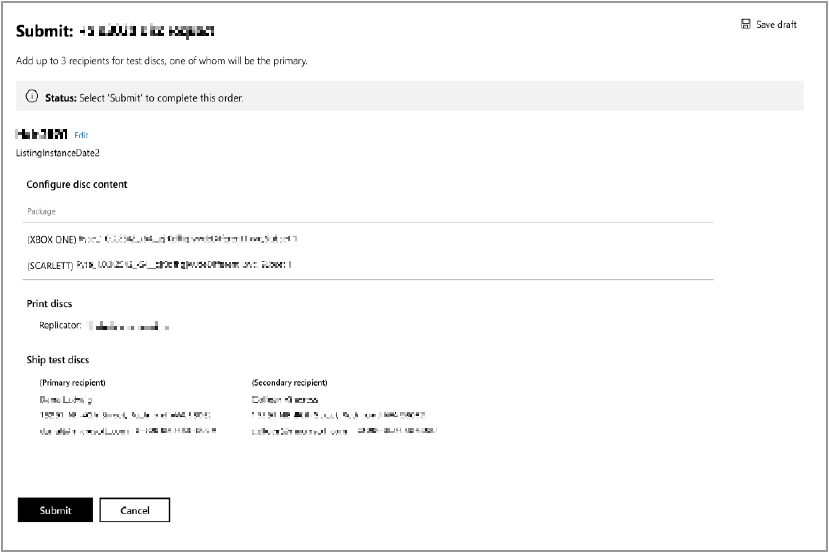
Résumé de la commande
Après la soumission d’une commande, un e-mail est envoyé à votre gestionnaire de compte Microsoft pour examen. Vous pouvez afficher les détails de la commande en sélectionnant son nom sur la page Disc requests. La page My Disc Request comprend le Disc request status, comme illustré dans la capture d’écran suivante. Vous pouvez voir les étapes en attente ou terminées, ainsi que les erreurs qui bloquent le processus de commande.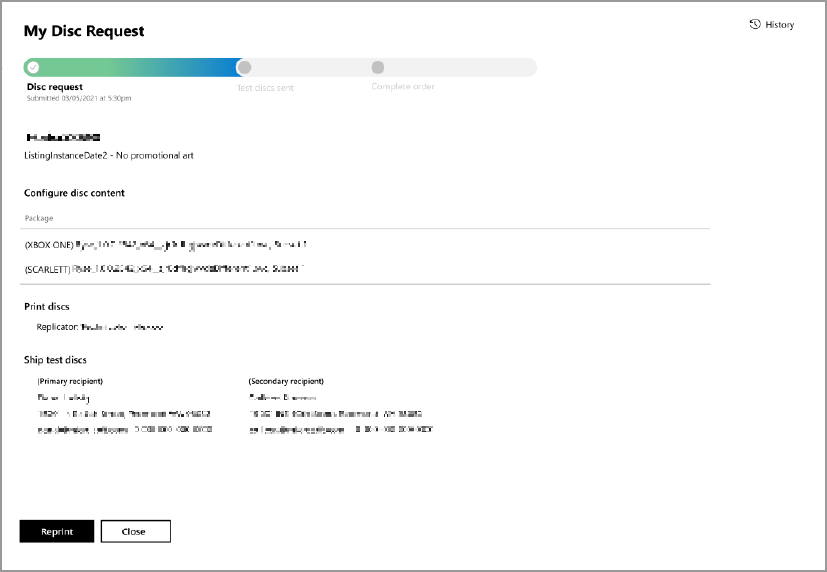
Recommandes
Une demande de disque peut être recommandée. C’est une bonne option si vous souhaitez vendre davantage d’exemplaires d’un titre déjà sorti, en envoyant à un AR le fichier de disque précédemment testé et créé. Vous n’avez pas besoin de modifier le fichier de disque. Le fichier d’origine est envoyé à l’AR sélectionné par l’éditeur au moment de la recommande. En tant qu’éditeur, organisez la réplication avec l’AR comme vous le feriez lors de la création d’une nouvelle demande de disque. Comme ce disque a déjà été approuvé et répliqué, aucune certification ni aucun disque de test ne sont créés.Commander des disques pour un produit groupé
La commande d’un produit groupé est semblable à celle d’un produit unique. Répertoriez les sous-produits et leurs instances de description associées lors de la configuration du contenu du disque. Après le lancement d’une demande de produit groupé, une boîte de dialogue s’affiche, comme illustré dans la capture d’écran suivante.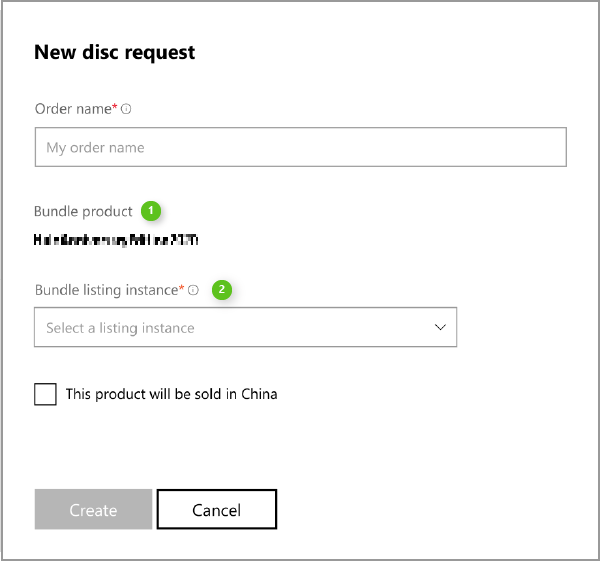
- Entrez un nom unique dans le champ Order Name.
- Sélectionnez une instance de description dans la liste déroulante Bundle listing instance.
- Une fois le formulaire rempli, sélectionnez Create.
Configurer le contenu du disque pour un produit groupé
Vous pouvez utiliser la page Configure disc content pour configurer votre produit groupé. Sélectionnez Add products from the bundle pour inclure tous les produits nécessaires au disque, comme illustré dans la capture d’écran suivante.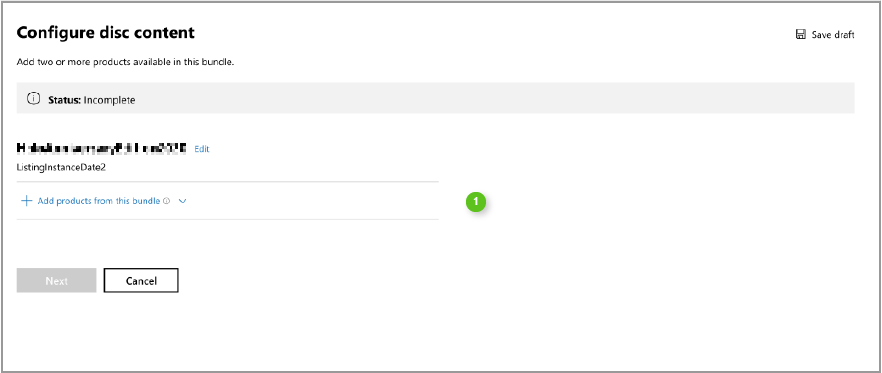
[!NOTE] Cette stratégie est susceptible d’évoluer avec la nouvelle fonctionnalité de classification par âge manuelle pour les produits groupés. Pour plus d’informations sur le processus de classification par âge pour les supports physiques, contactez votre représentant Microsoft.
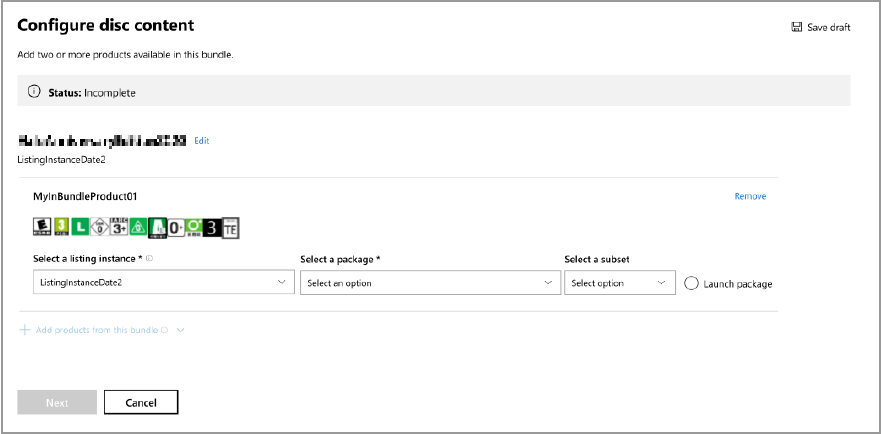
- Sélectionner les réplicateurs agréés du disque
- Expédier les disques de test
- Soumettre la demande de disque
Approbation de l’éditeur
Après avoir reçu et validé vos disques de test, sélectionnez Approve ou Reject sur la page Discs requests, comme illustré dans la capture d’écran suivante.