
Passer au contenu principal

Démarrage rapide : Android

Prenez en main le SDK PlayFab Services pour Android. Suivez ces étapes pour inclure les bibliothèques dans votre projet et essayer l’exemple de code des fonctionnalités PlayFab de base. Ce démarrage rapide vous aide à effectuer votre premier appel d’API PlayFab à l’aide du SDK Android. Avant de continuer, assurez-vous d’avoir suivi les étapes de Démarrage rapide : Game Manager, qui garantissent que vous disposez d’un compte PlayFab et que vous connaissez PlayFab Game Manager.

Configuration requise

Configuration du projet

Téléchargez le SDK PlayFab Android dans votre projet depuis la page des versions du SDK PlayFab.

Intégrer le SDK C PlayFab à votre propre projet

Les étapes suivantes partent du principe que vous avez créé un nouveau projet avec Android Studio.

Ajouter les binaires à votre jeu

Vous devez intégrer deux types de binaires à votre projet : les fichiers d’objets partagés (.so) et les fichiers d’archive Android (.aar). Vous pouvez générer vous-même les binaires ou les télécharger depuis la page des versions.

Ajouter les fichiers .so

Ces fichiers sont intégrés à votre projet à l’aide de CMake.
  1. Décompressez la version du SDK PlayFab pour Android et placez son contenu dans le répertoire de votre choix.
  2. À l’aide de target_include_directories ou d’une autre fonction équivalente, ajoutez les en-têtes situés sous “Include” dans la version du SDK PlayFab :
  1. À l’aide de target_link_libraries ou d’une autre fonction équivalente, liez les emplacements des fichiers .so à votre projet. Par exemple :

Ajouter les fichiers .aar

Ces fichiers sont intégrés à votre projet à l’aide de Gradle.
  1. Créez un dossier libs dans le répertoire du projet Android au niveau de l’application. Voici un exemple de ce à quoi devrait désormais ressembler le répertoire de votre projet :
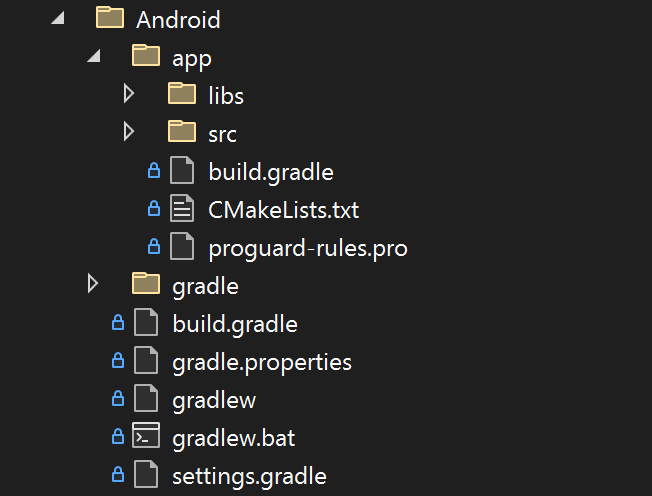
Répertoire du projet
  1. Copiez les fichiers .aar dans le dossier libs.
  2. Dans le fichier build.gradle au niveau de l’application, celui qui se trouve dans le même répertoire que le dossier libs, ajoutez ces lignes à la section dependencies. La deuxième ligne est requise en tant que dépendance de libHttpClient.

Initialisation et connexion

Maintenant que votre projet est entièrement configuré pour utiliser le SDK PlayFab Services pour Android, suivez les étapes suivantes pour faire fonctionner quelques exemples d’appels.

Configuration initiale

Vous devez d’abord configurer votre application pour qu’elle dispose d’une instance d’activité Android. Vous devez également configurer une petite application C/C++ pour utiliser le NDK avec JNI (Java Native Interface). Voici un petit exemple de référence : https://github.com/android/ndk-samples/tree/android-mk/hello-jni. L’exemple contient une méthode native qui retourne un jstring :
Les méthodes natives peuvent servir à obtenir la machine virtuelle Java et le contexte de l’application, deux éléments nécessaires à l’initialisation de PFServices. Vous pouvez créer une méthode similaire à des fins d’initialisation :
La machine virtuelle Java peut ensuite être récupérée à l’aide de la variable JNIEnv.
Le contexte de l’application peut ensuite être obtenu à l’aide du paramètre jobject.
Maintenant que ces deux variables sont stockées, nous pouvons commencer à effectuer des appels.

En-têtes

Incluez PFServices.h pour accéder à toutes les fonctionnalités PlayFab incluses :

Initialisation

L’initialisation de PlayFab nécessite deux appels de fonction : PFServicesInitialize et PFServiceConfigCreateHandle. Le résultat de cette initialisation est un PFServiceConfigHandle. Vous fournissez ce handle à un appel de connexion ultérieur, afin de diriger l’appel vers le bon titre dans le back-end PlayFab.

Connexion

Une fois que vous disposez d’un PFServiceConfigHandle, vous pouvez l’utiliser pour effectuer un appel de connexion de joueur. Dans le SDK, utilisez une méthode PFAuthenticationLoginWith*Async telle que PFAuthenticationLoginWithCustomIDAsync. Cette fonction vous permet de connecter un joueur à PlayFab à l’aide d’un ID personnalisé. Après un appel de connexion, vous pouvez vérifier l’état de l’appel avec XAsyncGetStatus. L’état est initialement E_PENDING et passe à S_OK une fois l’appel terminé avec succès. Si l’appel échoue pour une raison quelconque, l’état reflète cet échec. La gestion des erreurs fonctionne de cette façon pour tous les appels PlayFab Services. Avec un résultat S_OK, vous obtenez un PFEntityHandle. Vous utilisez ce handle pour effectuer les appels PlayFab suivants en tant que joueur connecté. Il contient tous les éléments nécessaires pour s’authentifier auprès du service PlayFab en tant que ce joueur.

Appels de service

Une fois le joueur connecté, vous pouvez effectuer des appels au back-end PlayFab. Voici un exemple d’appel permettant d’obtenir les fichiers stockés dans PlayFab pour le joueur actuel.

Obtenir l’EntityKey

Pour certains appels à PlayFab, il peut être utile de connaître la PFEntityKey du joueur. Une fois que vous disposez d’un PFEntityToken, vous pouvez récupérer une PFEntityKey avec PFEntityGetEntityKey.

Appeler GetFiles

Tous les appels PlayFab suivent un modèle similaire : préparation de l’objet de requête, appel (à l’aide du PFEntityHandle obtenu lors de la connexion), création d’un objet destiné à recevoir la réponse, puis appel d’une fonction GetResult pour remplir le conteneur nouvellement créé.

Nettoyage

Lorsque votre jeu est prêt à s’arrêter, ou si vous devez nettoyer PlayFab pour une autre raison, assurez-vous de fermer tous les handles ouverts et à appeler PFServicesUninitializeAsync.

Modèle d’API asynchrone

Le SDK PlayFab Services suit le modèle de programmation asynchrone implémenté dans le GDK. Ce modèle de programmation implique l’utilisation de tâches et de files d’attente de tâches fournies par la bibliothèque XAsync. Ce modèle est cohérent avec les autres fonctions et extensions du GDK (comme l’API XBOX Services). Bien qu’il introduise une certaine complexité, il offre également un haut niveau de contrôle sur les opérations asynchrones. Cet exemple montre comment effectuer un appel asynchrone à PFDataGetFilesAsync.

Gestion des erreurs

Les opérations XAsync terminées retournent des codes d’état HTTP. Un code d’état d’erreur se traduit par un HRESULT d’échec, tel que HTTP_E_STATUS_NOT_FOUND, lors de l’appel de XAsyncGetStatus() ou de l’une des API PF*Get(). Pour afficher les messages d’erreur détaillés retournés par le service, consultez la section suivante sur le débogage. Ces messages d’erreur détaillés peuvent être utiles pendant le développement pour mieux comprendre comment le service PlayFab réagit aux requêtes du client.

Débogage

Le moyen le plus simple d’afficher les résultats et de déboguer les appels du SDK PlayFab Services consiste à activer le traçage de débogage. L’activation du traçage de débogage vous permet à la fois d’afficher les résultats dans la fenêtre de sortie du débogueur et de les intégrer aux journaux de votre jeu.

Référence

Documentation de référence de l’API
Dernière modification le 8 octobre 2026