
Tutoriel : obtenir le profil d’un joueur
Dans ce tutoriel, vous allez apprendre à :[!div class=“checklist”] * Créer un utilisateur avec un nom d’affichage * Effectuer un appel de profil de joueur * Obtenir l’heure de création du joueur et l’heure de sa dernière connexion * Configurer les contraintes d’affichage du profil des joueurs pour le titre * Obtenir le profil du joueur au moyen de l’opération de connexion
Exigences
- Un compte de développeur PlayFab.
- Une copie installée de l’éditeur Unity. Pour installer Unity pour un usage personnel au moyen de Unity Hub, ou Unity+ pour un usage professionnel, consultez Télécharger Unity.
Le SDK PlayFab Unity3D prend en charge l’éditeur Unity version 5.3 (publiée en décembre 2015) et ultérieure.
- Un projet Unity * il peut s’agir de l’un des éléments suivants :
- Un tout nouveau projet. Pour plus d’informations, consultez Démarrer Unity pour la première fois.
- Un projet de tutoriel guidé. Pour plus d’informations, consultez Bien démarrer avec Unity.
- Un projet existant.
- Le SDK Unity3D de PlayFab.
GetPlayerProfile sur ce joueur.
Il est également utile de lire le démarrage rapide de Game Manager si vous ne connaissez pas Game Manager, car c’est là que nous configurons les contraintes de profil.
Les exemples C# de cet article sont écrits pour le SDK Unity. Le SDK Unity utilise un modèle piloté par les événements pour gérer les tâches non synchrones. Pour exécuter l’exemple de code avec le SDK C#, vous devez modifier le code afin d’utiliser un modèle de tâches asynchrones (async Task). Le nom des méthodes à modifier est suivi du suffixe Async dans leur signature. Par exemple, SetObject dans le SDK Unity devient SetObjectAsync dans le SDK C#. Pour plus d’informations, consultez Programmation asynchrone avec async et await.
Créer un utilisateur avec un nom d’affichage
La première étape consiste à créer un joueur et à ajouter un nom d’affichage à l’utilisateur. Cet exemple crée un nouvel utilisateur avec le nom d’affichageUnicornTossMaster.
Effectuer un appel de profil de joueur
L’étape suivante consiste à créer un profil très basique pour le joueur usin L’exemple suivant utilise un appel GetPlayerProfile de base.UnicornTossMaster du joueur.
Obtenir l’heure de création du joueur et l’heure de sa dernière connexion
L’objet PlayerProfileModel contient de nombreuses données sur le joueur. À l’étape précédente, unGetPlayerProfile a été émis, et la réponse reçue ne contenait que les informations de nom d’affichage.
L’étape suivante consiste à obtenir davantage de données de profil pour le joueur. Pour ce faire, appelez GetPlayerProfile avec des champs supplémentaires dans le paramètre de requête PlayerProfileViewConstraints.
L’exemple C# suivant modifie la méthode GetPlayerProfile de l’étape 2 et appelle GetPlayerProfile pour demander les champs Created et LastLogin en définissant leurs indicateurs dans ProfileConstraints.
Cet appel échouera à ce stade !!!
Error Code 1303, RequestViewConstraintParamsNotAllowed, et un message d’erreur indiquant Invalid view constraints, avec une sortie JSON des contraintes actuellement définies pour le titre.
L’erreur se produit parce que vous n’avez pas encore configuré la possibilité d’afficher Created et LastLogin dans les paramètres de contraintes de profil de votre titre.
Configurer les contraintes d’affichage du profil des joueurs pour le titre
Pour obtenir davantage de données lors de l’appel de l’API GetPlayerProfile, vous devez configurer les contraintes sur les données à mettre à disposition. Ces paramètres se trouvent dans les paramètres du titre dans Game Manager. Par défaut, seul Display name était activé pour ALLOW CLIENT ACCESS TO PROFILE PROPERTIES:, ce qui vous permettait de récupérer la valeur Display Name. Pour configurer des contraintes supplémentaires pour le titre :- Dans Game Manager, sélectionnez votre titre.
- Sélectionnez l’icône d’engrenage en haut à gauche, puis Title settings.
- Sélectionnez l’onglet Client Profile Options.
- Pour activer à la fois Created et LastLogin dans ProfileConstraints, cochez Creation date et Last login time, puis sélectionnez SAVE CLIENT PROFILE OPTIONS.
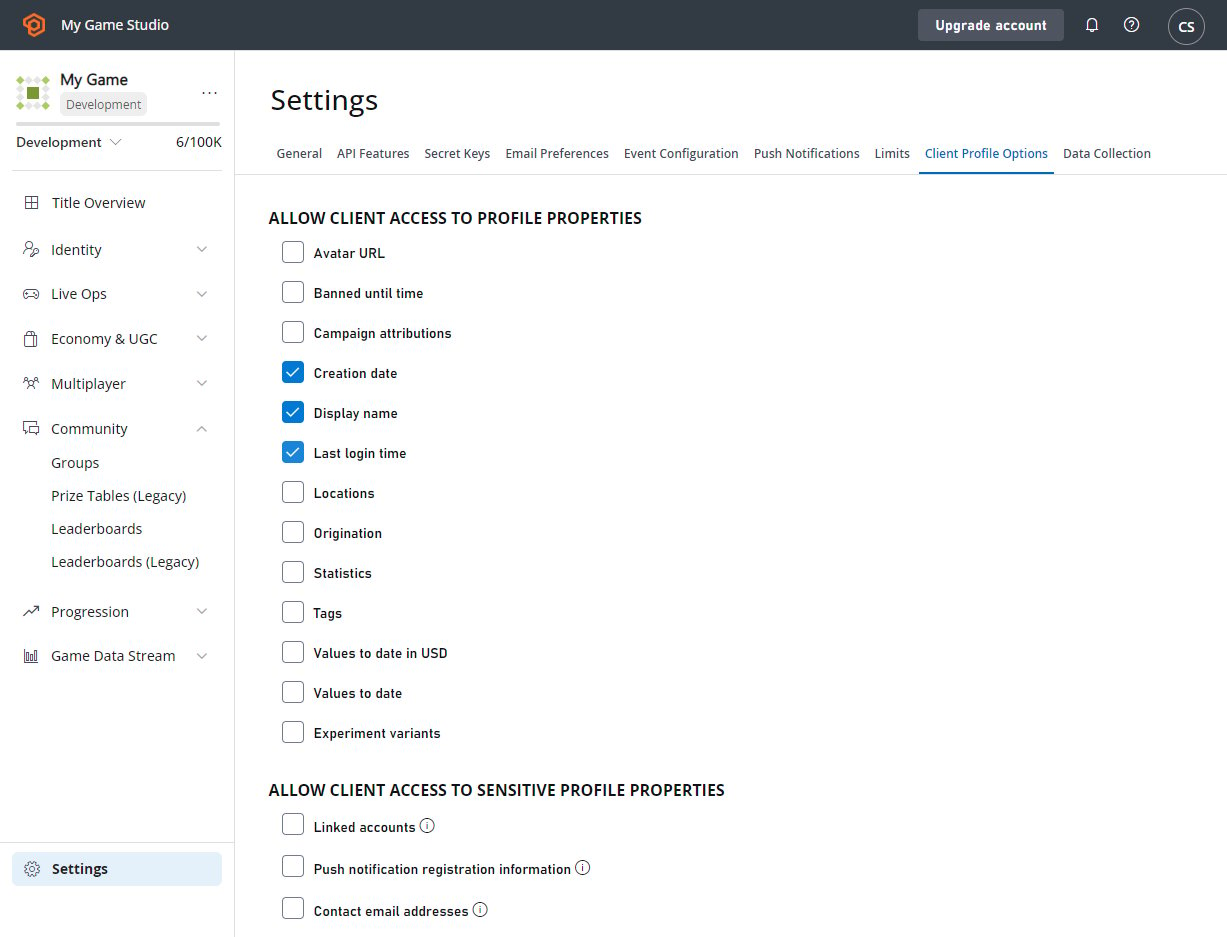
CreatePlayerAndUpdateDisplayName, il retourne l’objet PlayerProfileModel avec les données relatives à l’heure de création de l’utilisateur, à sa dernière connexion et au nom d’affichage UnicornTossMaster.
Obtenir le profil du joueur au moyen de l’opération de connexion
Dans la plupart des cas, vous souhaitez récupérer les données de profil du joueur dès sa connexion. L’API PlayFab vous permet de combiner l’appel de connexion et l’appel de récupération du profil du joueur en un seul appel. L’exemple suivant montre comment obtenir les informations de profil au moyen d’une requête de connexion, en prenantLoginWithCustomId comme exemple.
Cela fonctionne avec tous les mécanismes de connexion.