
Tutoriel : Connexion de Grafana à Insights
Ce guide vous aide à commencer à utiliser Grafana avec Insights. Une fois la connexion établie, vous pouvez utiliser Grafana pour exécuter des systèmes d’analytique et de surveillance sur les données de votre jeu provenant d’Insights. Pour en savoir plus sur les autres outils que vous pouvez connecter à Insights, consultez Connexion d’outils externes à Insights. Dans ce tutoriel, vous apprendrez à :[!div class=“checklist”] * Configurer Grafana pour Insights * Créer une source de données dans Grafana * Créer un tableau de bord dans Grafana * Exécuter des requêtes et des commandes Kusto au moyen du tableau de bord
PlayFab Insights Management a été mis hors service le 31/03/2026. Nous vous recommandons d’utiliser les connexions Azure Data Explorer (ADX) pour gérer votre rendement et vos coûts à l’avenir. Si votre titre utilise encore Insights, continuez à consulter cet article pour les détails de mise en œuvre. Pour plus d’informations, consultez PlayFab Digest: March feature updates.
Prérequis
Compte PlayFab authentifié avec Microsoft Entra ID
Vous avez besoin d’un compte ou d’un utilisateur PlayFab dont le fournisseur d’authentification est défini sur Microsoft. Le fournisseur d’authentification Microsoft utilise Microsoft Entra ID (anciennement Azure Active Directory (AAD)) pour l’authentification, ce qui est requis pour utiliser les services Azure. Consultez Authentification Azure Active Directory pour Game Manager pour obtenir des instructions sur la création d’un compte ou d’un utilisateur authentifié par Microsoft Entra ID. Pour vérifier que le compte, ou l’utilisateur, est configuré pour utiliser le fournisseur d’authentification Microsoft :- Visitez developer.playfab.com.
- Sélectionnez Sign in with Microsoft pour accéder à votre compte PlayFab.
Autorisations Game Manager pour Insights
Vous devez attribuer à votre compte un rôle d’utilisateur avec les autorisations Game Manager suivantes activées :- Statut d’administrateur.
- Accès à l’onglet Explorer et aux données associées.
- Accès en lecture et en écriture aux données d’analytique.
Autres prérequis
Configurer Grafana
- Il existe deux façons d’obtenir Grafana. Vous pouvez créer un compte gratuit et télécharger Grafana pour l’exécuter sur votre ordinateur. Ou, si vous avez un abonnement payant Grafana Cloud, vous pouvez utiliser votre instance hébergée en ligne.
- Installez le plugiciel Azure Data Explorer pour Grafana.
Créer une source de données dans Grafana
Maintenant que la base de données de votre titre est liée à une application Azure, vous pouvez utiliser l’application pour vous connecter à Grafana. Pour créer une source de données :- Connectez-vous à Grafana.
- Dans la page Welcome to Grafana, sélectionnez Add data source.
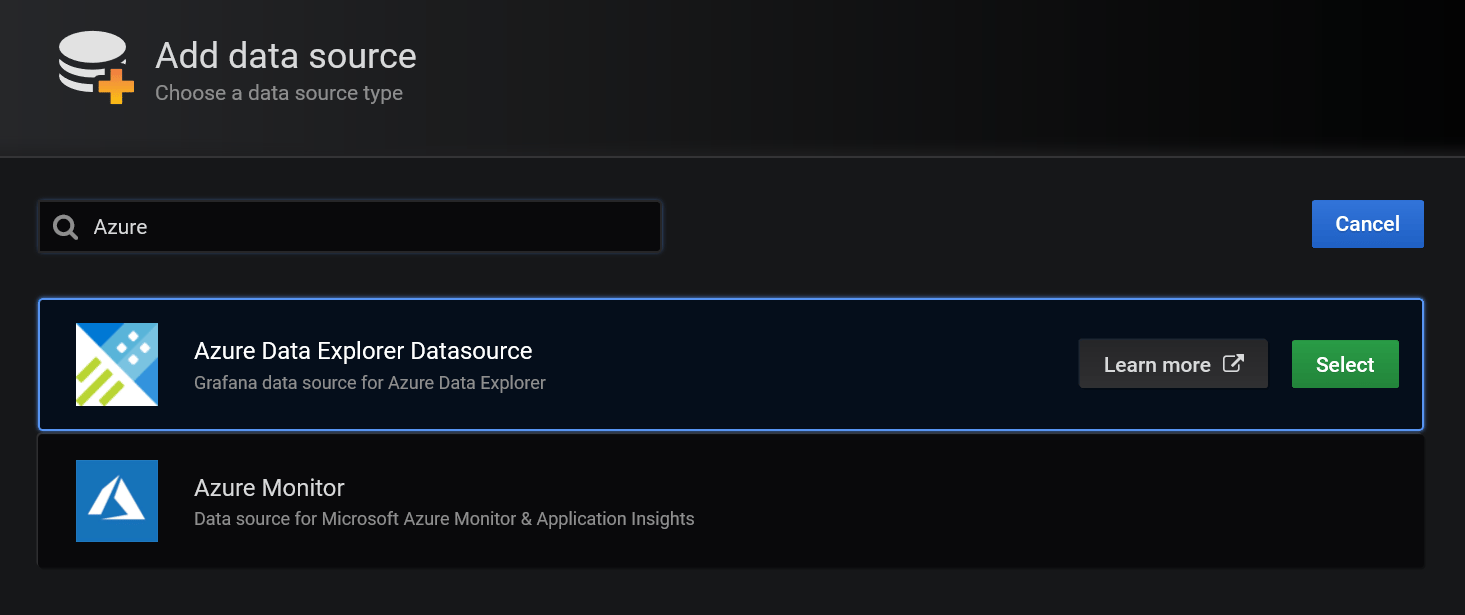
- Dans la page Add Datasource, sélectionnez Azure Data Explorer Datasource. Vous pouvez la rechercher avec la barre de recherche ou la trouver dans la section Others. Si l’option Azure Data Explorer Datasource n’apparaît pas, vous devez installer le plugiciel Azure Data Explorer Datasource For Grafana.
- Dans la page de configuration Azure Data Explorer Datasource :
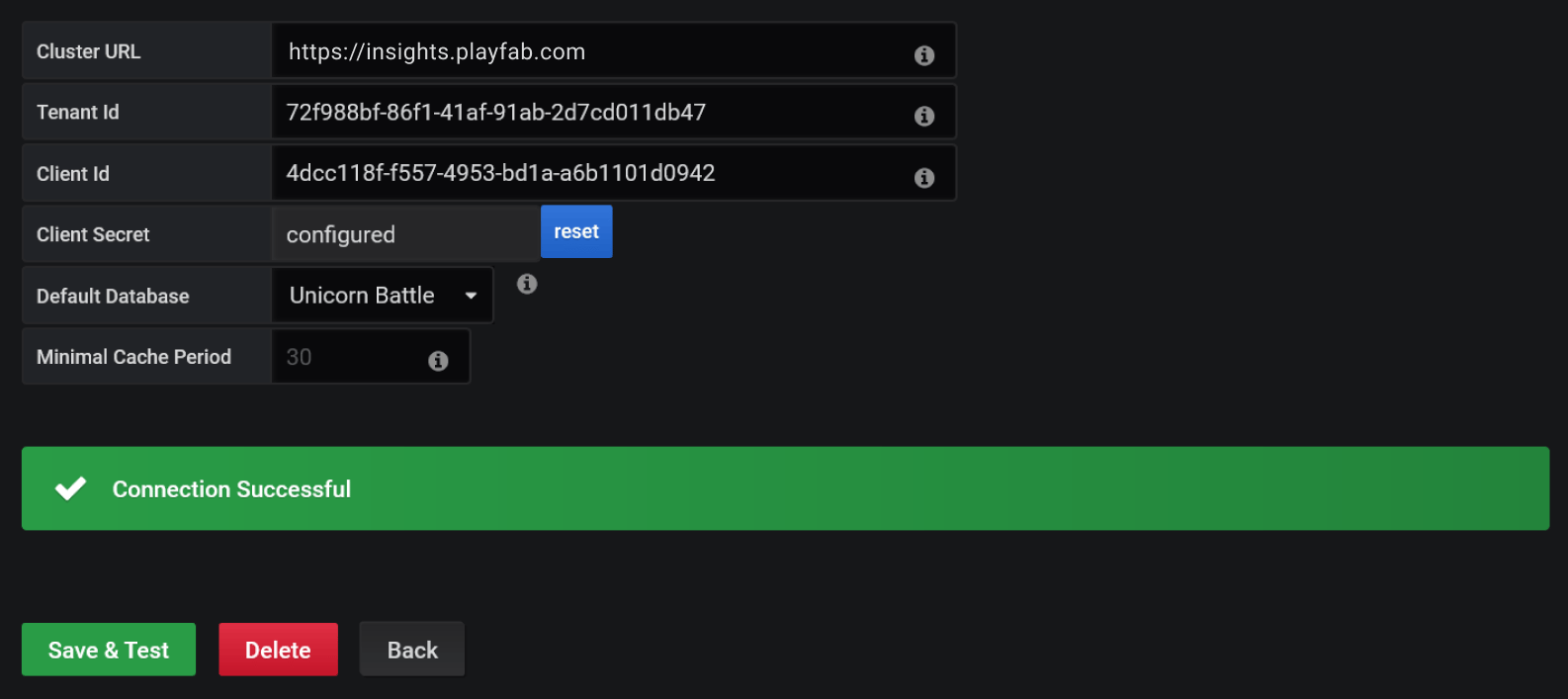
- Pour Cluster URL, entrez le point de terminaison de l’API PlayFab, soit
https://insights.playfab.com. - Entrez le Tenant Id, le Client Id et le Client secret de votre application Microsoft Entra ID dans les champs respectifs.
- Sélectionnez Save & Test. Vous devriez voir le message Connection Successful.
- Dans Default Database, sélectionnez l’ID de votre titre ou le nom de votre base de données. Ce champ est rempli automatiquement après l’enregistrement et le test réussis de la source de données. S’il n’apparaît pas après une connexion réussie, essayez de quitter puis de rouvrir la page de configuration.
- Pour Cluster URL, entrez le point de terminaison de l’API PlayFab, soit
Créer un tableau de bord
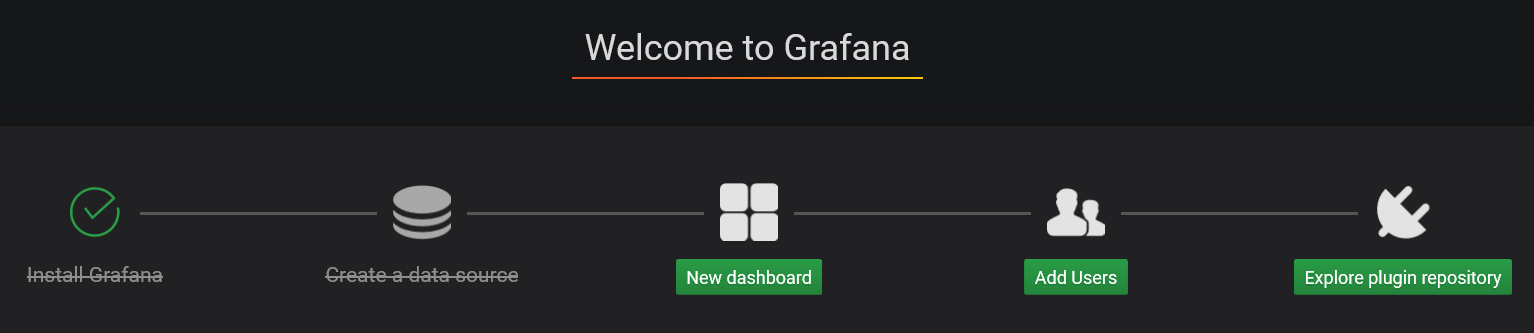
À partir de la page d’accueil de Grafana, nous allons créer un tableau de bord. Pour créer un tableau de bord :- Sélectionnez New dashboard.
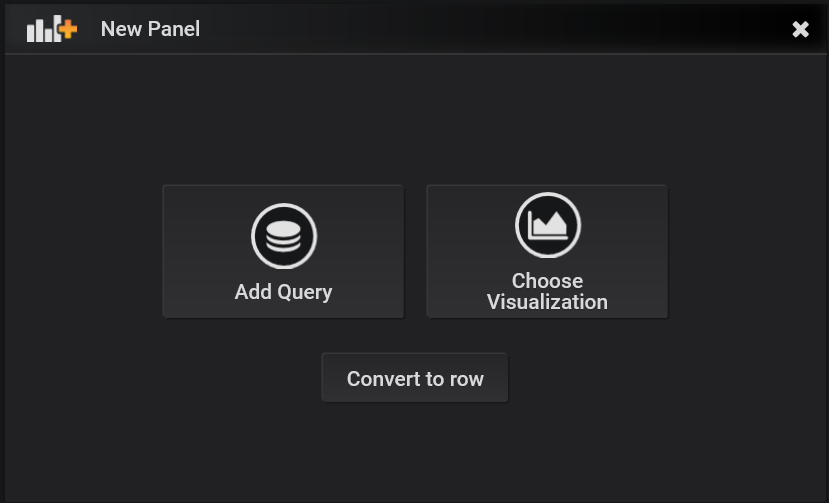
- Dans la boîte de dialogue New Panel, sélectionnez Add Query.
- Dans le panneau Query, à côté de Database, sélectionnez votre base de données dans le menu déroulant. Dans cet exemple, le nom de la base de données est Unicorn Battle.
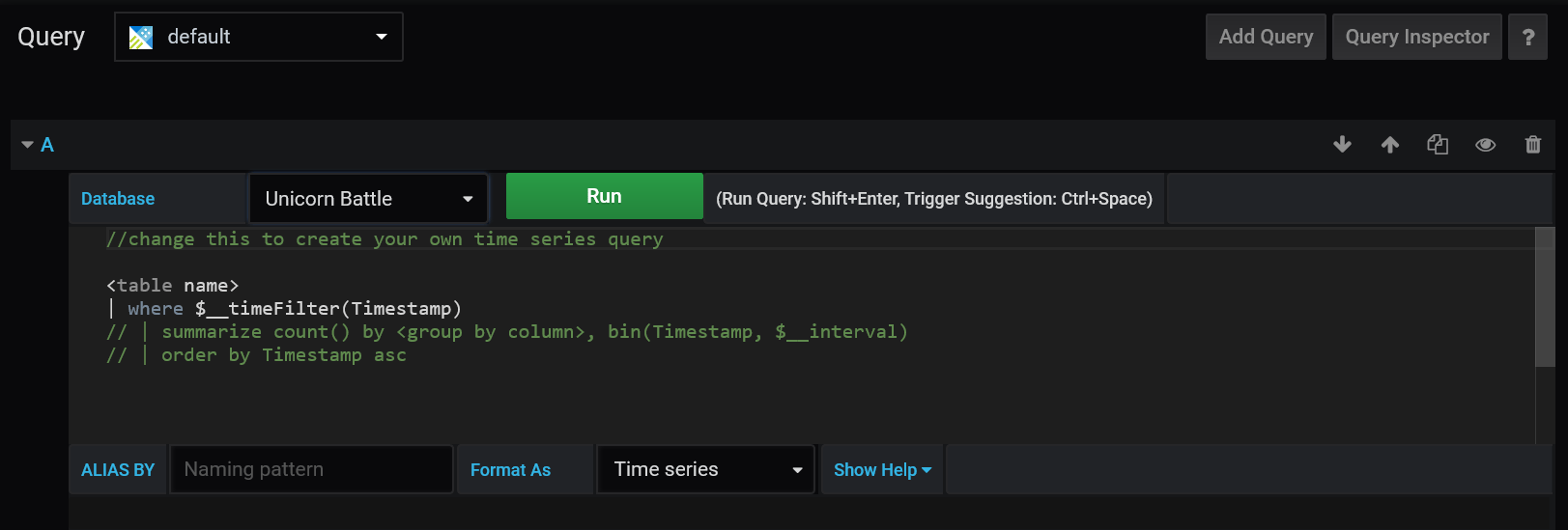
Exécuter des requêtes et des commandes Kusto
Vous allez maintenant utiliser votre nouveau tableau de bord pour exécuter des requêtes et des commandes Kusto sur votre base de données. Pour exécuter une requête :- Dans le panneau Query, à côté de Format As, sélectionnez Table dans le menu déroulant.
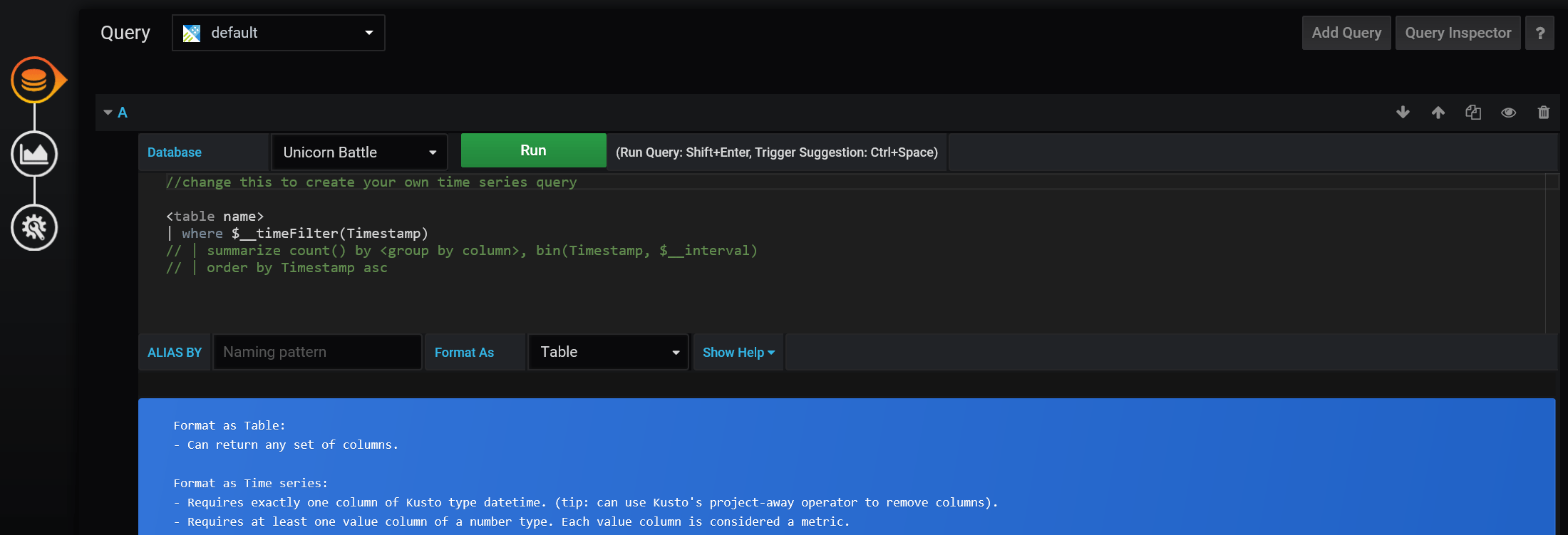
- Utilisez les icônes à gauche pour passer au panneau Visualization. Sélectionnez le menu déroulant à droite de Visualization, puis sélectionnez l’option Table.
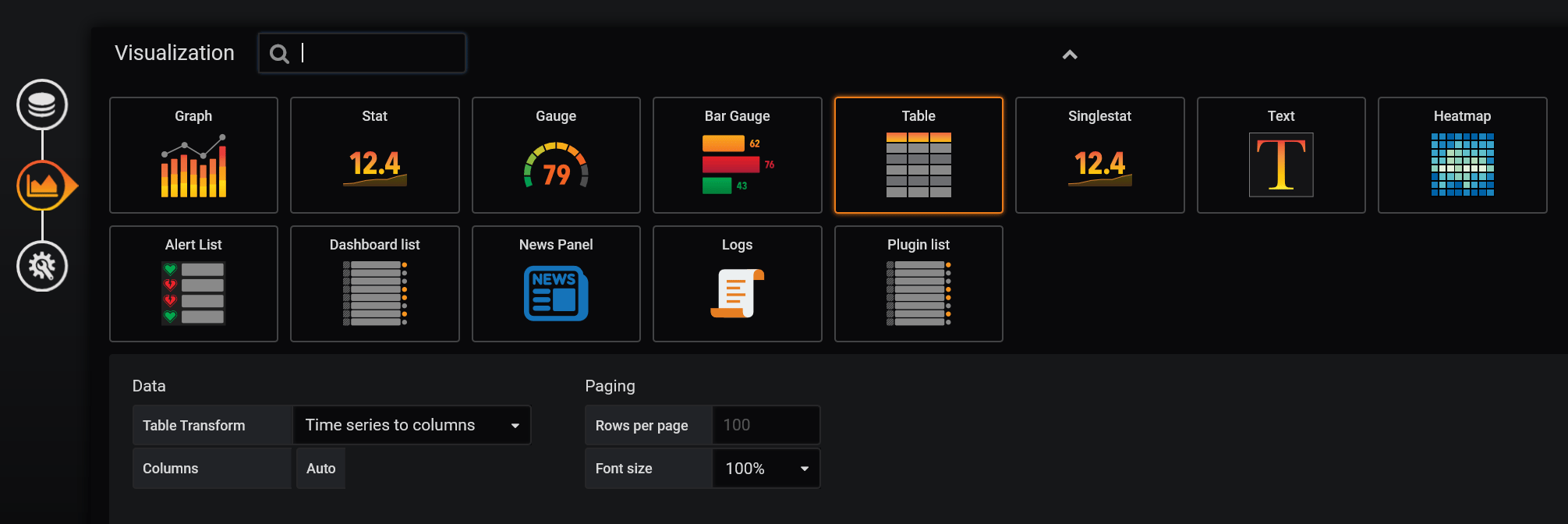
- Revenez à l’onglet Query. Entrez une requête et sélectionnez Run. Les résultats apparaissent dans le tableau au-dessus de l’onglet Query. Dans cet exemple, nous avons exécuté la requête
['events.all'] | limit 100.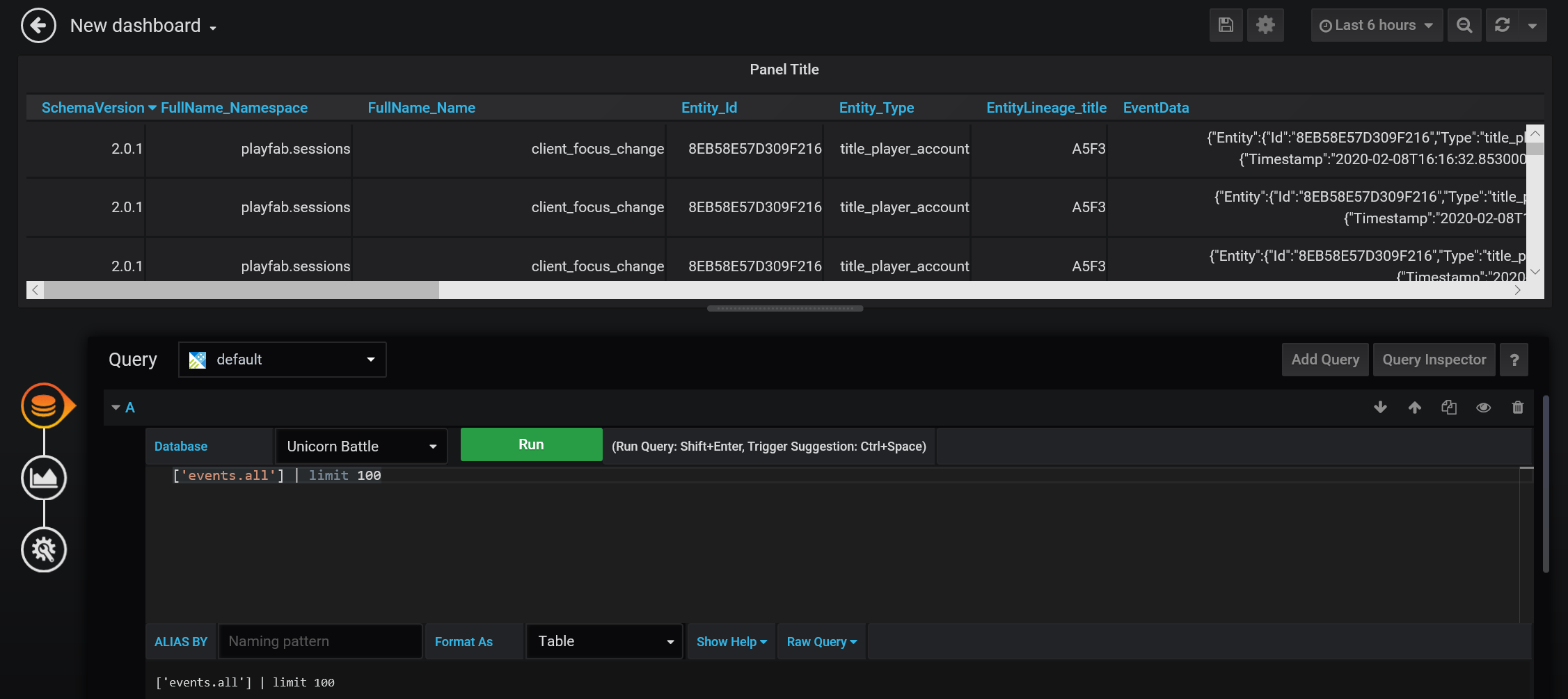
.show tables.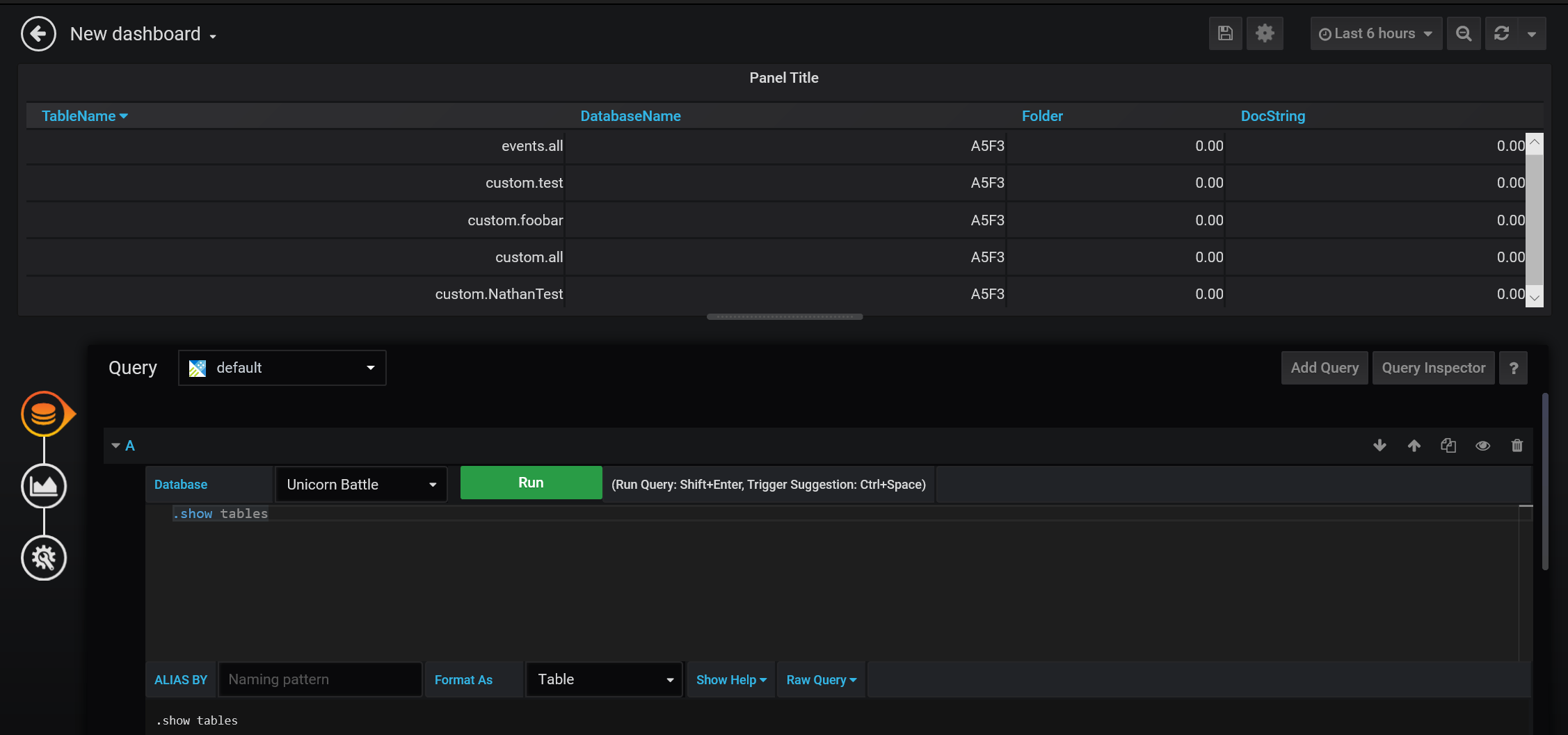
Autres ressources
- Documentation de Grafana
- Pour en savoir plus sur les autres outils à connecter à Insights, consultez Connexion d’outils externes à Insights.