Fonctionnement des rôles
PlayFab utilise un modèle d’autorisations granulaire comportant des centaines d’autorisations individuelles, ce qui vous permet de décider exactement ce que chaque personne a le droit de faire. Les zones de Game Manager peuvent être entièrement désactivées, mises en lecture seule ou ouvertes à la modification. Quelques exemples de situations où cela s’avère utile :- Un représentant du service à la clientèle peut modifier les profils des joueurs, mais ne voit jamais les données sur les revenus.
- Un gestionnaire de produit peut consulter les tableaux de bord des revenus, mais ne peut pas téléverser de builds de serveurs multijoueurs.
- Un scientifique des données peut lire tous les événements et tableaux de bord sans avoir d’accès en écriture nulle part.
Rôles intégrés et niveaux d’administration
Chaque studio comprend trois rôles prédéfinis :- Title Admin : autorisations complètes pour un titre donné
- Dashboard : autorisation de consulter le tableau de bord du titre, et rien d’autre
- Commercial admin : autorisation de consulter le tableau de bord du titre, de modifier les paramètres, de voir les versements Economy et de gérer l’activation du produit
- Studio Admin : créer des titres, définir et modifier des rôles, et disposer automatiquement des droits d’administrateur de titre sur chaque titre du studio. Vous devez être Studio Admin pour créer des rôles ou les attribuer à des utilisateurs.
- Commercial admin : exercer un certain contrôle sur le processus de facturation du studio, et disposer automatiquement des droits d’administrateur commercial sur chaque titre du studio.
Création d’un rôle
- Connectez-vous à PlayFab avec votre compte de développeur.
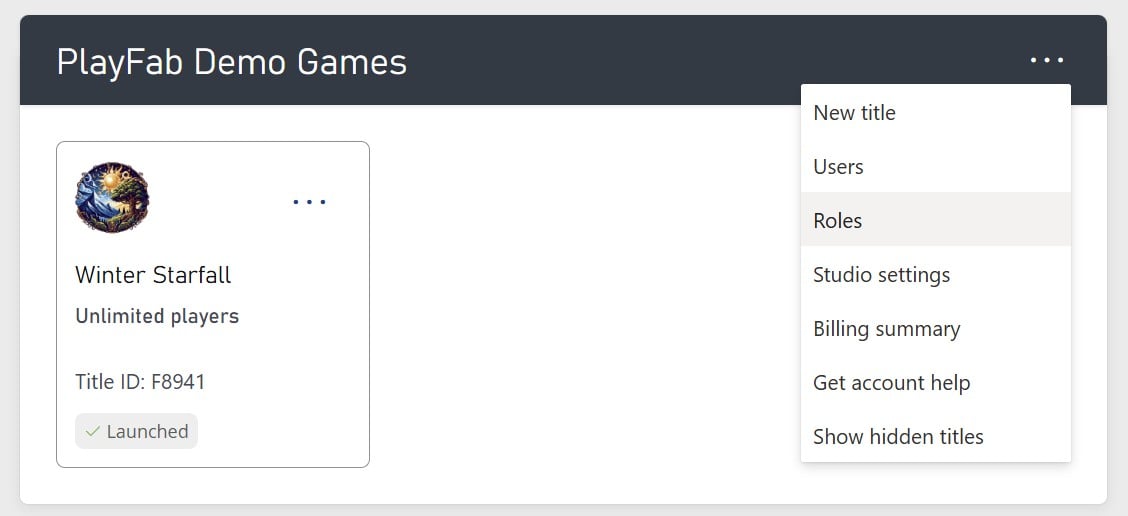
- Dans My Studios and Titles, sélectionnez le menu à trois points (…) à droite de votre studio et choisissez Roles.
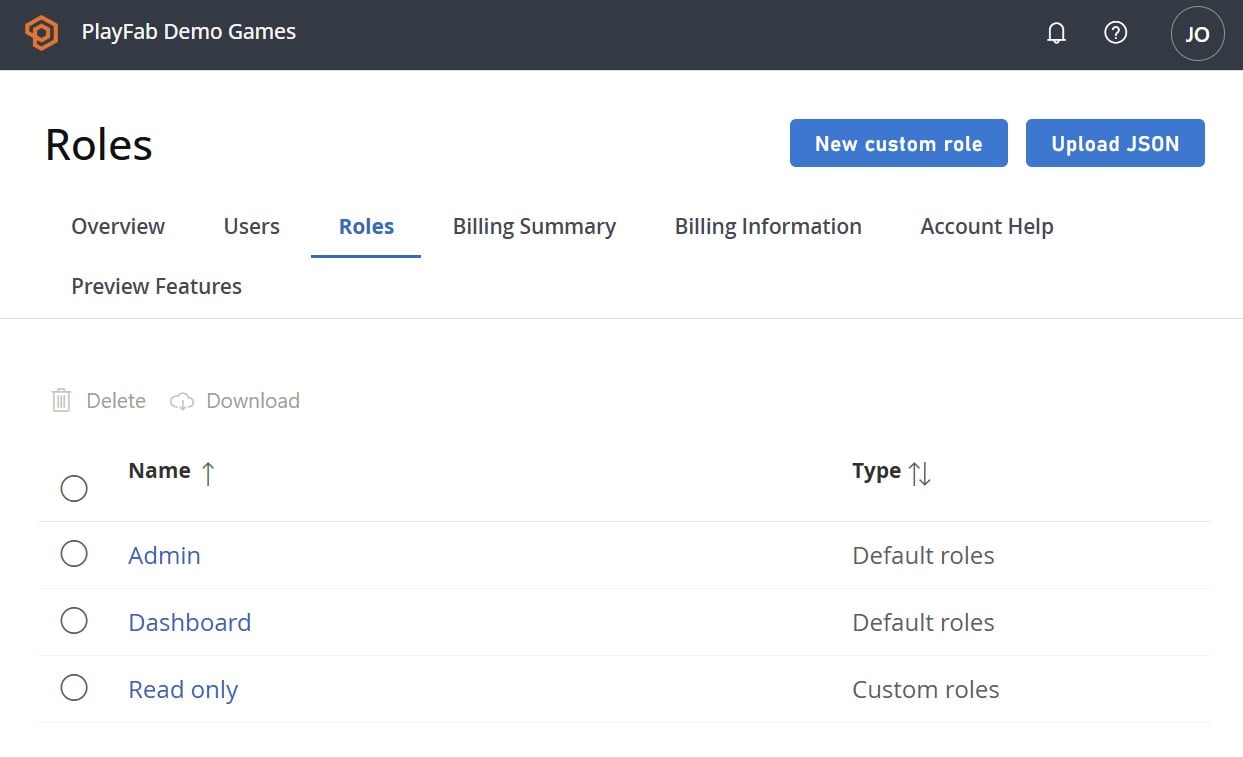
- Vous verrez la liste des rôles qui existent déjà dans votre studio. Sélectionnez New custom role pour commencer un rôle personnalisé.
- Sous Role details, donnez au rôle un Role title clair. C’est ce que vous choisirez plus tard lors de l’attribution du rôle, alors rendez-le descriptif (par exemple, Soutien à la clientèle ou Ingénieur de build).
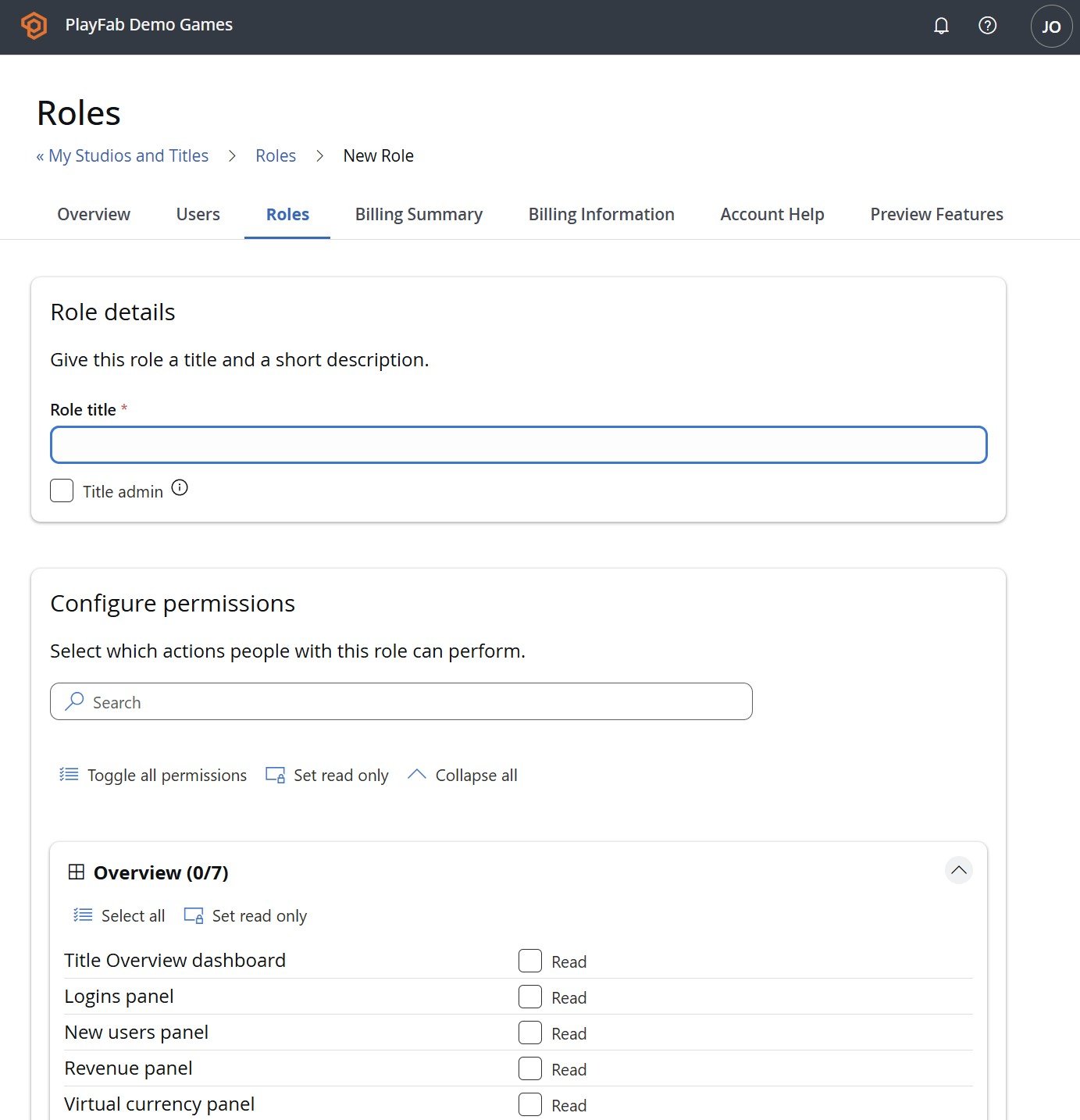
- Si ce rôle doit avoir un accès illimité au titre, cochez Title admin. Cette option accorde des autorisations complètes pour le titre et remplace les sélections d’autorisations individuelles ci-dessous.
Configuration des autorisations
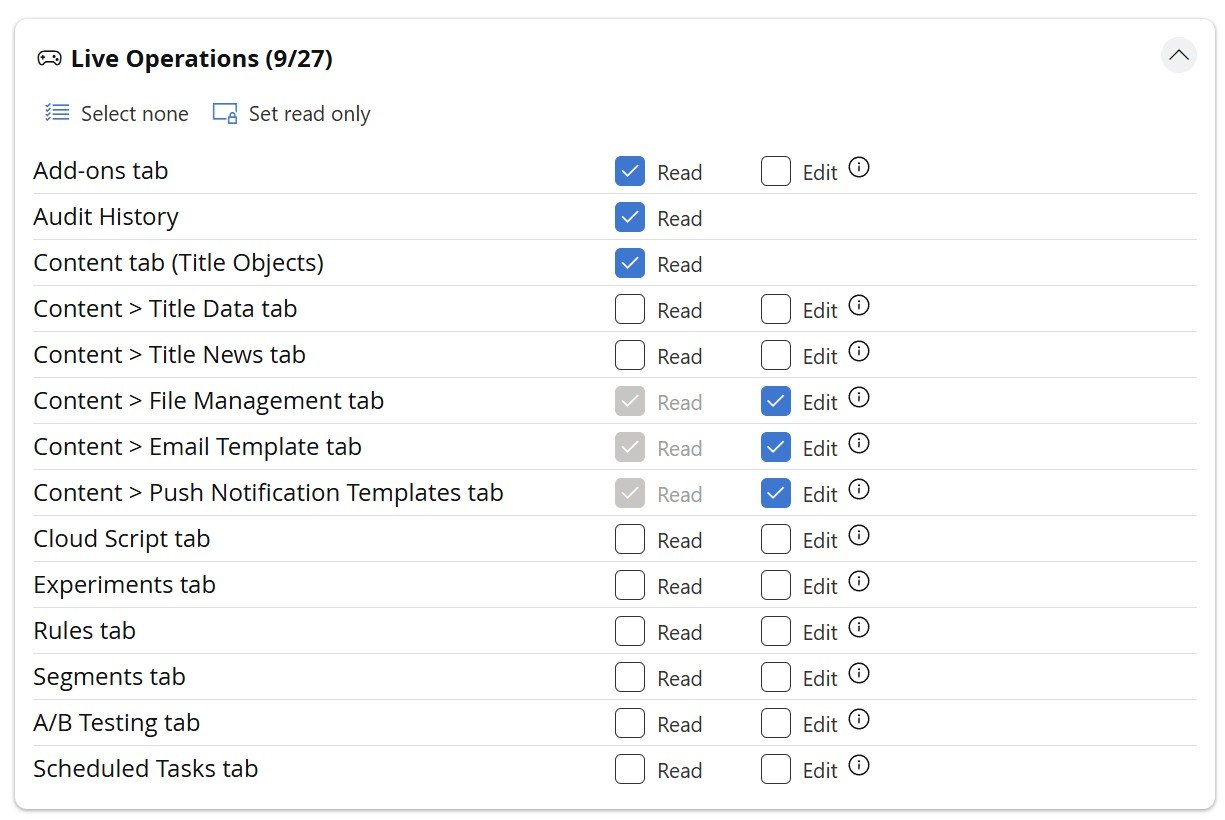
La section Configure permissions vous permet de choisir exactement ce que le rôle peut faire. Les autorisations sont organisées en groupes comme Overview, Identity, Economy et plus encore, avec un compteur sur chaque groupe (par exemple, Overview (0/7)) indiquant combien de ses autorisations sont actuellement sélectionnées. Chaque autorisation offre un ou plusieurs niveaux d’accès :- Read : consulter les données ou la zone
- Edit : créer et modifier
- Delete : supprimer
- Search : filtrer la liste des autorisations pour trouver un élément précis.
- Toggle all permissions : sélectionner ou désélectionner toutes les autorisations d’un coup.
- Set read only : sélectionner uniquement les cases Read dans toute la portée, en laissant Edit et Delete décochées.
- Collapse all : masquer le contenu de chaque groupe pour un affichage plus épuré.
Attribution de rôles aux utilisateurs
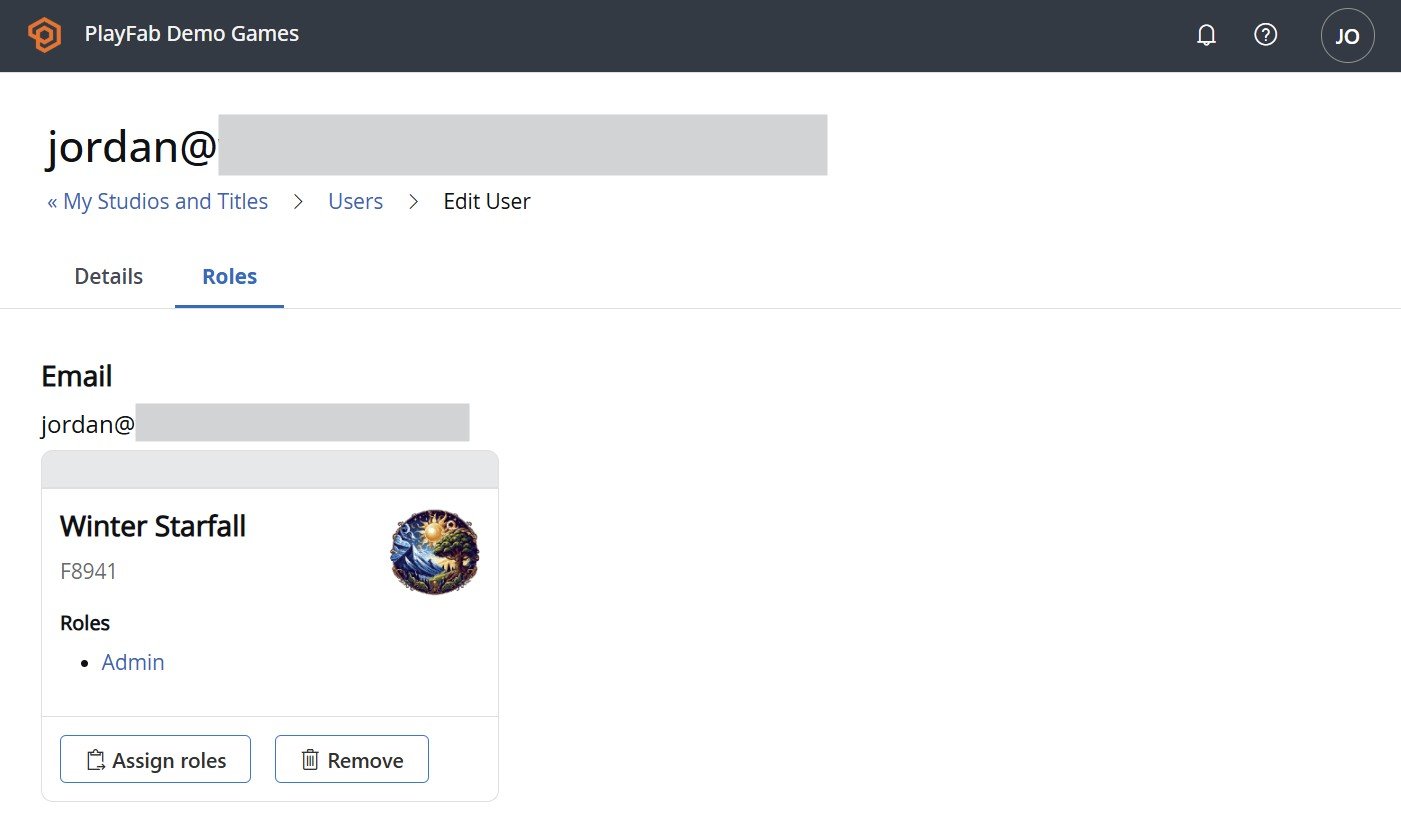
Vous pouvez attribuer des rôles de deux façons : à partir d’un utilisateur ou à partir d’un rôle. À partir d’un utilisateur :- Dans My Studios and Titles, sélectionnez le menu à trois points (…) à côté de votre studio et choisissez Users.
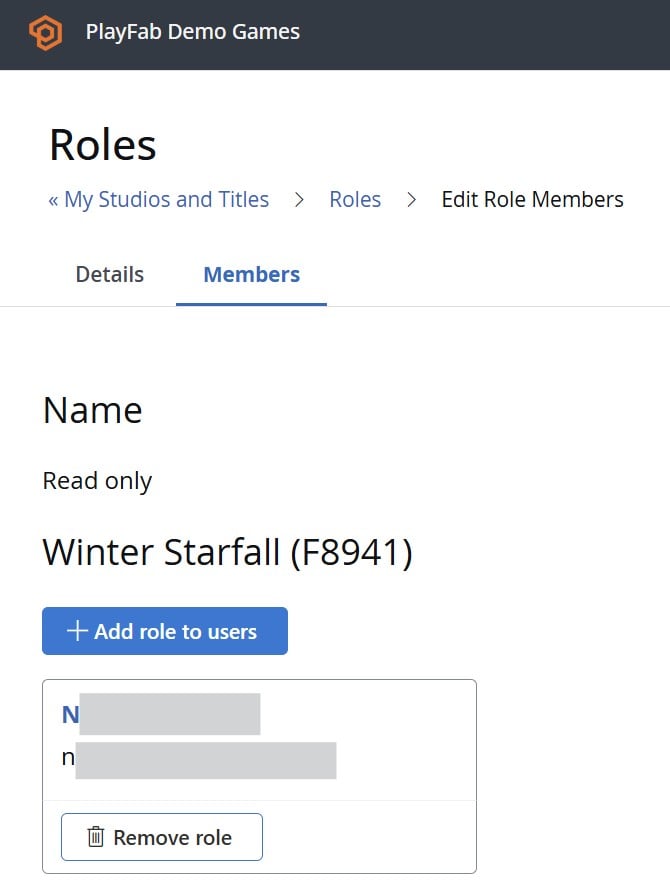
- Ouvrez l’utilisateur que vous voulez mettre à jour et sélectionnez ses rôles par titre. Comme les rôles sont limités à un titre, attribuez le rôle pour chaque titre où l’utilisateur en a besoin.
- Enregistrez vos modifications.