Configuration d’un compartiment Amazon S3
Une fois que vous avez créé un compte Amazon :- Accédez à Services.
- Sélectionnez S3.
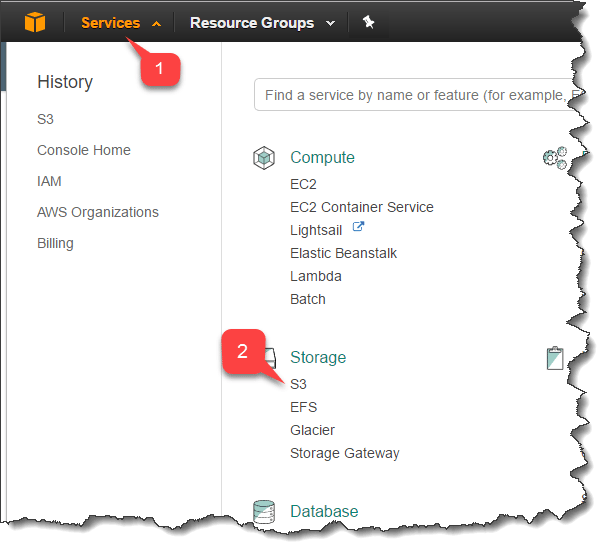
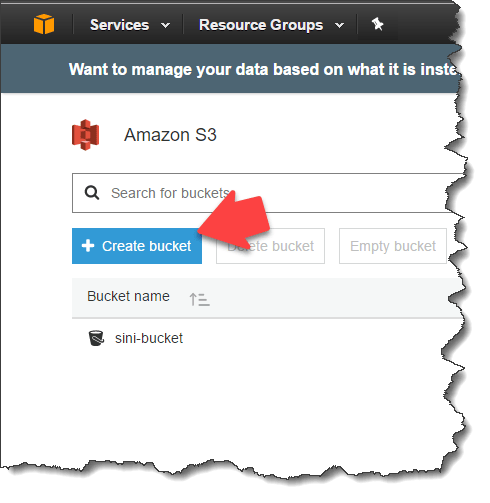
- La page S3 contient une vue d’ensemble de tous vos compartiments.
- Sélectionnez le bouton Create bucket pour créer un nouveau compartiment.
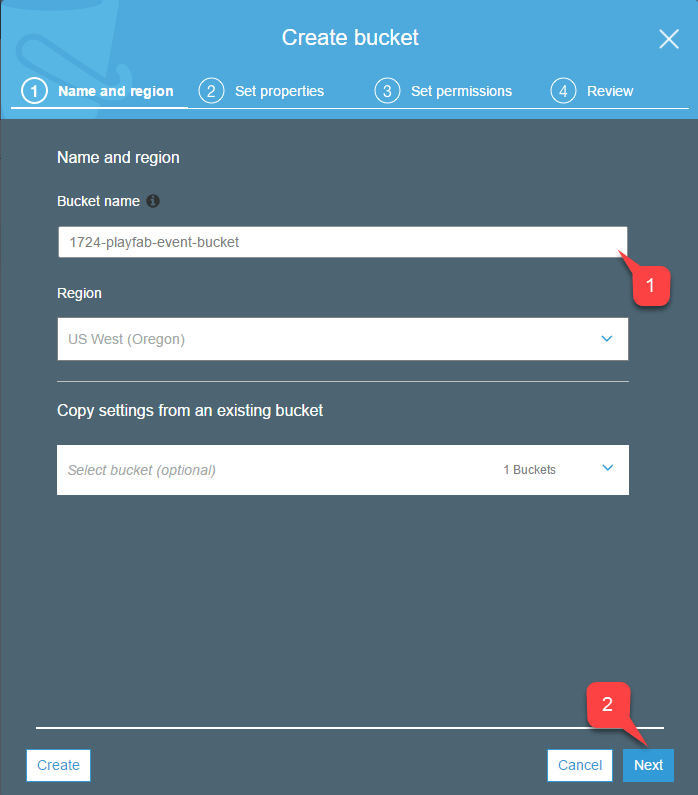
Pour créer votre nouveau compartiment S3, vous devez suivre un assistant en quatre étapes :
- Attribuez un Bucket name unique et conforme aux règles DNS à votre compartiment. Retenez ce nom, car vous en aurez besoin lors de la configuration de l’archivage de vos événements PlayFab.
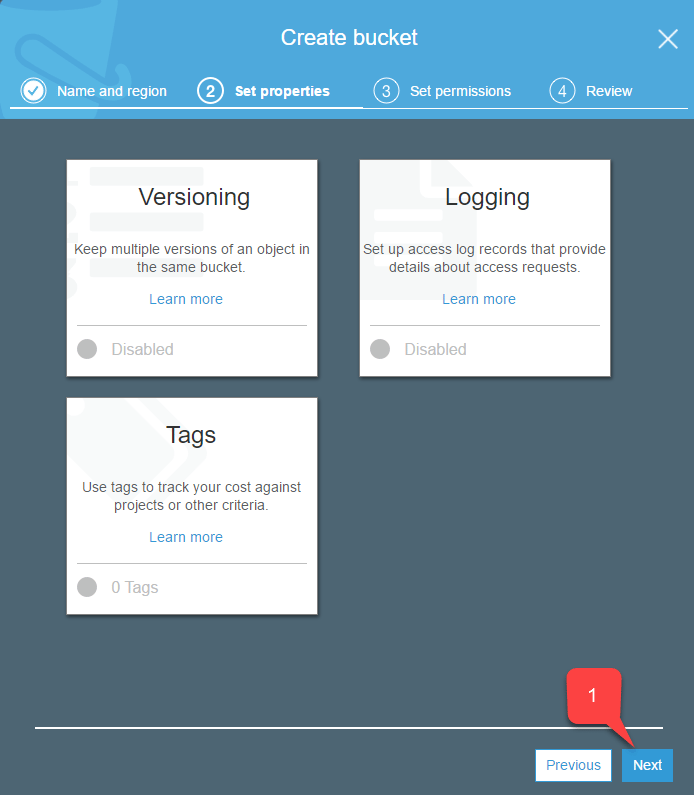
- Lorsque vous avez terminé, sélectionnez le bouton Next.
- Sélectionnez le bouton Next lorsque vous avez terminé.
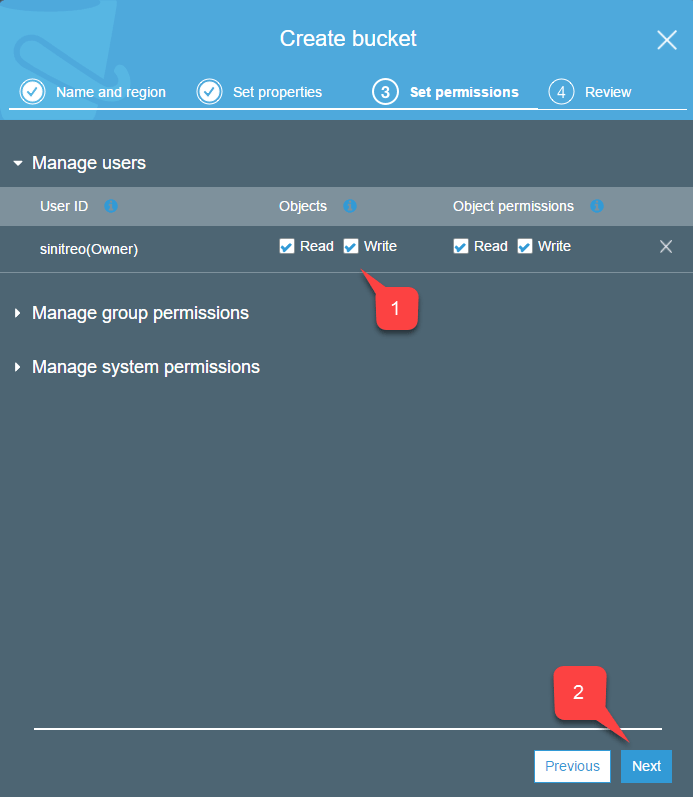
- Au cours de l’étape illustrée ci-dessous, assurez-vous de cocher les cases Read/Write pour l’accès aux objets.
- Sélectionnez le bouton Next lorsque vous avez terminé, comme illustré ci-dessous.
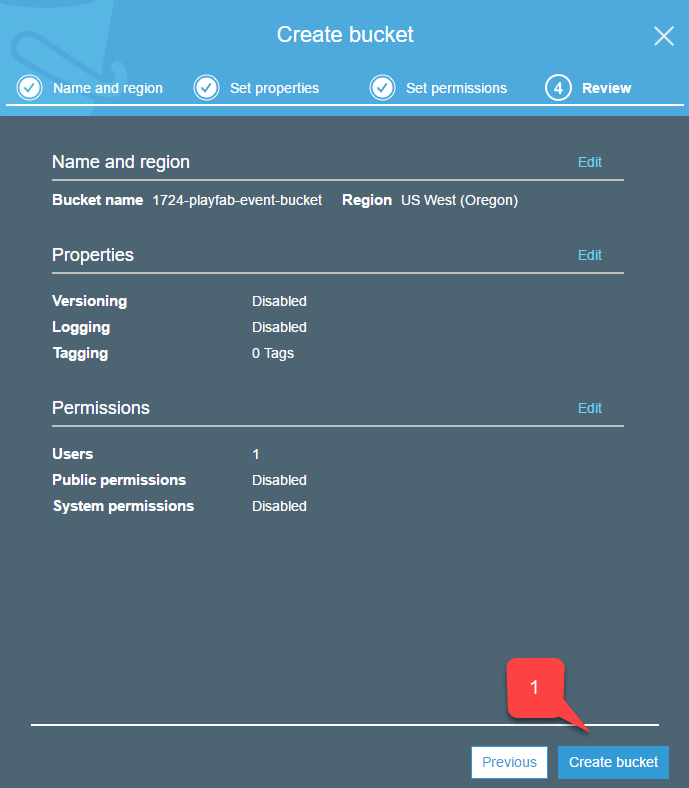
- À cette dernière étape, vérifiez vos paramètres et sélectionnez le bouton Create bucket, comme illustré ci-dessous.
Configuration de l’accès Amazon
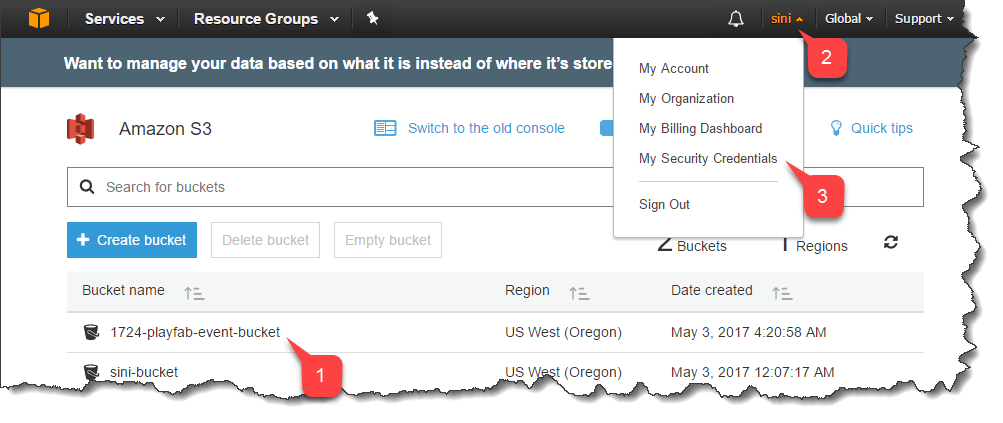
Pour archiver des événements, vous devez accorder à PlayFab l’accès au compartiment en votre nom. Cela se fait au moyen d’une clé d’accès.- Vérifiez que votre compartiment nouvellement créé figure dans la liste des services S3.
- Sélectionnez le nom de votre compte dans le coin supérieur droit.
- Sélectionnez ensuite My Security Credentials, comme illustré dans le menu déroulant ci-dessous.
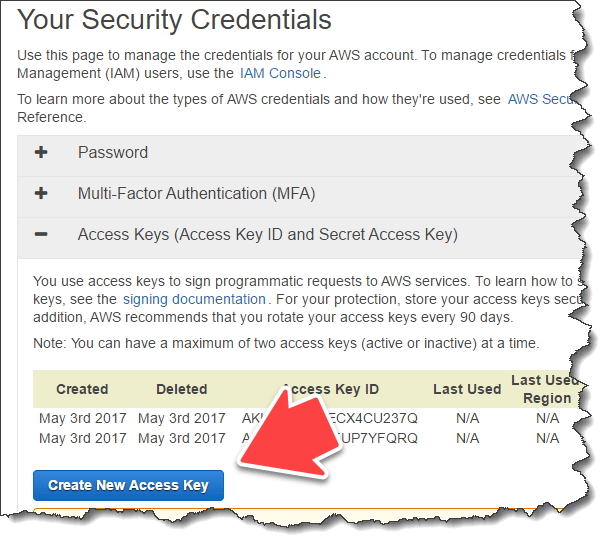
- Repérez la liste Access Key.
- Sélectionnez le bouton Create New Access Key.
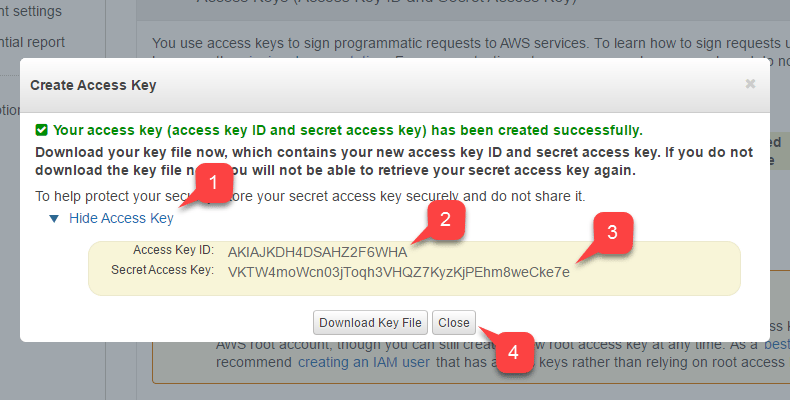
- Développez les données Access Key.
- Enregistrez l’Access Key ID.
- Enregistrez la Secret Access Key. Vous aurez besoin des deux clés lors de la configuration de l’archivage de vos événements PlayFab.
- Sélectionnez le bouton Close.