
Table des matières
- Vue d’ensemble
- Pratiques exemplaires
- Jouez d’abord à d’autres jeux prenant en charge le tactile
- Utilisez les commandes tactiles pour jouer à votre jeu non modifié
- Partez d’un modèle et restez minimaliste
- Suivez les directives de placement des commandes
- Suivez les conseils pour des types de commandes précis et des scénarios avancés
- Utilisez Touch Adaptation Kit Editor
- Modifiez les commandes tactiles en fonction du scénario de jeu en cours
- Utilisez une disposition cinématique pour préserver l’immersion pendant les films et les cinématiques
- Utilisez le tactile natif pour personnaliser entièrement les interactions tactiles
- Utilisez des ressources personnalisées pour correspondre au style artistique du jeu
- Modifiez l’interface utilisateur du jeu, les indices et le remappage des commandes pour les commandes tactiles
- Vérifiez les problèmes courants liés aux commandes tactiles et à XBOX Game Streaming
Vue d’ensemble
Cet article explique pourquoi il est avantageux d’ajouter des commandes tactiles aux jeux pour console XBOX et présente des pratiques exemplaires pour créer d’excellentes expériences de commandes tactiles. Les commandes tactiles font partie des fonctionnalités les plus demandées par les joueurs pour les titres de jeu infonuagique. Ces commandes sont prises en charge à la fois pour XBOX Cloud Gaming (bêta) et XBOX Remote Play. Les commandes tactiles XBOX offrent aux joueurs de nouvelles façons d’interagir avec leurs jeux, leur donnant encore plus de choix quant à la façon et au moment où ils jouent. En collaborant avec des développeurs de jeux pour intégrer les commandes tactiles dans plus de 200 jeux, nous avons beaucoup appris. Les commandes tactiles aident les développeurs à faire preuve de plus de créativité et de souplesse quant à la façon dont les joueurs interagissent avec leurs jeux sans manette sur différents appareils et plateformes. En tenant compte des commandes tactiles et du mappage de la manette physique dès les premières étapes du développement, les développeurs peuvent concevoir des expériences de jeu plus intuitives et plus accessibles qui répondent à différentes préférences et situations.Avantages de l’ajout de commandes tactiles aux jeux pour console XBOX
Les commandes tactiles permettent aux joueurs, où qu’ils soient, de profiter des jeux sans avoir besoin d’une manette. Les jeux deviennent ainsi accessibles à un public plus large et plus diversifié, en particulier les joueurs nouveaux ou occasionnels qui n’ont peut-être pas de manette ou qui préfèrent jouer sans. La télémétrie et les données de XBOX Game Streaming montrent une augmentation tangible du temps de jeu et de la satisfaction des utilisateurs, tous genres confondus, pour les jeux qui ont implémenté des commandes tactiles. Vingt pour cent des joueurs de XBOX Cloud Gaming utilisent exclusivement le tactile pour jouer. De plus, les titres qui offrent des commandes tactiles sont joués, en moyenne et tous genres confondus, environ deux fois plus que les titres qui n’en offrent pas. Par ailleurs, les joueurs qui utilisent les commandes tactiles expriment, en moyenne, une satisfaction équivalente, voire supérieure, à la satisfaction globale envers la diffusion en continu de ce titre. Il est donc important que les jeux compatibles avec le tactile soient pertinents et, surtout, qu’ils se jouent bien avec les commandes tactiles. Enfin, les jeux prenant en charge le tactile sont mis en évidence dans le catalogue grâce au filtre « Play with Touch » et à l’étiquette « Touch supported », comme le montre la capture d’écran ci-dessous. En combinant tous ces facteurs, il est clair qu’il est important de rendre un jeu compatible avec le tactile et, plus important encore, de s’assurer qu’il se joue bien avec les commandes tactiles.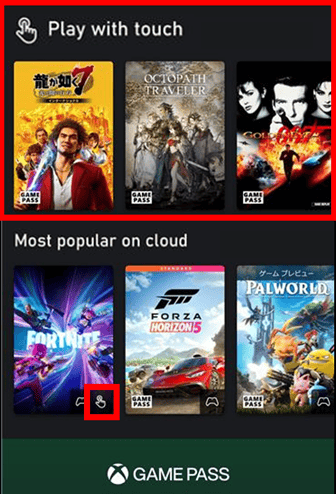
Pratiques exemplaires
Ce guide présente les pratiques essentielles pour créer des commandes tactiles pour votre jeu. Elles visent à offrir une expérience fluide et naturelle aux joueurs sur des appareils à écran tactile. La plupart de ces pratiques peuvent être facilement intégrées sans devoir modifier le code existant de votre jeu.Jouez d’abord à d’autres jeux prenant en charge le tactile
Il existe déjà de nombreux excellents exemples de jeux prenant en charge le tactile. Bien qu’aucun jeu n’ait exactement les mêmes exigences en matière d’entrées, vous pouvez découvrir quels types de commandes et de dispositions tactiles pourraient convenir à votre jeu, comment utiliser le tactile natif, et plus encore, simplement en vous familiarisant avec les titres existants qui prennent en charge le tactile. Pour plus d’information sur la façon de jouer avec les commandes tactiles, consultez Utiliser les commandes tactiles XBOX avec le jeu infonuagique ou Remote Play.Utilisez les commandes tactiles pour jouer à votre jeu non modifié
Il est important de simplement jouer à votre jeu avec les commandes tactiles pour comprendre comment il se comporte avec celles-ci. Vous pouvez facilement le faire en diffusant votre jeu depuis votre trousse de développement vers un appareil tactile à l’aide de la disposition Standard dans la Content Test Application. Pour savoir comment configurer un environnement de développement pour la diffusion en continu, consultez Prérequis pour les tests de diffusion de jeux.Bien que la disposition
Standard soit utile pour se faire une idée des commandes tactiles avec votre jeu, nous ne la recommandons pas pour jouer de façon générale. Pour développer des commandes tactiles pour votre jeu, consultez les directives suivantes.Partez d’un modèle et restez minimaliste
Il est simple de commencer à utiliser des commandes tactiles personnalisées dans votre jeu. Aucune modification du code du jeu n’est nécessaire. En quelques minutes seulement, vous pouvez prendre un exemple de disposition parmi les modèles, soit sur le GitHub XBOX, soit à l’aide de la commande create, afin de personnaliser la disposition selon les besoins précis de votre jeu. Éliminez tous les boutons inutiles, puis personnalisez les modèles. Bien que les modèles appliquent déjà bon nombre des pratiques exemplaires concernant l’emplacement des commandes, la section suivante présente un ensemble plus approfondi de directives pour personnaliser les dispositions.Suivez les directives de placement des commandes
Un schéma de commandes traditionnel pour manette utilise souvent jusqu’à quatre entrées simultanées. Comme le montre l’image suivante, le jeu exige généralement l’utilisation simultanée des deux pouces et de deux doigts sur la manette. (Les commandes en vert sont généralement actionnées avec les pouces. Les commandes en rouge sont actionnées avec les doigts.)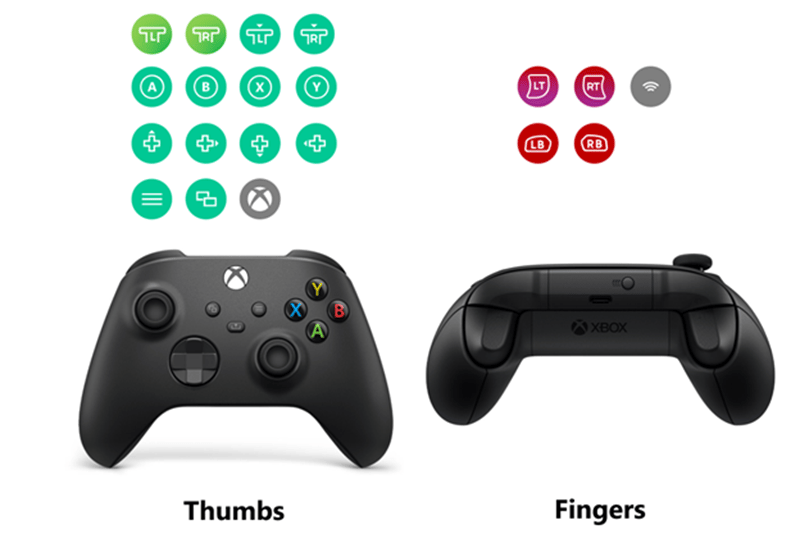
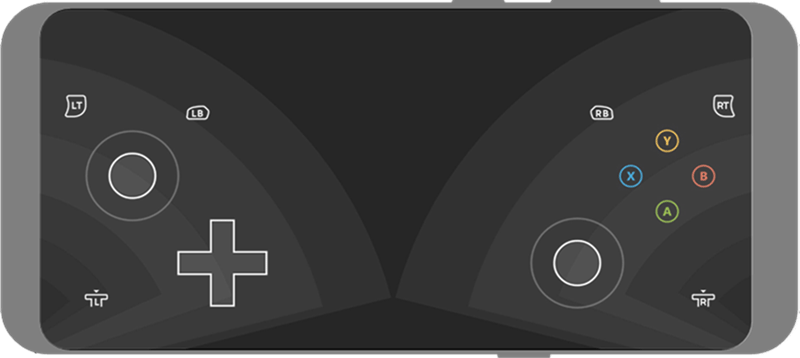
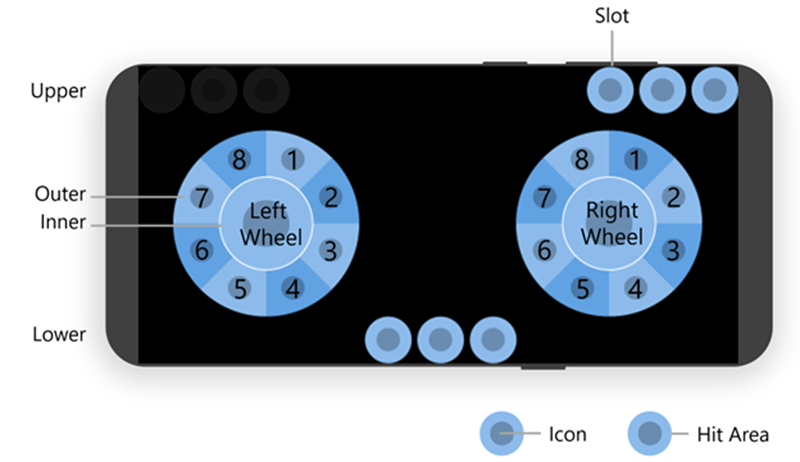
upper et lower, en revanche, conviennent mieux aux actions moins fréquentes. Le joueur pourrait devoir déplacer consciemment ses pouces pour atteindre ces commandes, surtout sur des appareils plus grands comme les tablettes. La section suivante fournit de nombreux détails sur chaque zone et sur l’endroit où placer diverses actions de jeu.
Enfin, il est très important de jouer à votre jeu et de classer toutes les actions selon leur fréquence d’utilisation. Par exemple, dans le mode FPS d’un jeu de tir, les actions fréquentes sont tirer, recharger, viser et déplacer le personnage. Les actions moins courantes sont changer d’arme, lancer une grenade et utiliser des objets. Les actions les moins utilisées sont ouvrir un menu et une carte. Vous pouvez appliquer ce classement pour placer les commandes tactiles en suivant les directives ci-dessous en matière d’actions principales, secondaires et tertiaires.
Roue gauche
La roue gauche est généralement utilisée pour le déplacement ou la locomotion du joueur et pour les actions qui doivent être effectuées pendant que le joueur se déplace.Intérieure
L’anneau de la roue intérieure gauche est généralement réservé à une seule commande qui déplace le personnage. Il s’agit de l’action principale de locomotion.Conseils
- Utilisez un joystick gauche non relatif (absolu) dans les jeux où l’on contrôle un personnage. Le terme relatif désigne la façon dont un joystick réagit au mouvement tactile par rapport à l’endroit où le toucher a commencé. Pour plus d’information, consultez Joystick.
- Utilisez plutôt un joystick gauche relatif si le jeu comporte un système qui modifie la vitesse, par exemple passer de la marche à la course selon l’amplitude de l’entrée du joystick gauche. Un joystick non relatif fonctionne mal lorsqu’un joueur doit modifier progressivement l’entrée pour changer de vitesse.
- Dans les jeux 2D qui peuvent utiliser soit une croix directionnelle, soit le joystick gauche pour contrôler la locomotion du personnage, utilisez une croix directionnelle plutôt qu’une commande joystick, à moins que le joystick gauche n’offre une fonctionnalité que la croix directionnelle n’offre pas (par exemple, la vitesse ou une direction angulaire précise). Si vous utilisez un joystick plutôt qu’une croix directionnelle, privilégiez un joystick non relatif pour la locomotion d’un personnage en 2D.
- Pour les dispositions précises qui servent uniquement à naviguer dans des menus, utilisez une croix directionnelle dans la mesure du possible. Si une croix directionnelle ne peut pas être utilisée, utilisez un joystick non relatif.
- Utilisez un joystick relatif pour les dispositions simples. Les joysticks relatifs sont plus familiers aux joueurs habitués à une manette. Toutefois, un joystick non relatif peut offrir un plafond de compétence plus élevé en permettant aux joueurs d’appliquer plus rapidement l’entrée souhaitée sans toujours devoir faire glisser leur doigt. Essayez les deux types de joysticks pour bien déterminer lequel est le plus agréable.
Extérieure
L’anneau de la roue extérieure est utile pour d’autres actions fréquentes. Les actions les plus fréquentes, cependant, ont généralement leur place sur la roue droite.Conseils
- Créez un groupe de commandes de l’anneau extérieur pour les actions secondaires et tertiaires. Cela offre une zone de toucher plus grande pour cette action. Lorsque vous n’utilisez qu’une seule commande dans un groupe, envisagez d’utiliser la syntaxe de groupe
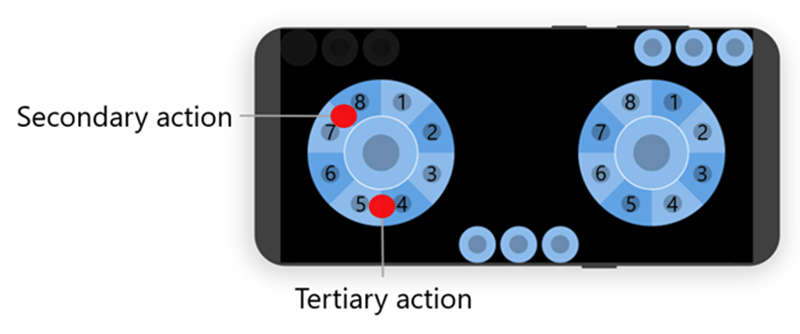
[<your secondary action control>, null]ou[null, <your secondary action control>]pour créer un groupe de deux commandes comportant un espace vide, ce qui permet de placer la commande unique un peu plus à l’intérieur ou à l’extérieur de l’anneau, comparativement à[<your secondary action control>]. - Placez l’action secondaire à l’extérieur de la partie supérieure gauche de l’anneau intérieur, dans les emplacements 7 et 8. Cela permet d’y accéder facilement sans devoir étirer le pouce vers le milieu de l’écran. Ne divisez pas l’emplacement secondaire (groupe de commandes) tant que tous les autres emplacements de la roue ne sont pas remplis et que vous n’avez pas besoin de plus d’espace.
- Placez l’action tertiaire directement sous l’anneau intérieur, dans les emplacements 4 et 5. C’est une position confortable vers laquelle déplacer rapidement le pouce depuis l’action principale. Ne divisez pas l’emplacement tertiaire (groupe de commandes) tant que tous les autres emplacements de la roue ne sont pas remplis et que vous n’avez pas besoin de plus d’espace.
- Déterminez quelles actions doivent être maintenues en même temps que la locomotion du joueur (comme maintenir pour s’accroupir ou sprinter). Créez une commande joystick avec une attribution
actionpour permettre aux deux actions de se produire ensemble, tout en laissant le pouce droit libre pour d’autres actions importantes. Pour un exemple, consultez Un joystick qui passe de la marche au sprint lorsqu’un seuil est franchi.
Roue droite
La roue droite est le plus souvent utilisée pour effectuer les mouvements de caméra ainsi que les actions principales du personnage, comme attaquer, tirer, sauter, utiliser un objet ou une compétence spéciale.Intérieure
En général, réservez l’anneau de la roue intérieure droite à une seule commande qui effectue l’action la plus fréquemment utilisée, comme l’attaque principale. Bien que l’anneau de la roue intérieure puisse regrouper plusieurs commandes, il est préférable de conserver une grande zone de toucher consacrée à l’action la plus fréquemment utilisée.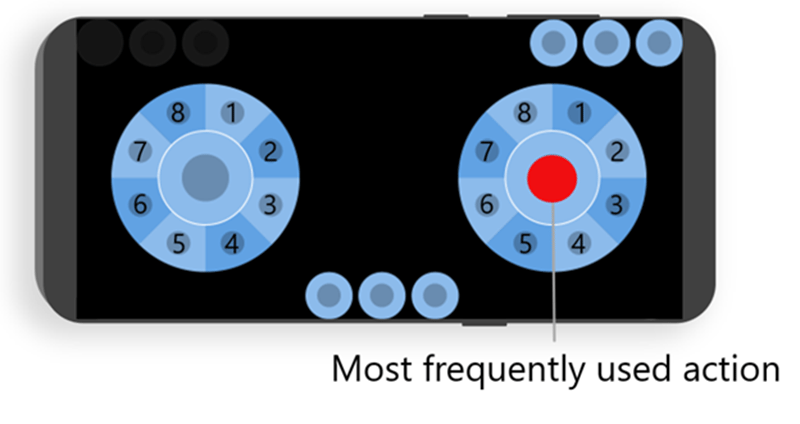
Conseils
- Pour les actions fréquemment utilisées qui pourraient nécessiter le maintien d’une autre action, par exemple viser avec le viseur, envisagez d’utiliser une commande bouton avec une
pullActionafin qu’un seul toucher permette d’activer à la fois la visée et le tir.
Extérieure
L’anneau de la roue extérieure est généralement utilisé pour des actions rapides qui peuvent être effectuées en se déplaçant. Parmi ces actions, mentionnons sauter, foncer et recharger.Conseils
- Créez un groupe de commandes de l’anneau extérieur pour les actions secondaires et tertiaires afin d’offrir une zone de toucher plus grande pour cette action. Lorsque vous n’utilisez qu’une seule commande dans un groupe, envisagez d’utiliser la syntaxe de groupe
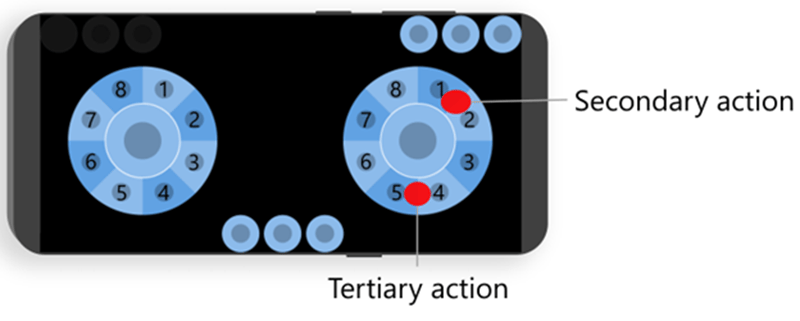
[<your secondary action control>, null]ou[null, <your secondary action control>]pour créer un groupe de deux commandes comportant un espace vide, ce qui permet de placer la commande unique un peu plus à l’intérieur ou à l’extérieur de l’anneau, comparativement à[<your secondary action control>]. N’ajoutez pas d’autres commandes au groupe secondaire tant que tous les autres emplacements de la roue ne sont pas remplis et que vous n’avez pas besoin de plus d’espace. - Placez l’action secondaire à l’extérieur de la partie supérieure droite de l’action principale, dans les emplacements 1 et 2. Cela permet d’y accéder facilement sans devoir étirer le pouce vers le milieu de l’écran. Ne divisez pas l’emplacement secondaire (groupe de commandes) tant que tous les autres emplacements de la roue ne sont pas remplis et que vous n’avez pas besoin de plus d’espace.
- Placez l’action tertiaire directement sous l’anneau intérieur, dans les emplacements 4 et 5. C’est une position confortable vers laquelle déplacer rapidement le pouce depuis l’action principale. Ne divisez pas l’emplacement tertiaire (groupe de commandes) tant que tous les autres emplacements de la roue ne sont pas remplis et que vous n’avez pas besoin de plus d’espace.
- Utilisez les actions de type saut dans l’emplacement tertiaire.
S’il existe aussi une action de type sprint rapide (dash), placez cette action dans l’emplacement 4 et le saut dans l’emplacement 5 plutôt que d’utiliser un groupe de commandes pour l’action tertiaire. Cela divise efficacement l’espace en deux et permet de combiner facilement les actions principales, le saut, le sprint rapide et le déplacement du joueur. L’image suivante montre que le regroupement permet de combiner facilement l’attaque principale, le sprint rapide et le saut.
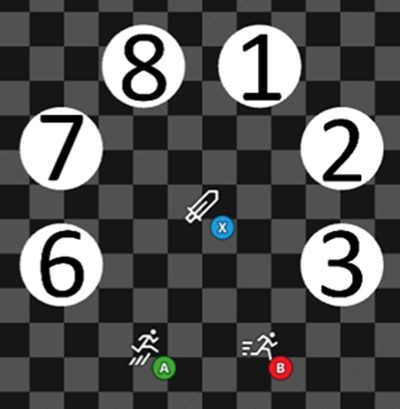
- Selon la proximité nécessaire entre les autres actions et une action de type saut, envisagez de les placer dans l’emplacement secondaire (un groupe entre les emplacements 1 et 2) ou dans l’emplacement 6. À partir de là, un regroupement entre les emplacements 5 et 6 permet de placer une autre action à proximité du saut.
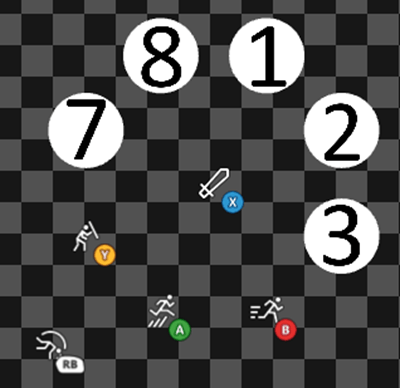
- Dans la mesure du possible, utilisez la commande de capteur gyroscope pour contrôler la caméra. Cela libère en tout temps le pouce droit pour une autre action. En dernier recours, utilisez un joystick droit relatif pour contrôler la caméra.
Zone supérieure
La zone supérieure est surtout utile pour les actions peu fréquentes, de type menu ou navigation. Cette zone commence dans le coin supérieur droit et s’étend vers le milieu.Conseils
- Dans les séquences cinématiques du jeu, la zone supérieure peut servir à une action de passer. Le coin supérieur droit est un endroit courant pour les actions de navigation et se trouvera probablement dans une bande noire horizontale ou verticale.
- Le coin supérieur gauche est réservé aux boutons système. Les joueurs s’attendent à trouver dans la rangée supérieure des actions semblables qui pourraient mettre le jeu en pause ou permettre d’y naviguer. Envisagez de placer dans cette zone des éléments comme la carte, l’inventaire et le menu.
Zone inférieure
La zone inférieure est centrée au bas de l’écran. C’est la zone la moins utilisée pour les commandes. Il peut être difficile d’atteindre le milieu de l’écran sur certains appareils.Conseils
- Bien qu’il soit possible de placer des commandes vides dans la zone inférieure pour ajuster la position des commandes, n’oubliez pas que certains formats d’appareils peuvent afficher moins de commandes. N’essayez pas de positionner des commandes dans les coins inférieurs en ajoutant de nombreuses commandes vides. Elles chevauchent souvent les roues de commandes. Les joueurs déplacent fréquemment leurs roues un peu plus bas pour trouver une position de jeu confortable.
Suivez les conseils pour des types de commandes précis et des scénarios avancés
Croix directionnelles à 4 et à 8 directions
Une croix directionnelle est couramment utilisée pour contrôler un personnage qui se déplace dans 4 ou 8 directions. Elle est également utile pour naviguer dans les menus. Par défaut, la commande de croix directionnelle fonctionne comme une croix directionnelle physique, où plusieurs directions peuvent être activées en même temps. On parle aussi de croix à 8 directions. En revanche, une croix directionnelle à 4 directions ne peut avoir qu’une seule de ses quatre directions active à la fois. Pour limiter une croix directionnelle exclusivement à 4 directions, ajoutez"interaction": {"activationType": "exclusive"} à la commande.
Conseils
- Utilisez une croix directionnelle à 8 directions lorsqu’un jeu 2D permet à un personnage de se déplacer dans huit directions, y compris en diagonale.
- Utilisez une croix directionnelle à 4 directions lorsqu’un jeu 2D permet à un personnage de se déplacer dans seulement quatre directions : gauche, droite, haut et bas.
- Utilisez une croix directionnelle à 4 directions pour contrôler les menus.
Visée par gyroscope et conseils pour les jeux de tir
Un scénario courant lors de l’adaptation de jeux complexes aux commandes tactiles est que l’utilisateur pourrait devoir activer plus de deux actions à la fois, alors qu’il n’a que deux pouces qui peuvent raisonnablement interagir avec les commandes tactiles. Pour faciliter ces tâches plus complexes, un gyroscope peut fournir une entrée supplémentaire.Conseils
- Utilisez un gyroscope pour contrôler une caméra de regard du joueur. Il est intuitif pour les joueurs de pouvoir incliner un appareil de gauche à droite et d’avant en arrière pour contrôler la caméra avec précision.
- L’utilisation d’un gyroscope avec une entrée de souris (spécifiez
"output": "relativeMouse") est nettement supérieure pour viser dans les jeux que l’utilisation d’un joystick (spécifiez"output": "relativeJoystick"), surtout dans les jeux à la première et à la troisième personne. - Une rotation de 90 degrés d’un téléphone dans l’espace physique fait habituellement tourner le personnage de 120 degrés dans le jeu. Cette fonctionnalité permet aux joueurs de passer plus facilement d’un jeu à l’autre et de trouver les commandes plus familières.
- Il est préférable d’utiliser un gyroscope avec un pavé tactile. Les meilleurs joueurs voudront cette combinaison pour s’orienter rapidement; la majeure partie de la visée précise provient du gyroscope.
- Envisagez de combiner un joystick et un gyroscope pour offrir plus de façons de jouer. Les commandes du gyroscope peuvent servir à effectuer de petits ajustements en plus de ce que permet le joystick.
- Un gyroscope de style « toujours actif » offre le plafond de compétence le plus élevé; toutefois, ce style convient mal aux joueurs qui se trouvent dans un véhicule en mouvement.
- Dans la mesure du possible, utilisez une disposition différente sans commandes de gyroscope pour les menus et les autres sections du jeu où il n’est pas nécessaire.
- Créez la plupart des boutons à l’aide de pavés tactiles avec
"renderAsButton": true, selon leur action et la façon dont le jeu prend en charge ces capacités. Viser+Tirer est l’exemple principal, mais cela peut s’appliquer à des éléments comme bloquer et lancer une grenade. Voici un exemple de commande de pavé tactile Viser (LT) + Tirer (RT).
- Placez toujours Viser+Tirer plutôt vers le centre de l’écran, habituellement dans l’emplacement 5 à l’extérieur de la roue droite. S’il est placé sur le bord, le joueur ne pourra pas tourner complètement la caméra vers la droite, car il manquera d’espace pour balayer.
- Lorsque vous créez une nouvelle disposition tactile pour des jeux de tir à la première ou à la troisième personne, utilisez le modèle de départ pour jeu de tir à la première personne. La position de chaque action y a été bien analysée.
renderAsButton: true pour la commande Viser+Tirer afin d’obtenir une visée précise, comme le montre la capture d’écran suivante.
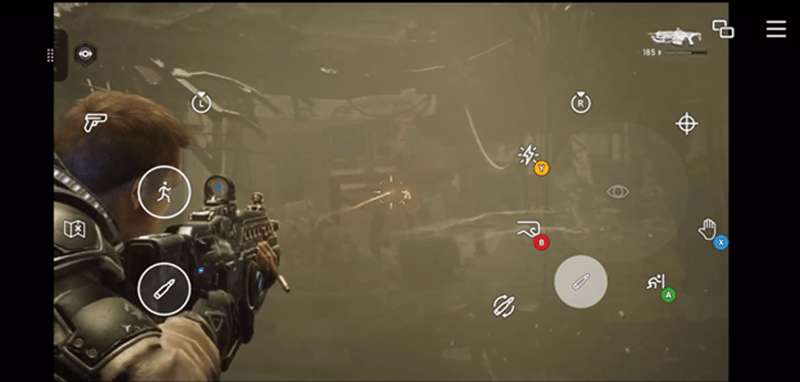
Gestion des actions complexes et combinées
Effectuer des actions complexes avec seulement deux pouces peut être difficile pour un joueur. Le Touch Adaptation Kit offre plusieurs mécanismes permettant d’effectuer des actions complexes au toucher.Conseils
- Plusieurs actions peuvent être attribuées à une seule commande. Par exemple, l’accroupissement est activé en appuyant simultanément sur le bouton gauche supérieur et le bouton droit supérieur. La définition de bouton suivante permet à un joueur de s’accroupir en un seul appui.
Lorsque vous attribuez plusieurs actions à une commande, aucune iconographie par défaut ne peut être utilisée. Il est important de personnaliser le style pour indiquer l’action sémantique de la commande, comme le montre l’exemple suivant.
- Une
pullActionpeut être attribuée à une commande bouton. Elle permet à un joueur d’utiliser un seul toucher accompagné d’un glissement pour activer deux actions. Par exemple, la visée est attribuée à LT et le tir à RT. La définition de bouton suivante permet à un joueur de viser en appuyant sur le bouton, puis de tirer en le tirant vers l’extérieur.
- Un joystick avec
actionetactionThresholdactive une action attribuée, en plus de sa sortie d’axe, seulement si la valeur deactionThresholdest atteinte. Par exemple, la marche est activée uniquement par l’entrée du joystick gauche, et le sprint est activé en appuyant sur RT en plus de l’entrée du joystick gauche. La définition de joystick suivante permet à un joueur d’activer le sprint en dépassant la valeur de seuil de 2,5. Un joueur peut ainsi passer de la marche au sprint en utilisant uniquement le joystick gauche.
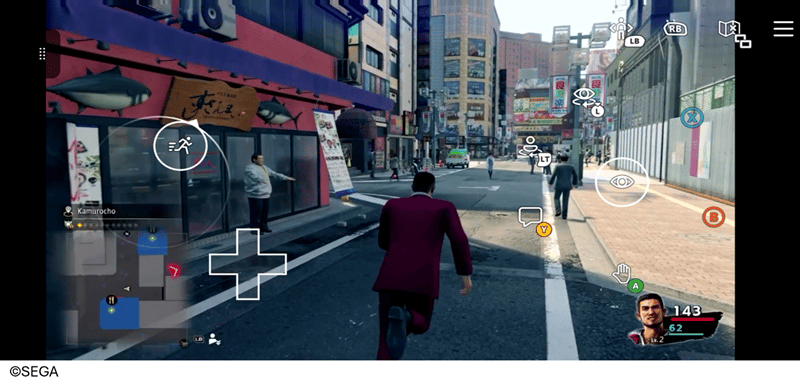
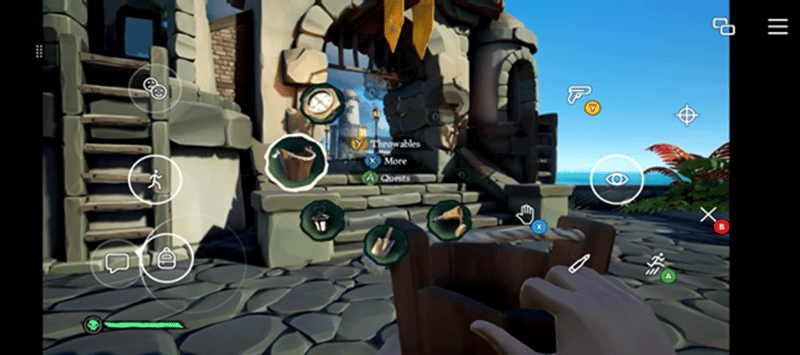
- Un joystick avec « action » peut activer une action attribuée pendant l’utilisation du joystick. Par exemple, un menu radial est activé en appuyant sur le bouton gauche supérieur, et un élément peut y être sélectionné en déplaçant le joystick droit. La définition de joystick suivante permet à un joueur de maintenir le bouton gauche supérieur et de sélectionner une action dans un menu radial à l’aide du joystick droit.
action.
Utilisez Touch Adaptation Kit Editor
L’extension Touch Adaptation Kit (TAK) Editor pour Visual Studio Code est un outil qui permet de créer, de prévisualiser, de vérifier et d’empaqueter un Touch Adaptation Bundle (TAB). Ces fichiers portent l’extension .takx. Vous pouvez utiliser TAK Editor pour vos jeux sur XBOX Game Streaming, entièrement à partir de VS Code, sans diffusion de jeu en cours. Cette extension VS Code fournit IntelliSense en ligne et simplifie l’expérience de création de commandes tactiles.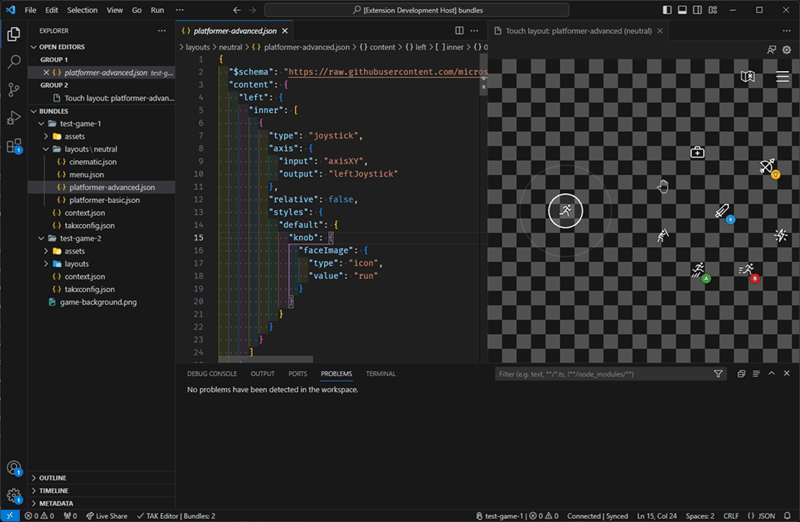
Modifiez les commandes tactiles en fonction du scénario de jeu en cours
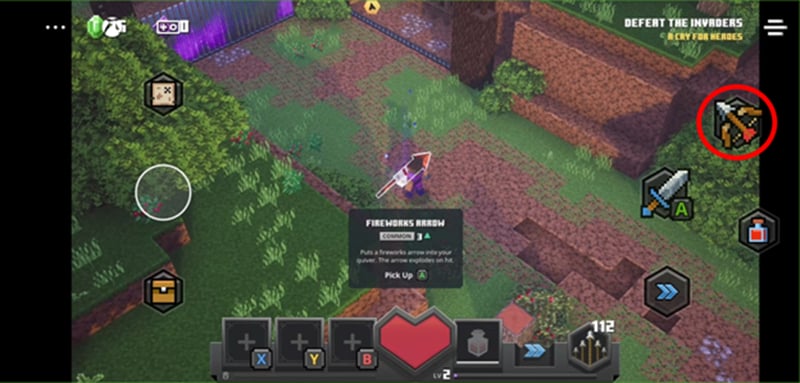
Les jeux peuvent changer la disposition tactile ou modifier l’état d’une disposition selon l’état dynamique du jeu à l’exécution. Les deux méthodes peuvent être utilisées ensemble pour créer l’expérience la plus naturelle possible pour les joueurs. Pour plus d’information, consultez la documentation sur la façon de changer la disposition tactile ou de modifier l’état en fonction de l’état du jeu. Par exemple, Minecraft Dungeons modifie l’état de la disposition tactile pour afficher progressivement les mécaniques de jeu à mesure que le joueur acquiert de nouvelles capacités.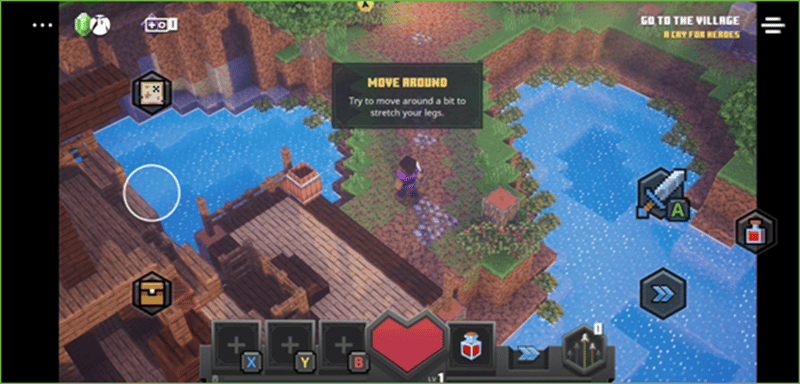
Utilisez une disposition cinématique pour préserver l’immersion pendant les films et les cinématiques
Les films et les cinématiques sont principalement destinés à être regardés pour profiter de l’histoire du jeu. Les commandes nécessaires se limitent généralement à des actions comme mettre en pause et passer. Pour créer l’expérience de visionnement la plus immersive possible, il est important d’éliminer le plus de commandes possible.Conseils
- Dans la mesure du possible, n’affichez les commandes tactiles que lorsque le joueur en a besoin.
- Il est relativement simple de détecter l’entrée tactile d’un joueur. Pour plus d’information, consultez Création d’une interface tactile native pour votre jeu avec IGameInput et l’exemple de jeu complet SimpleCloudAwareSample.
- Le toucher peut être détecté même si une disposition du Touch Adaptation Kit est affichée. Grâce aux API tactiles natives, un joueur peut toucher l’écran pour que le jeu affiche une disposition cinématique minimale. Le jeu peut masquer cette disposition après un certain temps si aucune entrée tactile n’est détectée.

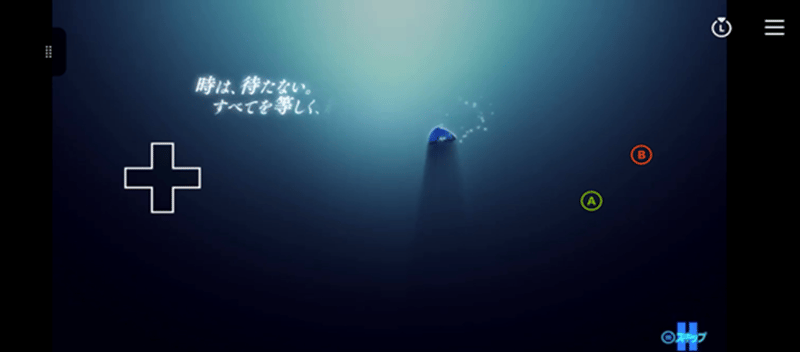
- Un effet semblable peut aussi être obtenu sans modifier le code du jeu. Une couche de disposition tactile de commandes dans la zone supérieure droite peut être utilisée en combinaison avec une commande bouton à l’aide de la propriété
toggleet d’une action de couche.
Utilisez le tactile natif pour personnaliser entièrement les interactions tactiles
Le tactile natif est la façon la plus familière de jouer sur des appareils à écran tactile. Les joueurs sur appareils mobiles connaissent bien les jeux qui intègrent une prise en charge tactile directe pour contrôler le jeu. Grâce à l’APIGameInput, vous pouvez activer le tactile natif dans votre jeu. Il offre une façon plus intuitive et naturelle d’interagir avec l’univers de votre jeu. Le tactile natif peut compléter ou remplacer les superpositions du Touch Adaptation Kit qui sont remappées aux boutons et aux sticks de la manette XBOX. Pour plus de détails, consultez Création d’une interface tactile native pour votre jeu avec IGameInput et l’exemple de jeu complet SimpleCloudAwareSample.
Voici quelques exemples de prise en charge du tactile natif.
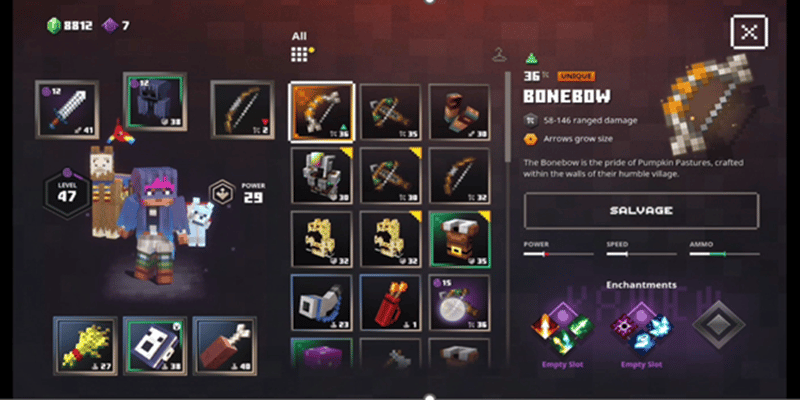
- Gestion de l’inventaire : Le tactile natif peut rendre la sélection et l’équipement d’objets plus faciles et plus rapides en permettant au joueur de simplement toucher les objets, et même d’utiliser des techniques comme le glisser. Cela peut représenter une amélioration considérable de la qualité de vie par rapport à une gestion traditionnelle à la manette.
- Menus : La manipulation d’un menu est plus intuitive sur un écran tactile. Il suffit de toucher l’élément souhaité plutôt que d’utiliser une croix directionnelle ou un joystick pour y naviguer.
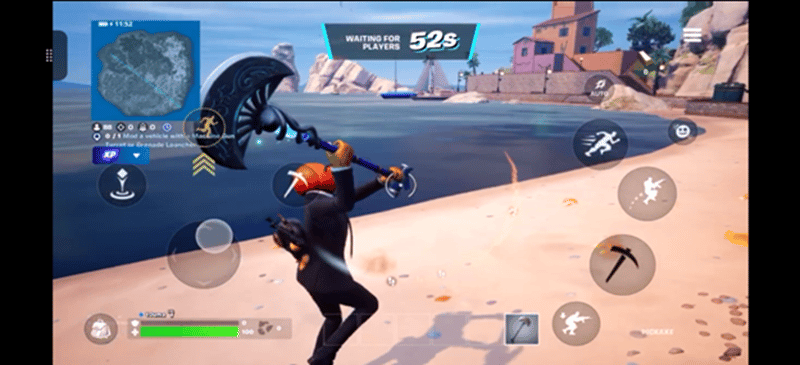
- Prise en charge complète du tactile natif : Certains jeux prennent entièrement en charge le tactile natif, ce qui élimine la nécessité de tout remappage vers une manette à l’aide du Touch Adaptation Kit. Les joueurs peuvent ainsi se concentrer entièrement sur l’expérience de jeu mobile. Ces jeux ont généralement déjà une version mobile ou prennent en charge une interface adaptée au tactile, ce qui rend la prise en charge du tactile natif relativement facile. Les jeux conçus pour être joués principalement à la souris ont aussi tendance à prendre en charge plus facilement le tactile natif.
Utilisez des ressources personnalisées pour correspondre au style artistique du jeu
Bien que vous puissiez sélectionner une ressource parmi un ensemble intégré d’icônes pour vos commandes, l’expérience la plus immersive et la plus harmonieuse consiste à personnaliser les commandes à l’aide d’illustrations qui correspondent au style artistique de votre jeu. Ainsi, les superpositions du Touch Adaptation Kit semblent réfléchies, naturelles et partie intégrante du jeu, contrairement à un simple remappage d’un jeu conçu uniquement pour la manette. Par exemple, Minecraft Dungeons utilise une iconographie en blocs qui reflète le langage visuel du jeu.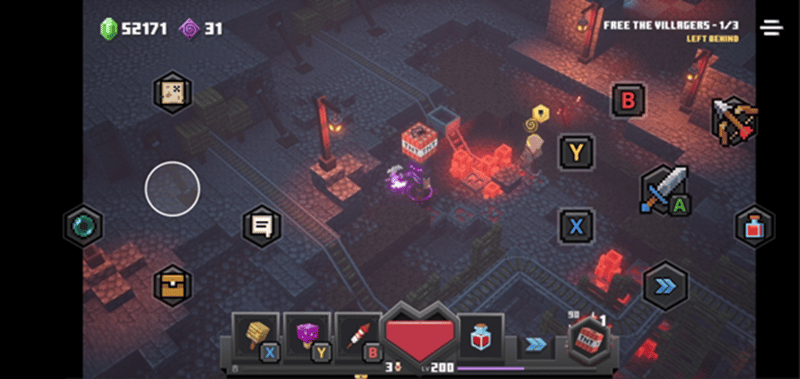
Modifiez l’interface utilisateur du jeu, les indices et le remappage des commandes pour les commandes tactiles
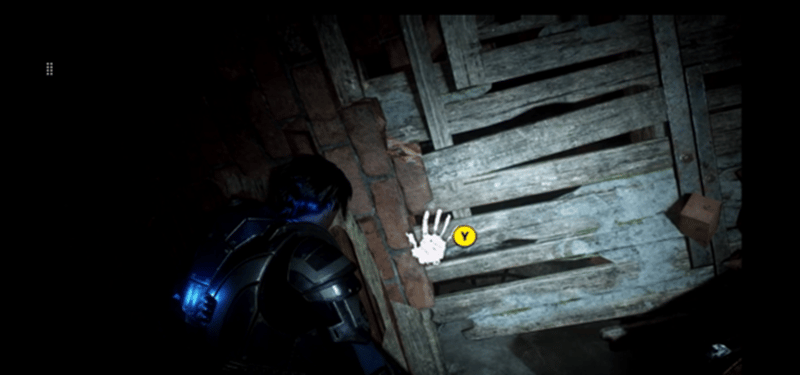
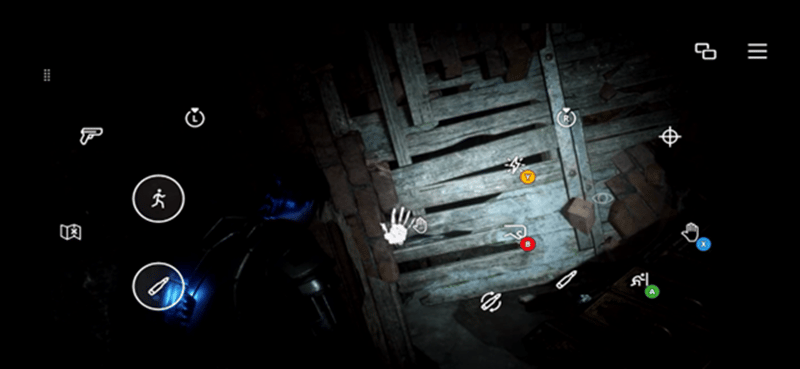
L’interface utilisateur, les indices et le remappage des commandes changent généralement selon le type d’entrée utilisé par le joueur. Par exemple, si un jeu prend en charge à la fois la manette et le clavier et la souris, il affiche généralement des invites de boutons propres à la manette lorsqu’une entrée de manette est détectée. Le jeu affiche généralement l’interface pour clavier et souris lorsqu’une entrée de clavier ou de souris est détectée. Cette expérience utilisateur dynamique basée sur le type d’entrée s’applique également aux commandes du Touch Adaptation Kit. Grâce à l’API XGameStreamingGetGamepadPhysicality, il est possible de déterminer si l’entrée provient d’une manette physique ou d’une disposition tactile traduite en entrée de manette virtuelle. En conséquence, l’expérience utilisateur peut être personnalisée pour afficher les images les plus appropriées au joueur. Par exemple, Gears 5 ajuste dynamiquement les invites en jeu selon le type d’entrée.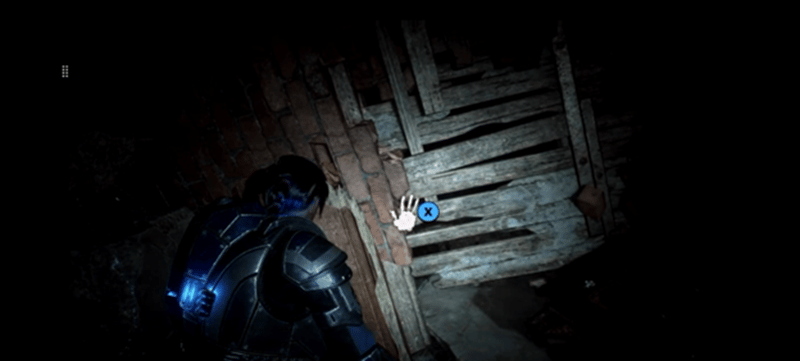
Vérifiez les problèmes courants liés aux commandes tactiles et à XBOX Game Streaming
Déconnexion pendant le jeu
Sur les appareils mobiles, il existe de nombreuses situations où un joueur quitte brièvement son jeu, par exemple pour aller à l’écran d’accueil, consulter ses messages et les nouvelles, ou faire des appels. Ces situations entraînent la déconnexion ou la mise en pause du client de diffusion en continu. Par conséquent, des incohérences d’état peuvent survenir dans le jeu.Conseils
- Assurez-vous que les commandes tactiles, y compris la disposition, les ressources et l’état, se chargent et fonctionnent correctement lorsqu’un jeu revient d’un état déconnecté. C’est particulièrement important lorsque des API sont utilisées pour contrôler l’état des commandes tactiles.
- Dans la mesure du possible, mettez le jeu en pause lorsqu’un joueur est déconnecté afin d’éviter une perte de progression ou une fin de partie. Pour ce faire, surveillez un événement de contrainte ou la déconnexion d’un client de diffusion en continu.
Compatibilité avec divers types d’appareils
Divers types d’appareils peuvent utiliser des commandes tactiles, notamment les téléphones, les tablettes et les PC 2 en 1. Les différentes caractéristiques de ces appareils, notamment les différences de taille d’écran et la présence ou l’absence de capteurs, pourraient nuire au confort de jeu si elles ne sont pas prises en compte.Conseils
- Assurez-vous que toutes les commandes tactiles fonctionnent et sont facilement accessibles sur des appareils ayant diverses tailles d’écran.
- Vérifiez la disponibilité des capteurs sur les appareils. S’ils ne sont pas disponibles, prévoyez d’autres options qui ne nécessitent pas de capteurs. Par exemple, si votre jeu utilise un gyroscope pour viser et qu’aucun gyroscope n’est disponible sur un appareil, utilisez plutôt une commande de pavé tactile.
- Pour tester facilement différentes tailles d’écran, vous pouvez utiliser un PC pour modifier la taille de la fenêtre de la PC Content Test Application ou du navigateur Web. Si aucun PC tactile n’est facilement accessible, la Content Test Application permet d’effectuer des tests de base grâce à un paramètre qui traite les clics de souris comme des événements tactiles. Enfin, utilisez l’aperçu de l’extension TAK Editor pour afficher facilement les commandes tactiles à différentes dimensions.