
Fonctionnalités
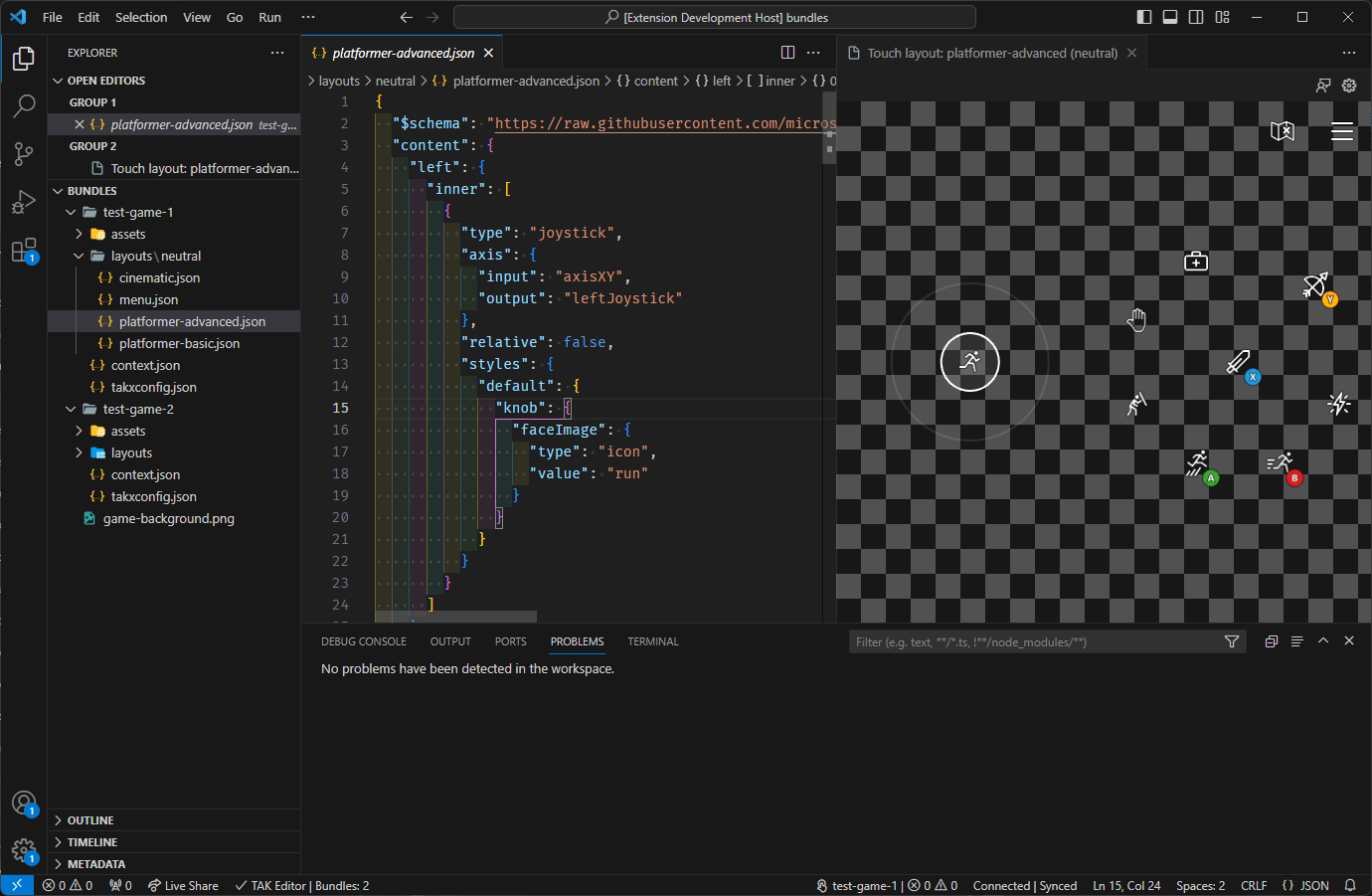
L’éditeur TAK est l’outil fondamental pour amorcer le processus de conception des commandes tactiles d’un jeu sur XBOX Game Streaming. Voici quelques-unes de ses principales fonctionnalités :- Créer des ensembles d’adaptation tactile à l’aide de modèles prédéfinis, ou partir de zéro avec le modèle vide.
- Créer des dispositions supplémentaires pour des ensembles existants.
- Aperçu interactif en direct des dispositions.
- Personnaliser l’arrière-plan de l’aperçu avec des couleurs et des images pour simuler différentes scènes de jeu.
- Afficher les problèmes de vérification d’un ensemble dans le panneau Problèmes de VS Code.
- Empaqueter un ensemble en vue de sa soumission au service XBOX Game Streaming.
Prérequis
- Visual Studio Code
- Outil en ligne de commande du Touch Adaptation Kit (interface CLI TAK)
Installation
L’extension peut être installée à partir du Visual Studio Code Marketplace ou directement dans Visual Studio Code. Pour l’installer à partir de Visual Studio Code :- Ouvrez Visual Studio Code.
- Parcourez les extensions en cliquant sur l’icône Extensions dans la barre d’activité sur le côté de la fenêtre.
Ctrl+Shift+Xsur WindowsCmd+Shift+Xsur macOS
- Recherchez « Touch Adaptation Kit Editor » et cliquez sur l’extension.
- Cliquez sur le bouton Installer.
Étape suivante
[!div class=“nextstepaction”] Configuration de l’éditeur TAK