Inicio rápido: biblioteca cliente de PlayFab para C# en Unity
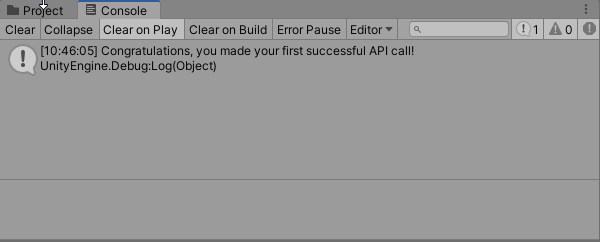
Comience a usar la biblioteca cliente de PlayFab para C# en Unity. Siga los pasos para instalar el paquete y probar código de ejemplo para una tarea básica. Este inicio rápido le ayuda a realizar su primera llamada a la API de PlayFab en el motor de Unity.Requisitos
- Una cuenta de desarrollador de PlayFab.
- Una copia instalada del editor de Unity. Para instalar Unity para uso personal a través de Unity Hub, o Unity+ para uso profesional, consulte Download Unity.
El SDK de PlayFab para Unity es compatible con el editor de Unity versión 5.3 (publicada en diciembre de 2015) y posteriores.
- Un proyecto de Unity de cualquiera de los siguientes tipos:
- Un proyecto totalmente nuevo. Para obtener más información, consulte Starting Unity for the first time.
- Un proyecto de tutorial guiado. Para obtener más información, consulte Getting Started with Unity.
- Un proyecto existente.
- El SDK de PlayFab para Unity.
Descargar e instalar el SDK de PlayFab
Puede usar el paquete PlayFab Editor Extensions para instalar el SDK o instalar el SDK directamente. Las PlayFab Editor Extensions son un complemento independiente de Unity que simplifica la instalación del SDK y la configuración de algunos ajustes de PlayFab para su título. Para obtener información sobre cómo instalar el SDK sin usar las PlayFab Editor Extensions, consulte Instalación del SDK de PlayFab sin las Editor Extensions para Unity.- Descargue el paquete de recursos PlayFab Unity Editor Extensions.
- Abra su proyecto de Unity.
-
Vaya a la ubicación donde descargó el archivo y haga doble clic en el archivo
PlayFabEditorExtensions.UnityPackagepara abrir el cuadro de diálogo Import Unity Package en el editor de Unity.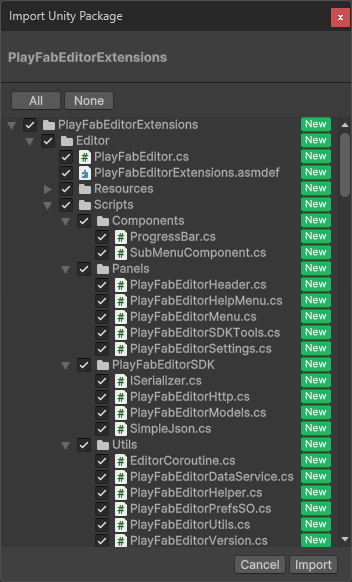
- Para importar las PlayFab Unity Editor Extensions en su proyecto, seleccione Import.
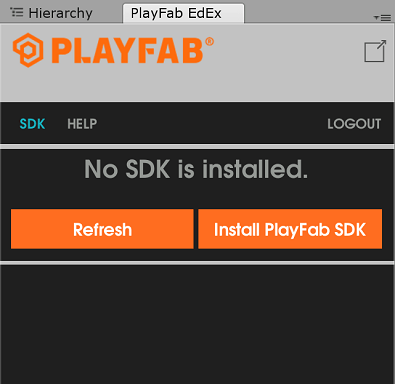
- Cuando finalice la importación, el panel de PlayFab Unity Editor Extensions debería abrirse automáticamente mostrando el cuadro de diálogo de instalación del SDK.
Si el panel no se abrió, o si lo cierra y desea volver a abrirlo, puede hacerlo seleccionando Window > PlayFab > Editor Extensions
Establecer la configuración del título
Antes de poder realizar una llamada a la API, debe crear un PlayFabSharedSettings.asset y especificar el Title ID que recibirá la llamada. Para establecer el Title ID:- Seleccione PlayFab > MakePlayFabSharedSettings, lo que debería crear el recurso de configuración y abrirlo en el panel Inspector.
-
Establezca su Title ID en el inspector.
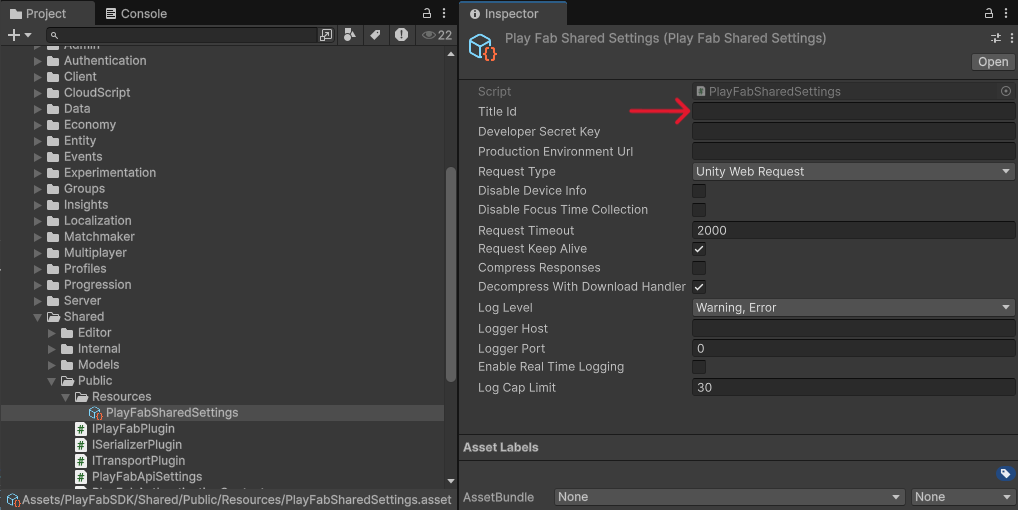
- A partir de ahora, en cualquier momento, también puede ver y cambiar el Title ID actual desde la pestaña Settings del panel de las Editor Extensions.
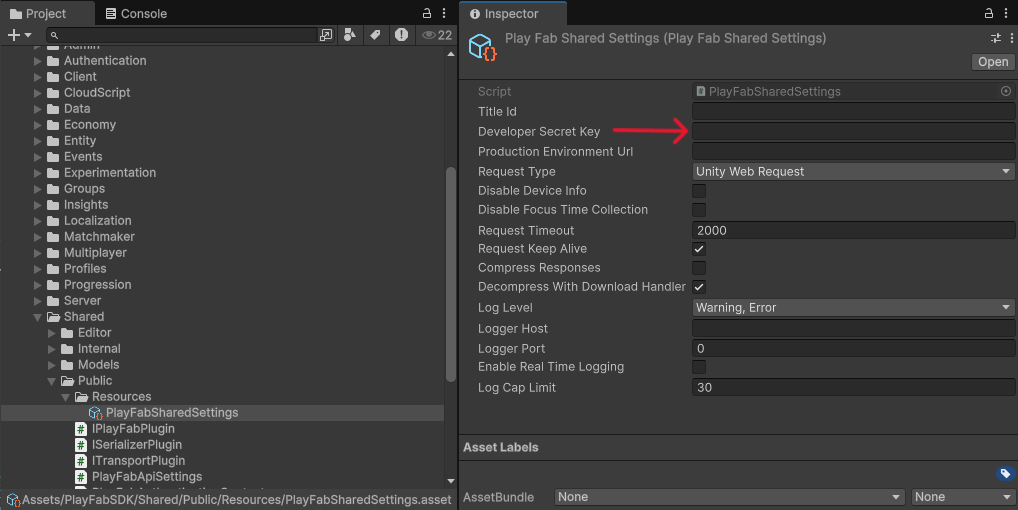
Las extensiones le permiten personalizar el transporte HTTP que se usa para realizar las solicitudes a PlayFab. El valor predeterminado recomendado es Unity Web Request. Existen otras opciones para ofrecer compatibilidad con versiones anteriores del motor o con implementaciones HTTP específicas del juego.
Realizar su primera llamada a la API
Esta parte de la guía proporciona los pasos mínimos para realizar su primera llamada a la API de PlayFab. Este ejemplo no proporciona ninguna GUI ni información en pantalla. La confirmación se muestra en el registro de la consola.- Si su proyecto de Unity aún no tiene una carpeta Scripts (las plantillas HDRP y LWRP/URP tienen una de forma predeterminada), haga clic con el botón derecho en la carpeta Assets del panel Project y seleccione Create > Folder.
- En la ventana Assets, asigne a la carpeta el nombre Scripts.
- Haga clic con el botón derecho en la carpeta Scripts y seleccione Create > C# Script.
- Asigne al script el nombre PlayFabLogin.
- Haga doble clic en el archivo para abrirlo en un editor de código.
-
En su editor de código, reemplace el contenido de PlayFabLogin.cs por el código proporcionado y guarde el archivo.
El código proporcionado no debe usarse con títulos móviles. Es solo un ejemplo y muestra cómo iniciar sesión con un
CustomID. Para implementar el inicio de sesión en un título móvil, useFinalizar y ejecutar
Ya está listo para probar este ejemplo.- Asegúrese de guardar todos los archivos y volver al editor de Unity
- Presione el botón Play en la parte superior del editor