
Acerca de Game Manager
Seleccione un título en My Studios and Titles para seguir los pasos. Game Manager se divide en cuatro secciones principales:- Title Overview: revise el rendimiento reciente y general de su título.
- Build: elementos fundamentales y herramientas para configurar su juego.
- Engage: facilite las conexiones con los jugadores.
- Analyze: supervise el comportamiento de los jugadores y actúe en consecuencia.
Información general del título
Una visión general del rendimiento reciente y menos reciente de su título. Overview: muestra las estadísticas básicas de su juego y lo que asignó como indicadores clave de rendimiento (KPI). En la parte superior derecha, encontrará botones de alternancia de período de tiempo. También hay filtros para las tablas.- 4h: carga los datos generados en las últimas 4 horas.
- 24h: carga los datos generados en las últimas 24 horas.
- 3d: carga los datos generados en los últimos tres días.
- 7d: carga los datos generados en los últimos siete días.
- mtd: carga los datos generados en el mes actual.
En Game Manager, todas las horas se muestran en hora local.
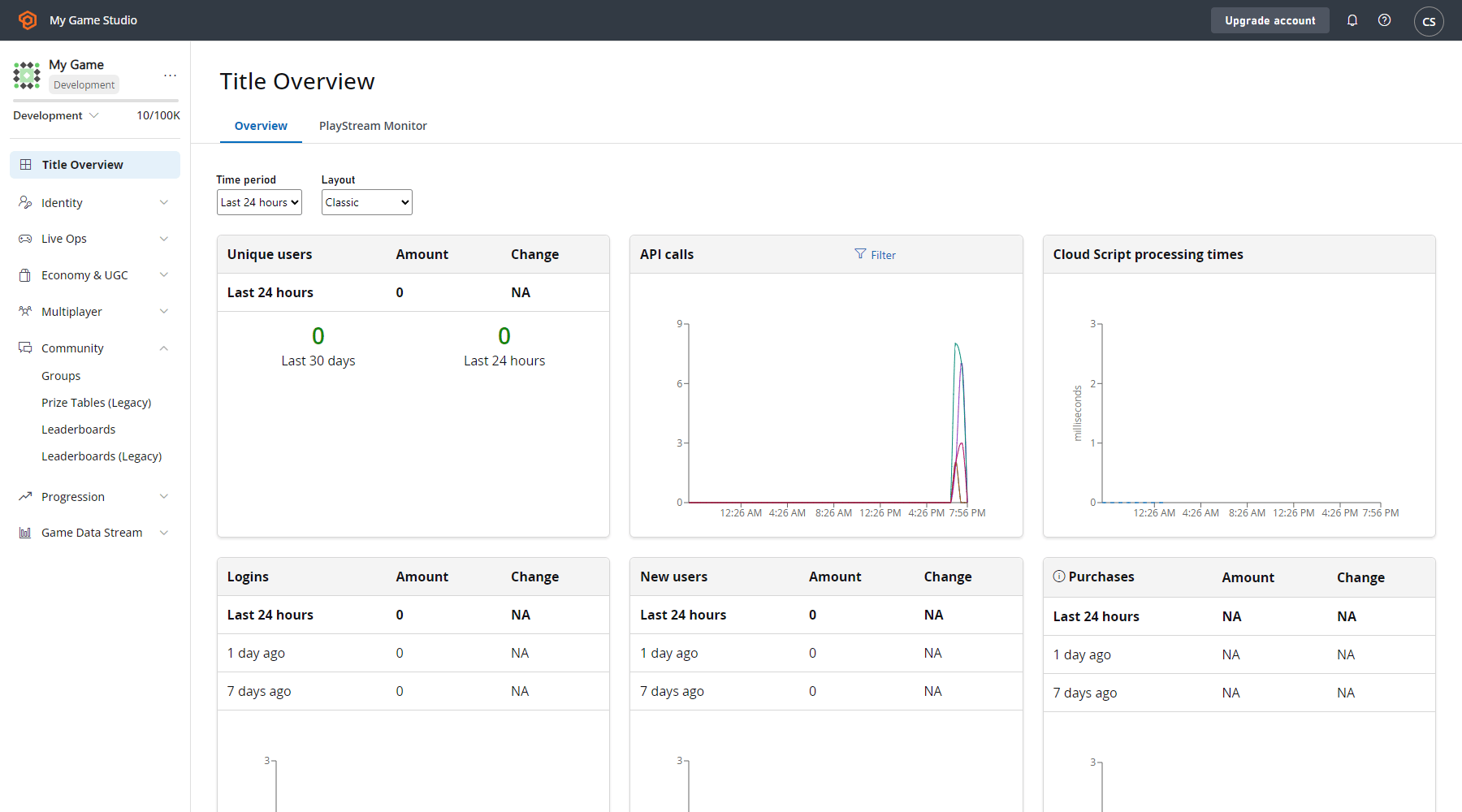
- Unique Users: el número medio de jugadores únicos que inician sesión por día.
- API Calls: indica cuántas llamadas de API se ejecutaron dentro del período de tiempo dado.
- CloudScript Processing Times: proporciona el tiempo medio de procesamiento de la ejecución de sus funciones de CloudScript.
- LOGINS: el número de inicios de sesión registrados durante el intervalo de tiempo seleccionado.
- NEW USERS: nuevos usuarios agregados en el período de tiempo.
- PURCHASES: el valor en USD de las transacciones con dinero real procesadas durante el intervalo de tiempo seleccionado.
- REPORTS: la tabla Reports consolida varias categorías críticas en un formato útil. También hay informes específicos disponibles en la pestaña Reports de Analytics.
Build
Proporciona los elementos fundamentales y las herramientas para configurar su juego.Jugadores
Players contiene configuraciones y datos relativos a sus jugadores individuales, incluida la segmentación de jugadores. En esta sección del Game Manager, se presenta una lista ordenada, organizada por inicio de sesión más reciente. Seleccione cualquiera de los registros para mostrar la información general del jugador. Use el cuadro Search para buscar jugadores por ID, Username, Display Name o Email.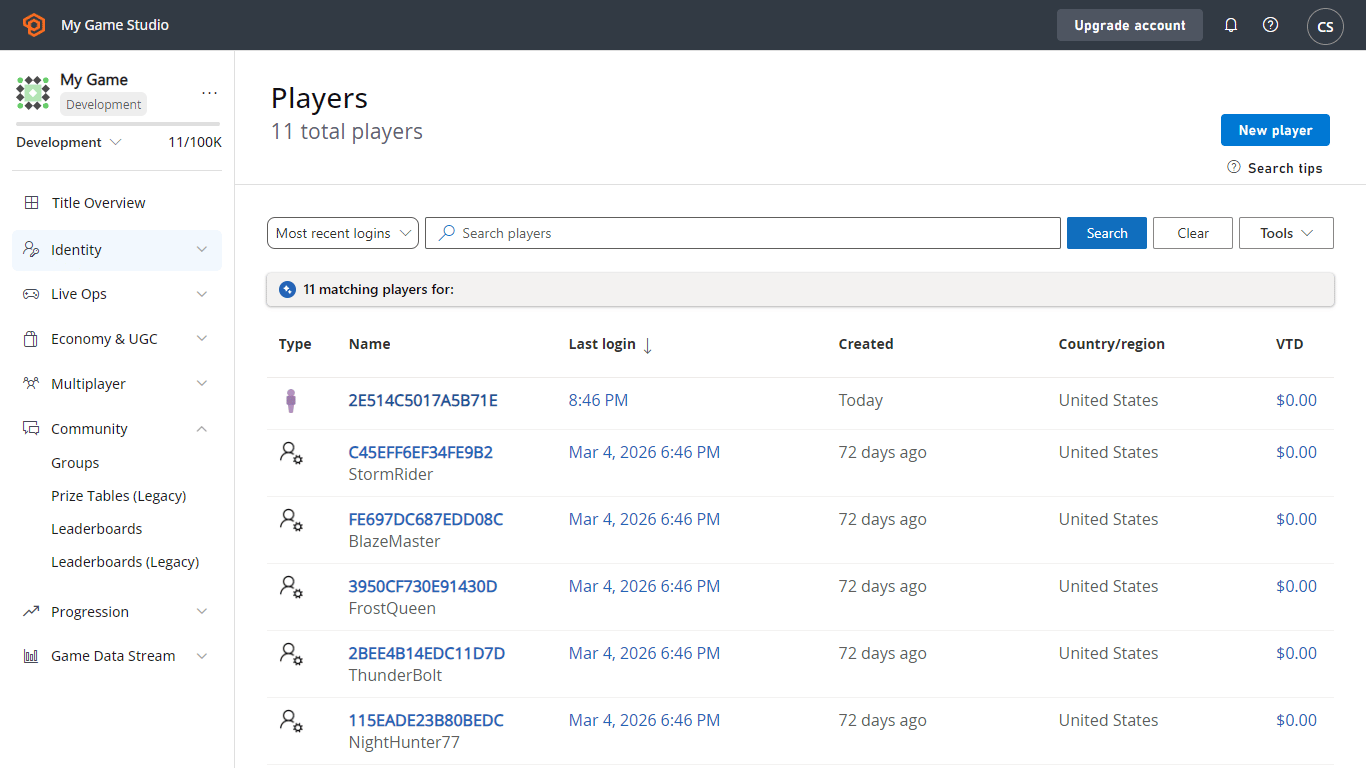
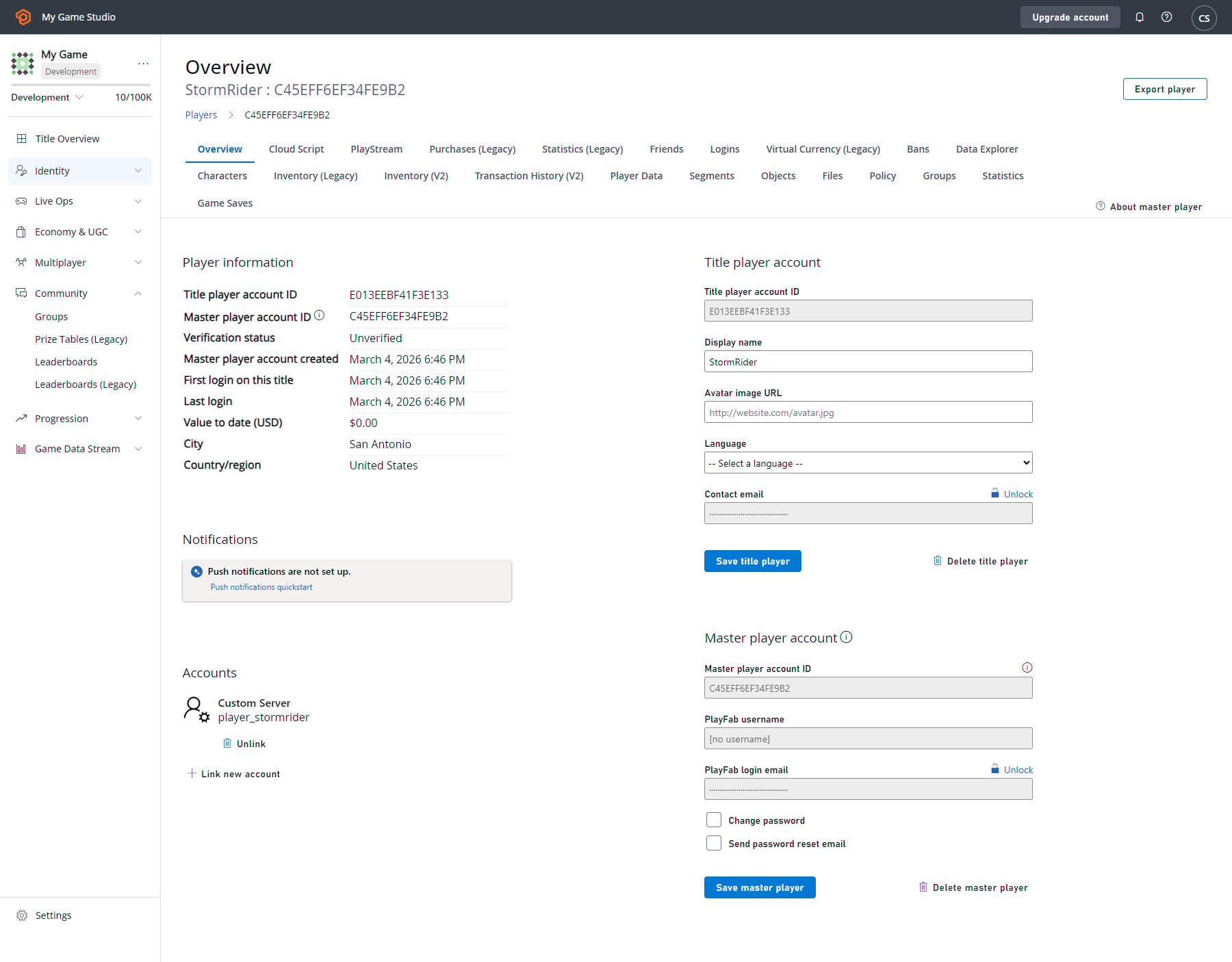
- Overview: vea los detalles básicos y el estado de las cuentas vinculadas.
- CloudScript: vea y ejecute funciones de CloudScript.
- Multiplayer: vea el historial de partidas del jugador de las sesiones multijugador.
- PlayStream: vea los eventos generados por el jugador.
- Purchases: vea el historial de compras con dinero real de un jugador.
- Statistics: vea y edite las estadísticas del jugador.
- Logins: vea el historial de inicios de sesión del jugador.
- Bans: vea el historial de suspensiones del jugador.
- Characters: vea los personajes que posee el jugador y edite los detalles básicos.
- Player Data: vea y edite los registros de datos del jugador.
- Segments: vea en qué segmentos ha entrado un jugador.
Multijugador
Multiplayer le permite configurar el hospedaje de servidores y el emparejamiento. Servers: tanto si busca hospedar partidas multijugador como si solo necesita un entorno seguro que pueda reducir muchas formas comunes de hackeo y abuso, los servidores Thunderhead de PlayFab funcionan con muchas arquitecturas y tipos de juego. Estos servidores proporcionan una excelente alternativa en comparación con la sobrecarga de los servidores de juego dedicados. Matchmaking: configure sus colas de emparejamiento configurando tamaños de partida, servidores y estadísticas.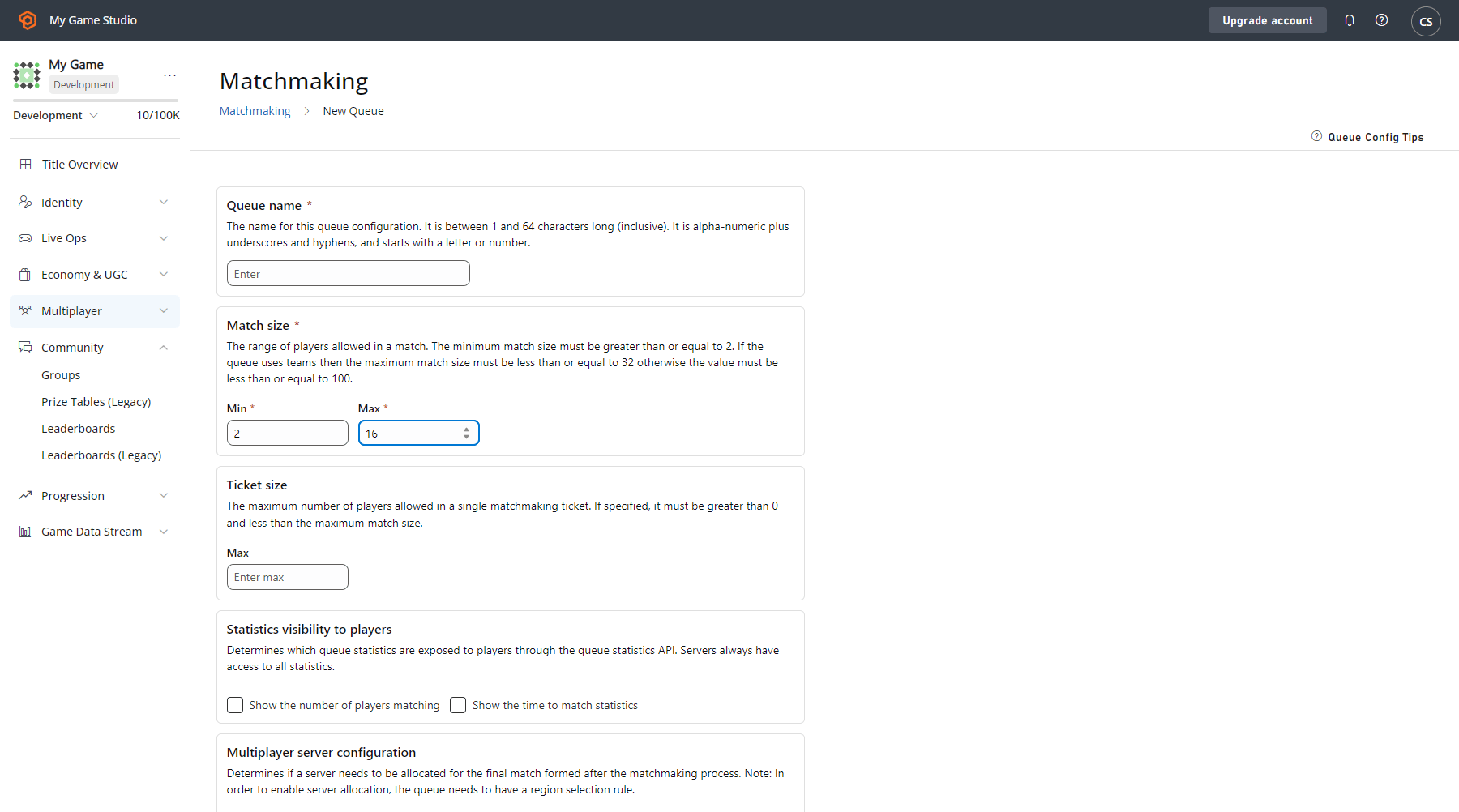
Debe ser suscriptor Indie, Pro o Enterprise para poder habilitar Parties.
Grupos
La sección Groups le permite crear y administrar grupos de jugadores designados por tipo de entidad e ID.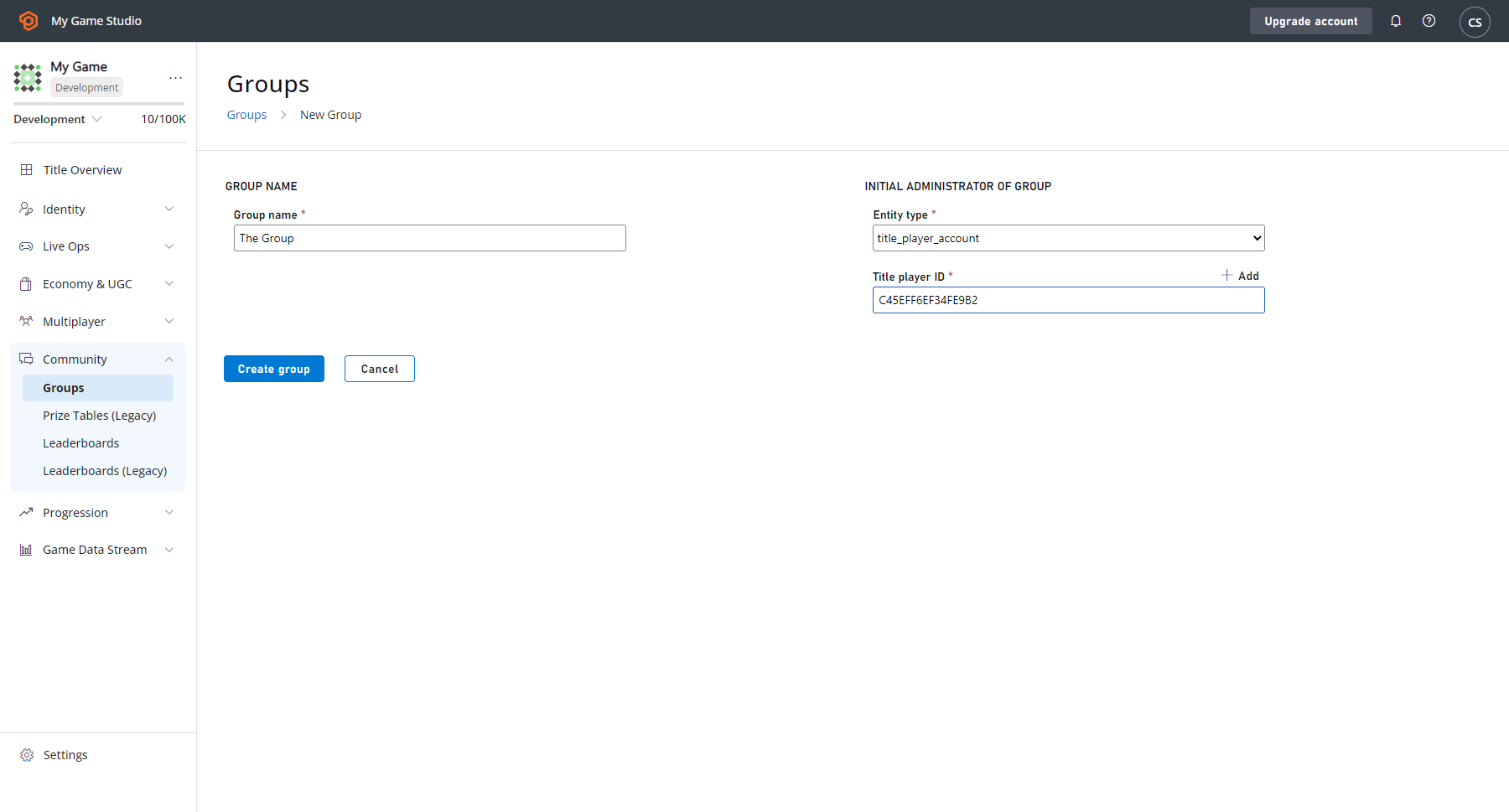
Automatización
En el área de Automation, puede ejecutar CloudScript, realizar pruebas A/B, asignar reglas y programar tareas para su título de juego usando lógica del lado del servidor para su juego, incluidos scripts, reglas y tareas. Configure y desencadene acciones basadas en eventos generados por su título.Complementos
El centro de control para administrar las integraciones de socios. Para configurar integraciones de marketplace para su título: explore la sección Add-ons del Game Manager para obtener detalles sobre los distintos complementos.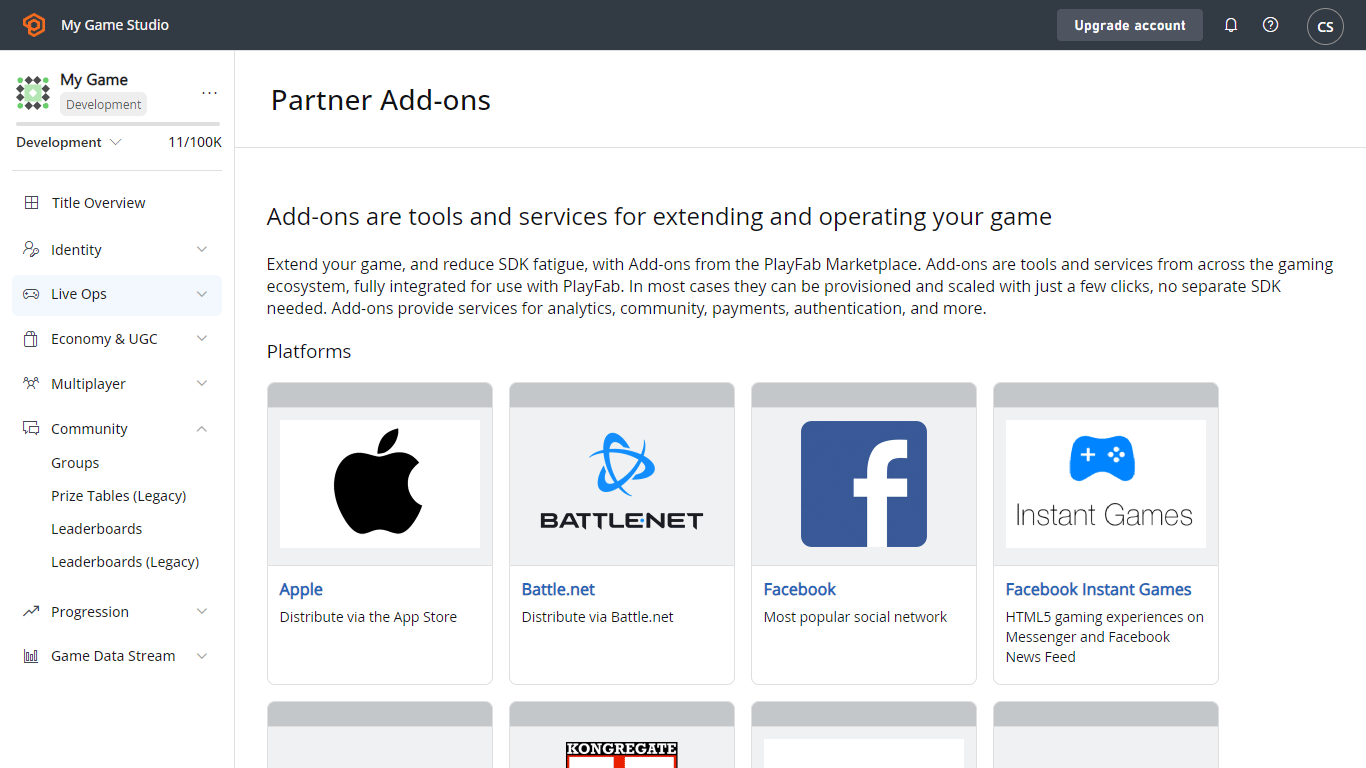
Engage
Engage le permite facilitar las conexiones con los jugadores.Economía
Esta sección proporciona todas las herramientas necesarias para administrar la economía virtual de su juego. Catalogs: en el centro de las economías de PlayFab está el concepto de catálogos. Los catálogos son una colección de artículos, tiendas y tablas de botín. Como ejemplo, la siguiente imagen muestra los catálogos principales de Unicorn Battle.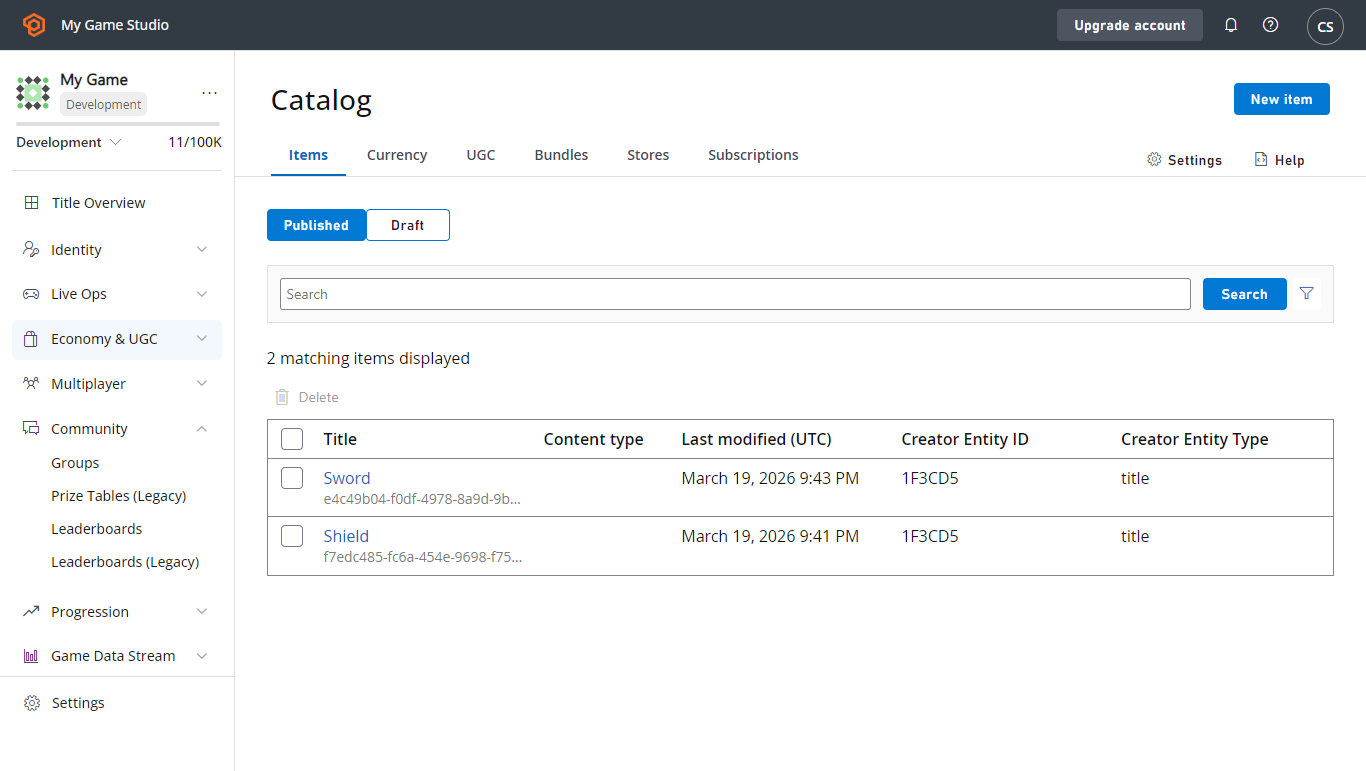
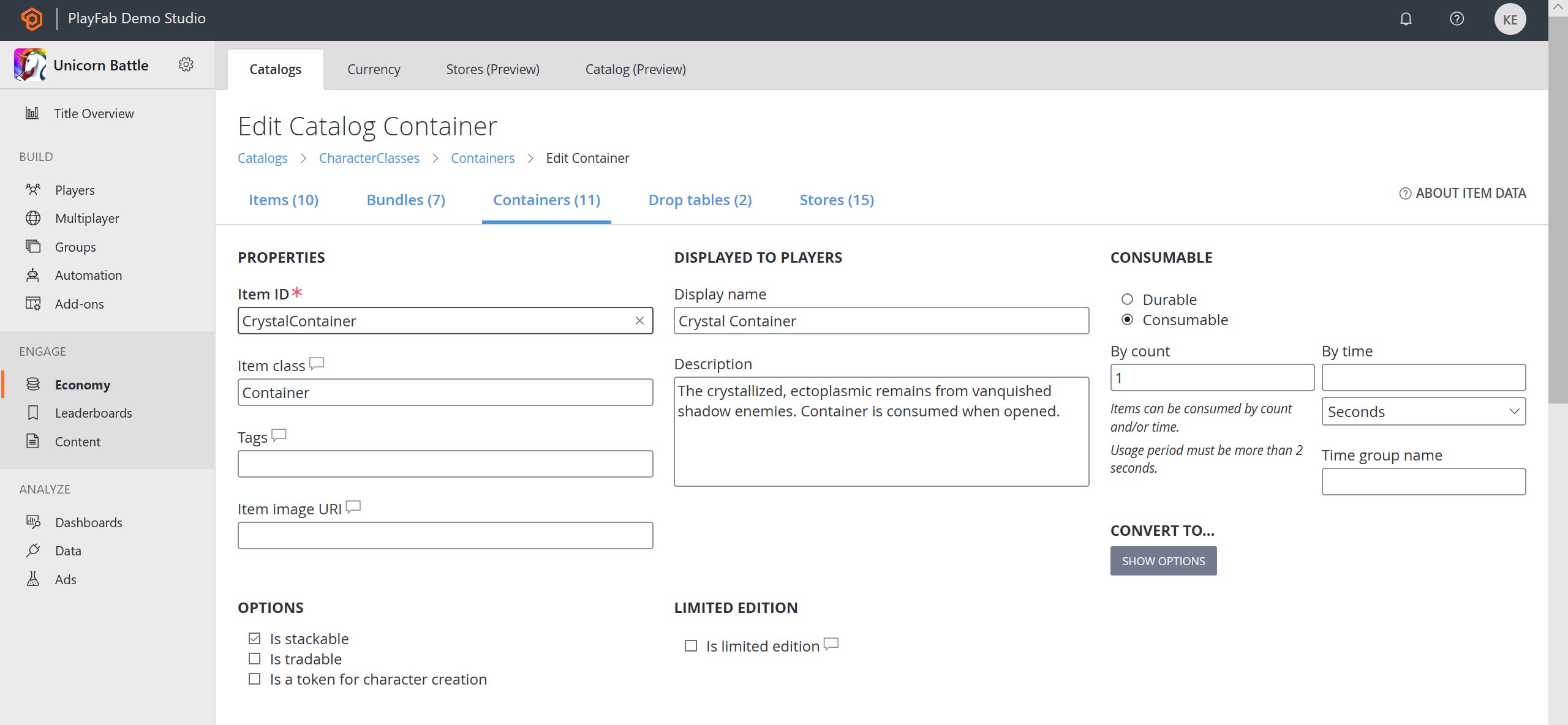
Seleccione cualquier artículo del catálogo para abrir un editor detallado de las propiedades del artículo.
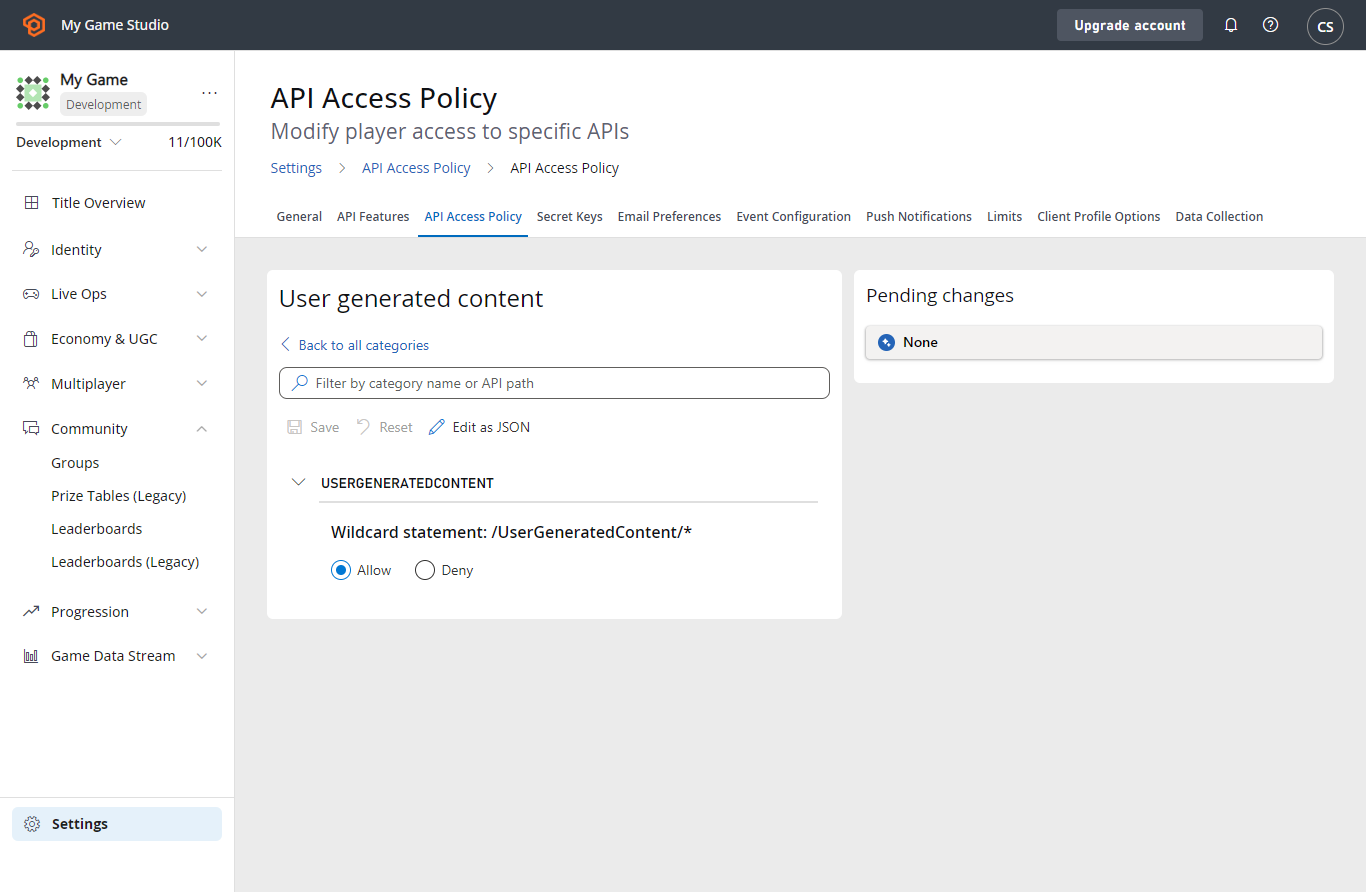
Contenido generado por el usuario
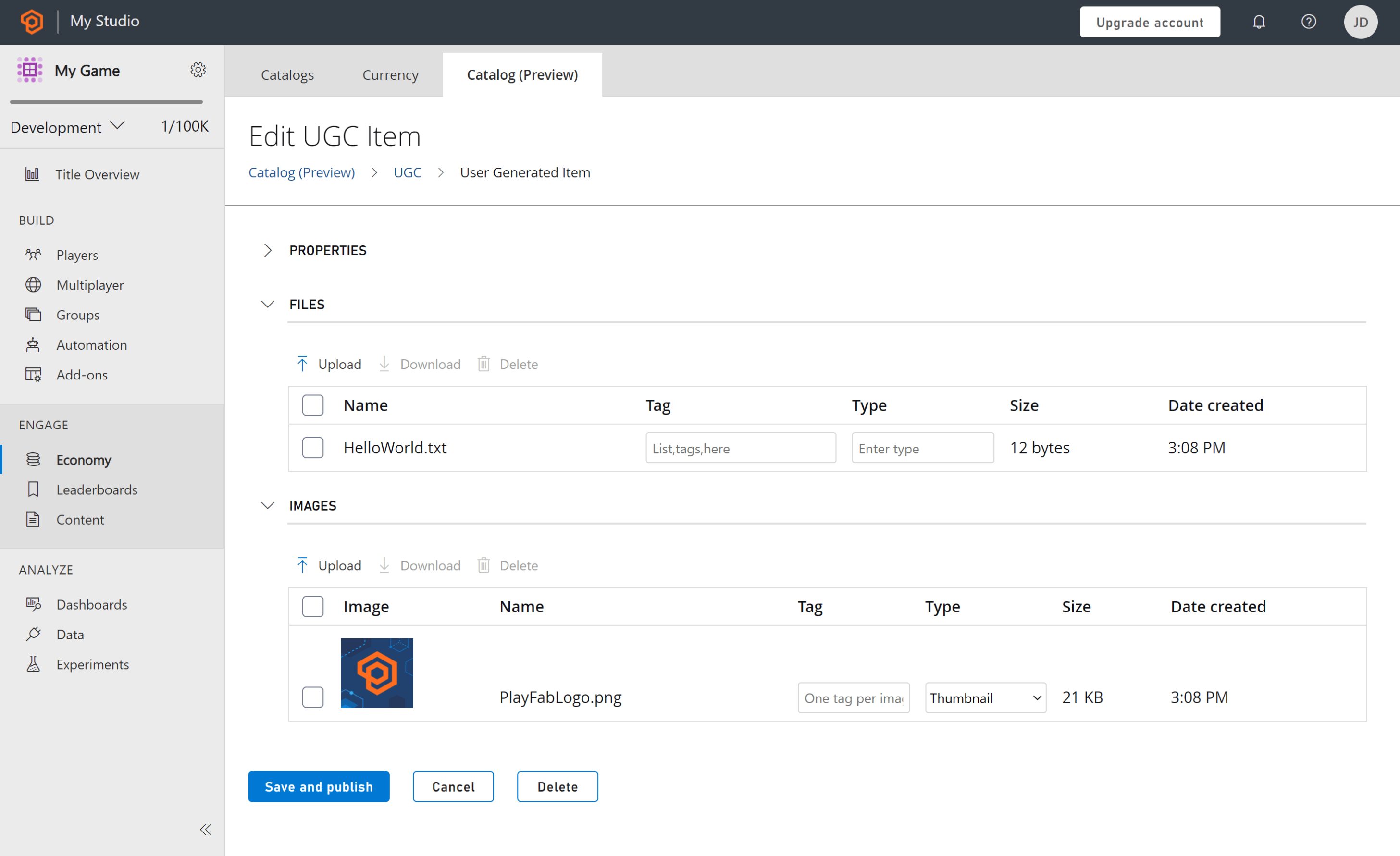
La pestaña User Generated Content (UGC) muestra todo el contenido publicado de su título. Cuando está habilitado, todos los usuarios pueden crear, descubrir y consumir contenido.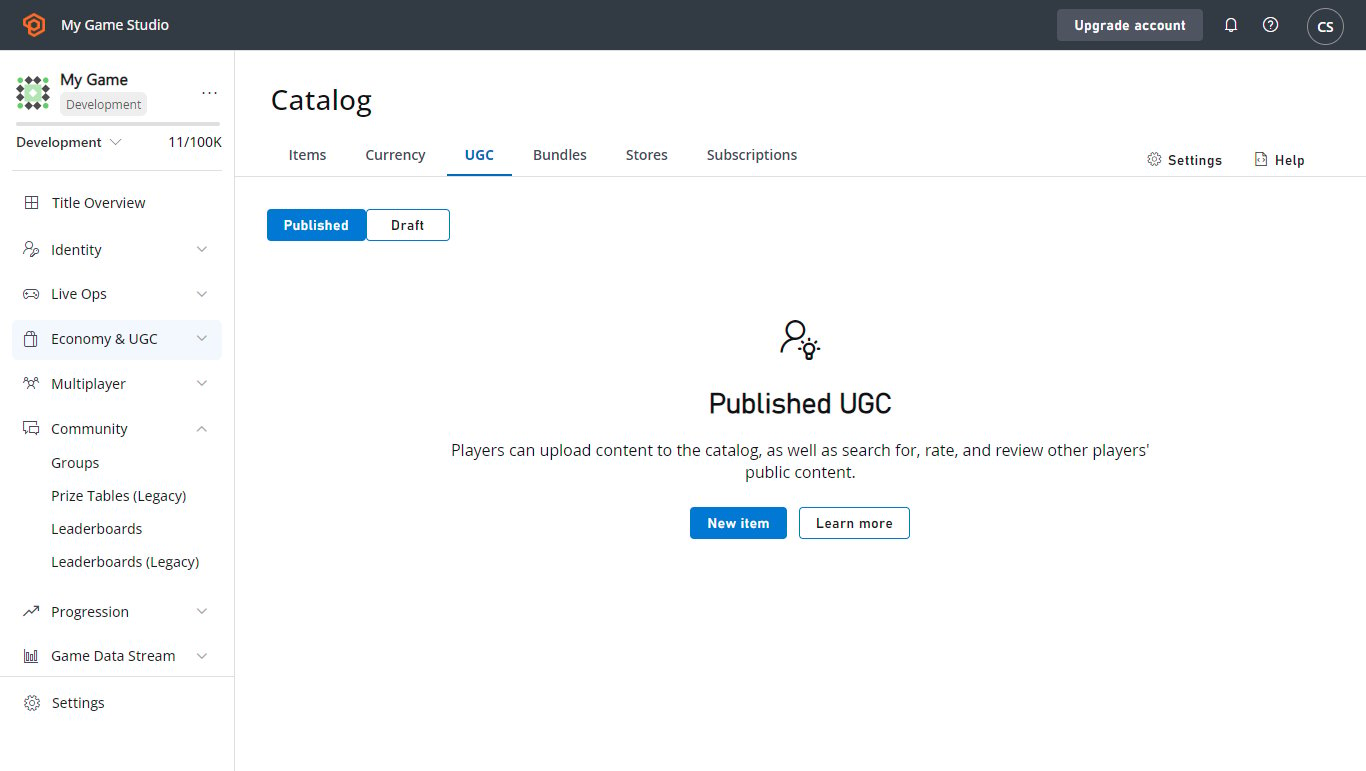
Progresión
La pestaña Progression muestra todas las estadísticas y tablas de clasificación activas de su título. Aquí se pueden definir y configurar PlayFab Statistics y PlayFab Leaderboards. Incluso puede vincular una tabla de clasificación a una estadística para que una sola llamada impulse las actualizaciones de ambas.Contenido
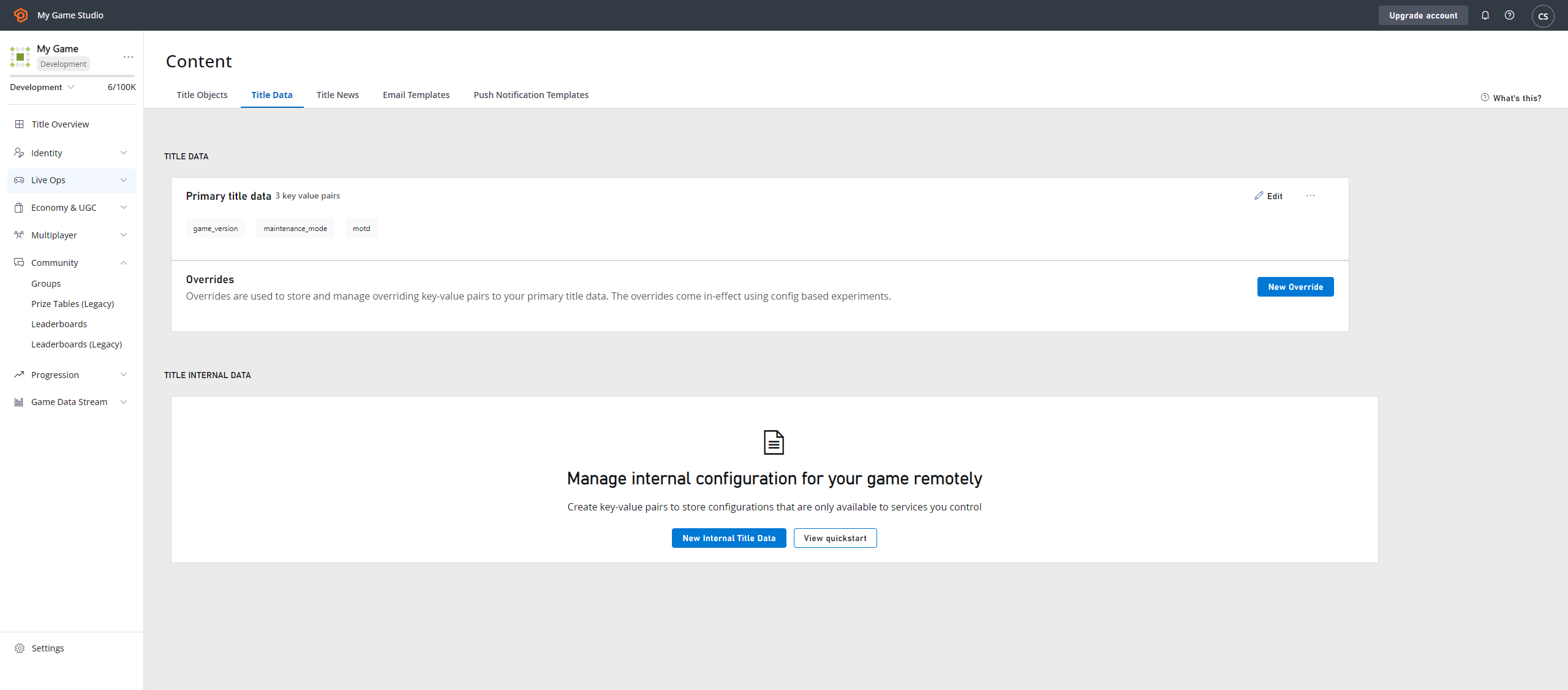
La sección Content ofrece herramientas para interactuar con sus jugadores. El contenido puede incluir noticias, configuración remota y archivos. Title Data: aquí puede configurar y almacenar propiedades clave que puede cambiar después del lanzamiento de su juego. Los datos del título son accesibles desde todos los conjuntos de API por todos los usuarios. Por esta razón, los datos del título son un lugar ideal para almacenar la configuración personalizada de su título. Los datos internos están ocultos para los clientes del juego y solo están disponibles en sus servidores de juego.Agregar o editar claves de datos del título
- Escriba el texto de su Key (las claves deben ser únicas.
- Escriba el texto de su Value (acepta cadenas de hasta 10 KB).
-
Guarde los cambios con el botón naranja SAVE TITLE DATA debajo de la tabla de datos.
Eliminar claves de datos del título
- Marque la casilla correspondiente a las filas que desea eliminar.
- Seleccione el enlace X Remove en la parte superior izquierda, encima de la tabla User.
- Guarde los cambios con el botón naranja SAVE TITLE DATA debajo de la tabla de datos.
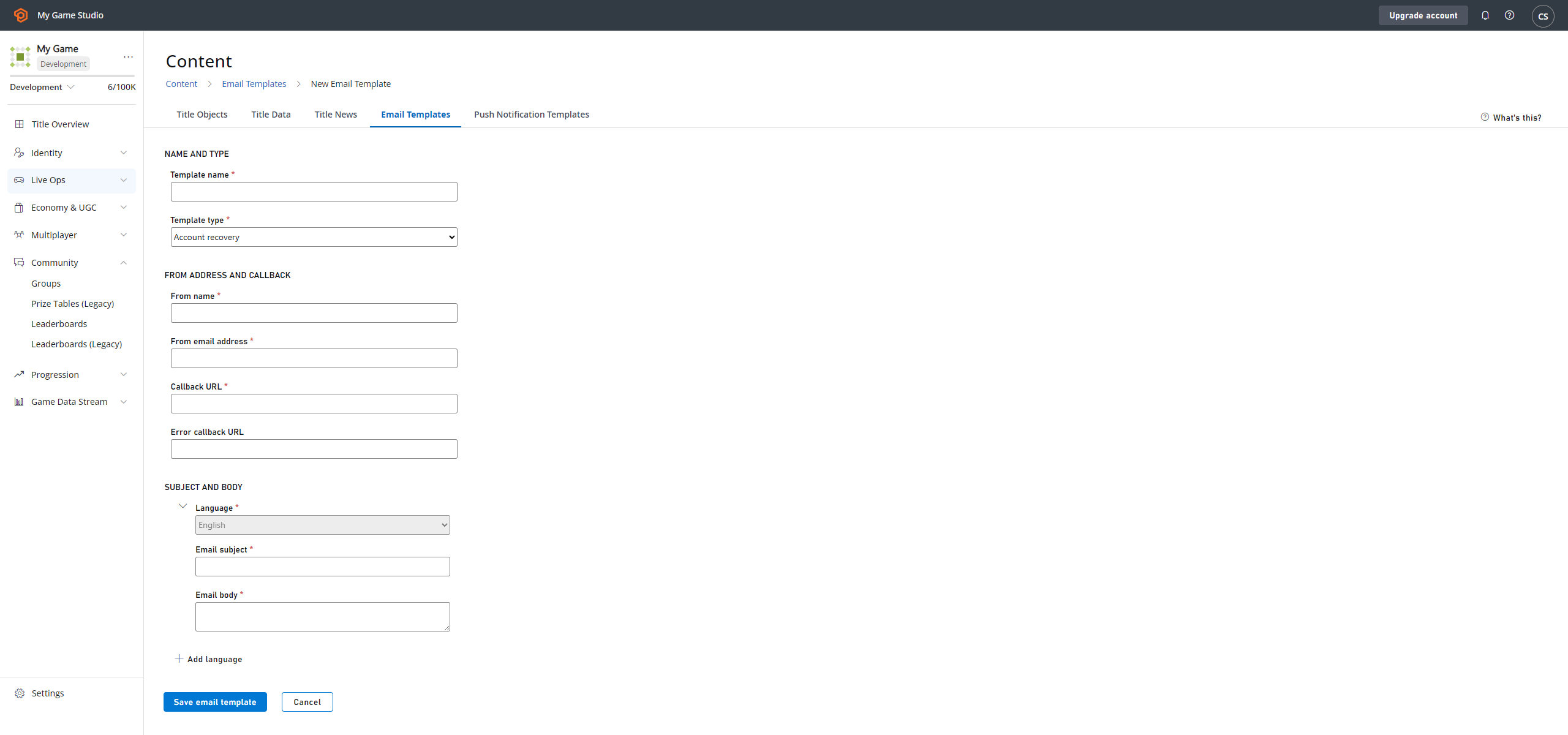
Existen distintos retrasos de tiempo, según el tipo de manejo de archivos que se requiera. Para obtener información detallada, consulte la ayuda en línea de la pestaña File Management.
Analyze
Analyze le permite supervisar el comportamiento de los jugadores y actuar en consecuencia.Paneles
Los paneles le permiten ver tendencias, ejecutar informes y realizar diagnósticos.Datos
En el área de Data, puede hacer muchas cosas para hacer seguimiento y analizar los datos de las actividades de sus jugadores. Hay una serie de capacidades de gráficos e informes que proporcionan la posibilidad de consolidar y visualizar los datos. Trends: configure y vea tendencias de una serie de estadísticas para períodos de tiempo que van desde 7 días hasta 26 meses. El gráfico de tendencias muestra la retención clásica —solo los jugadores nuevos que han regresado— para el período de tiempo elegido. El informe de retención de 30 días incluye tanto jugadores nuevos como recurrentes. Event History: busque y muestre distintos tipos de historial de eventos, según la consulta que cree. Use el nombre del evento, el intervalo de fechas o los valores de los eventos. Reports: use los informes para ver y descargar distintos tipos de informes basados en los datos de los jugadores y los valores estadísticos.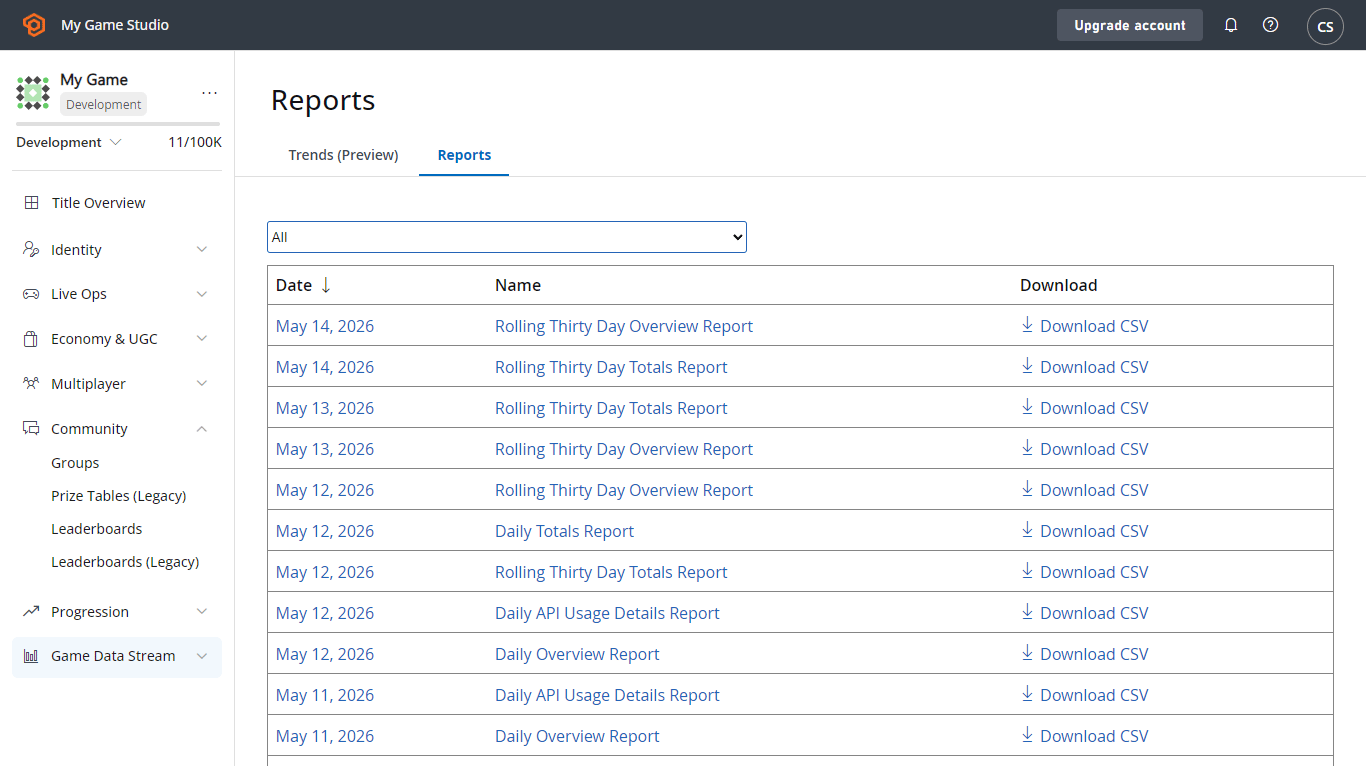
Acerca del historial de auditoría y la facturación
Cada acción realizada dentro del Game Manager se registra en el registro de historial de auditoría. Para mostrar el historial de auditoría, seleccione Title audit history en el menú Settings de su título de juego.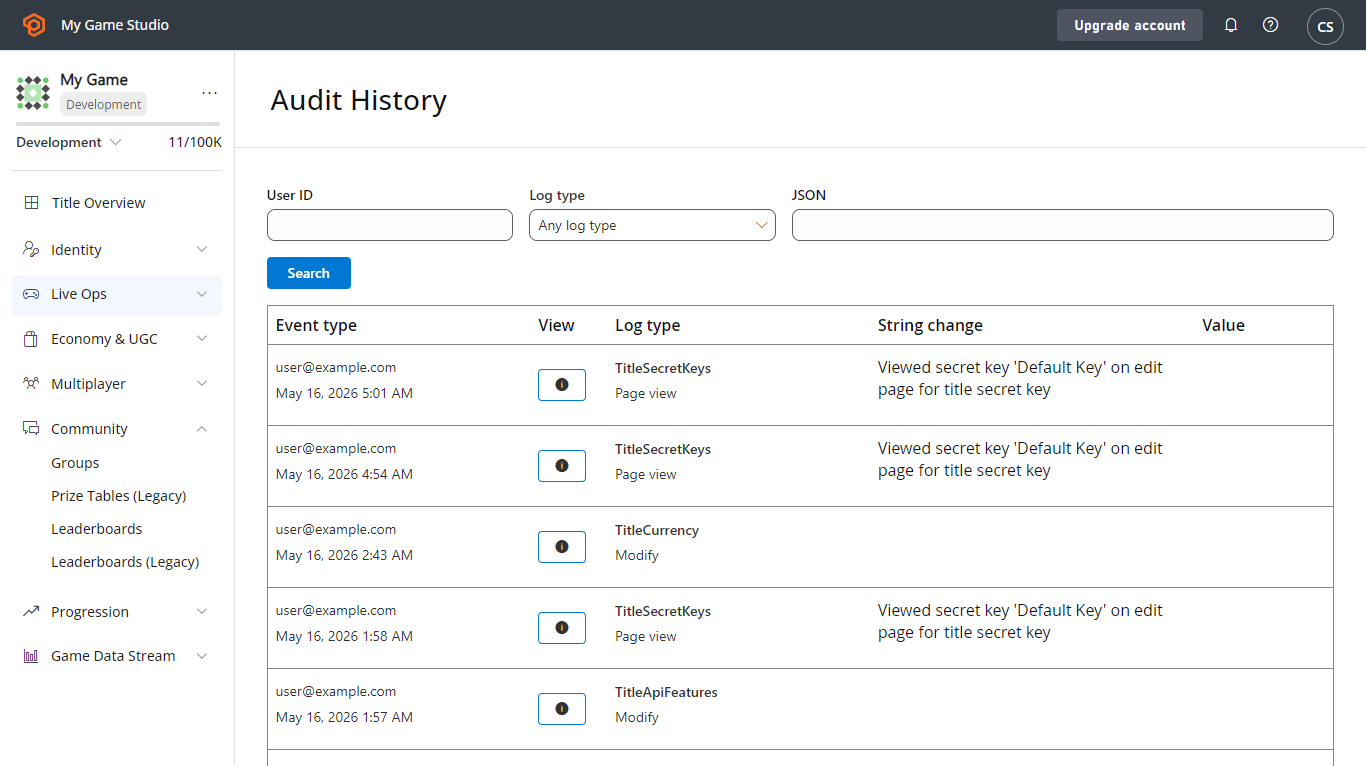
- La columna Event time expone información sobre la hora y el autor del cambio.
- La columna Log type le da una pista sobre el tipo de cambio realizado.
- Las columnas String change y Value representan detalles breves del cambio.
- La columna View le permite acceder a una descripción completa en JSON del cambio.
Acerca de la configuración del título
Acceda a la configuración del título desde el menú Settings. General: proporciona información básica que usará para configurar su título, como los nombres para mostrar de los jugadores y el idioma predeterminado de su título.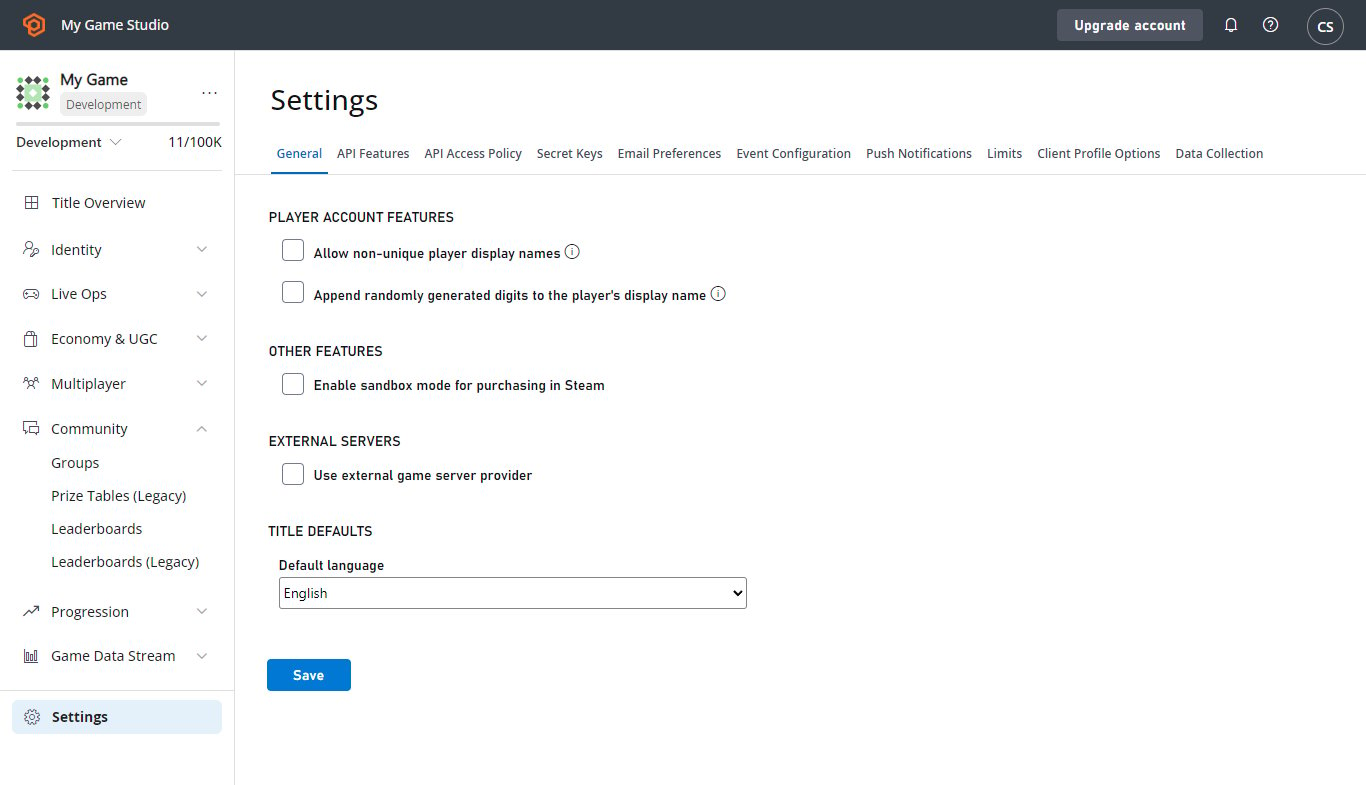
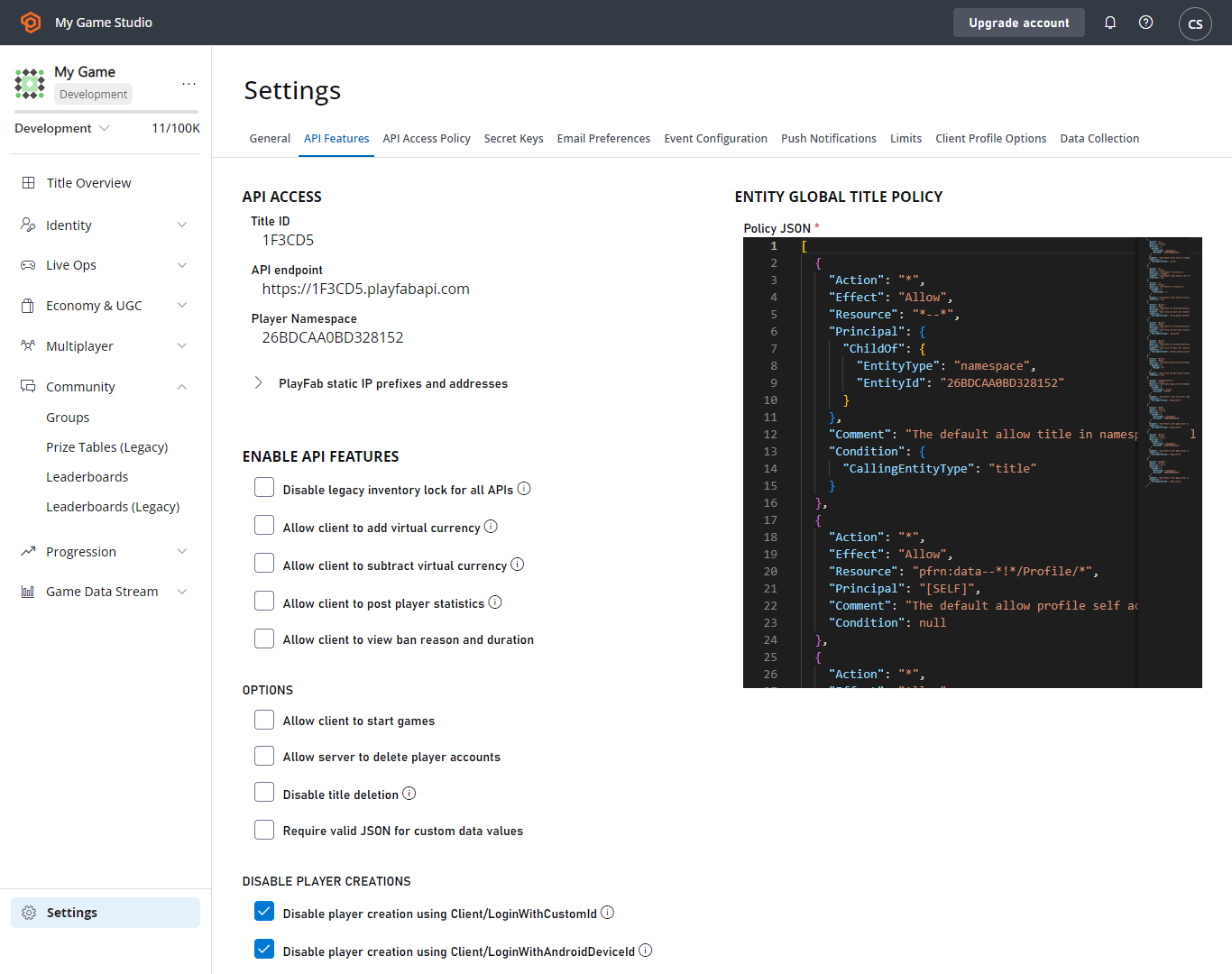
Esta clave solo debe compartirse con miembros de confianza de su equipo de desarrollo, ya que habilita llamadas de API que pueden afectar a los datos del juego y a las cuentas de los jugadores. Nunca comparta su clave secreta de API de PlayFab con nadie; hacerlo podría poner en peligro la seguridad de su título.
Otras acciones básicas
Editar la configuración del perfil
- En el menú desplegable de la esquina superior derecha de la ventana del Game Manager, seleccione My Profile.
- Especifique Your Name, una Password, agregue un Phone number, establezca su Time zone y especifique si desea habilitar Two-Factor Authentication.
- Seleccione el botón Save Profile para guardar los cambios y volver a la página de estudios.
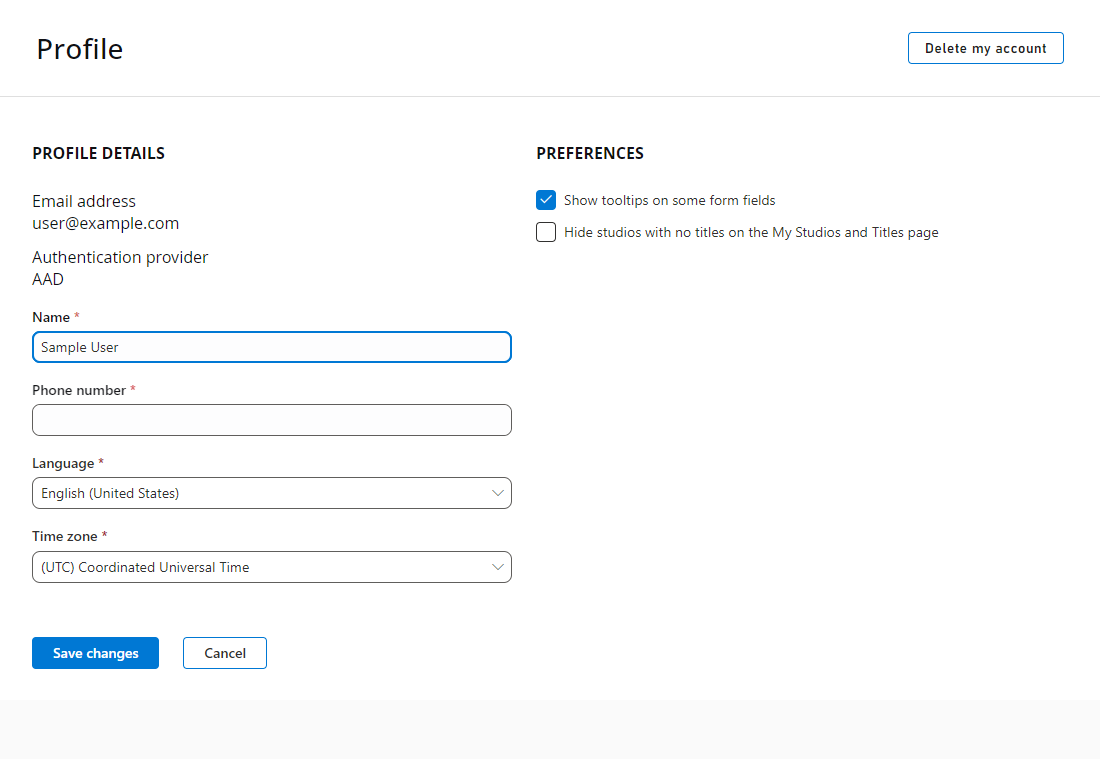
La autenticación en dos fases mejora la seguridad de sus cuentas de desarrollador al requerir que se proporcione un código al iniciar sesión.
Ver las noticias de PlayFab
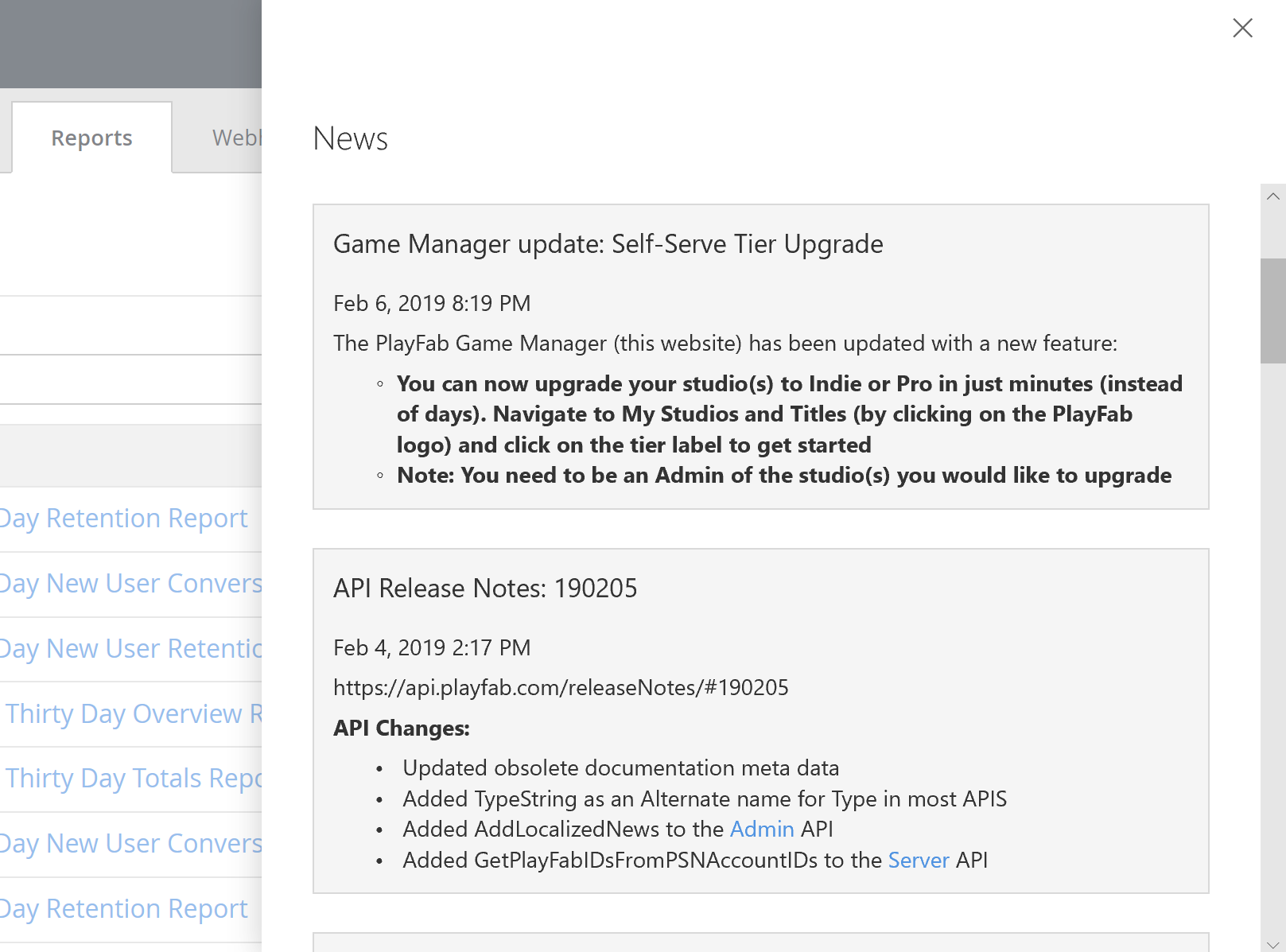
Las nuevas notificaciones se indican en el pequeño icono de campana de la esquina superior derecha de la ventana.- Seleccione el icono para mostrar News.
- Vea las noticias del equipo de PlayFab, ordenadas por las más recientes primero. Los canales de noticias incluyen información sobre nuevas características, actualizaciones de API e interrupciones del servicio.
Crear y editar estudios y títulos
En esta sección, aprenderá a crear y administrar estudios y títulos de juegos. Para agregar un nuevo estudio:- Seleccione el icono de PlayFab para mostrar las páginas My Studios y Titles.
- Seleccione NEW STUDIO para crear un nuevo estudio en el cuadro de diálogo que aparece.
- Escriba un Studio Name y un Authentication provider.
- Guarde los cambios y vuelva a la página My Studios and Titles.
- Seleccione el menú desplegable de puntos suspensivos a la derecha de su Studio name y, a continuación, seleccione Studio settings.
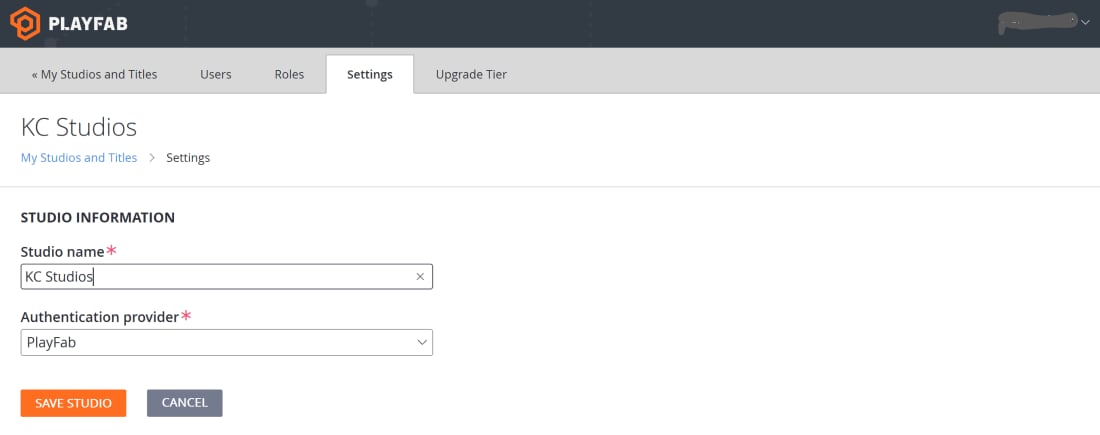
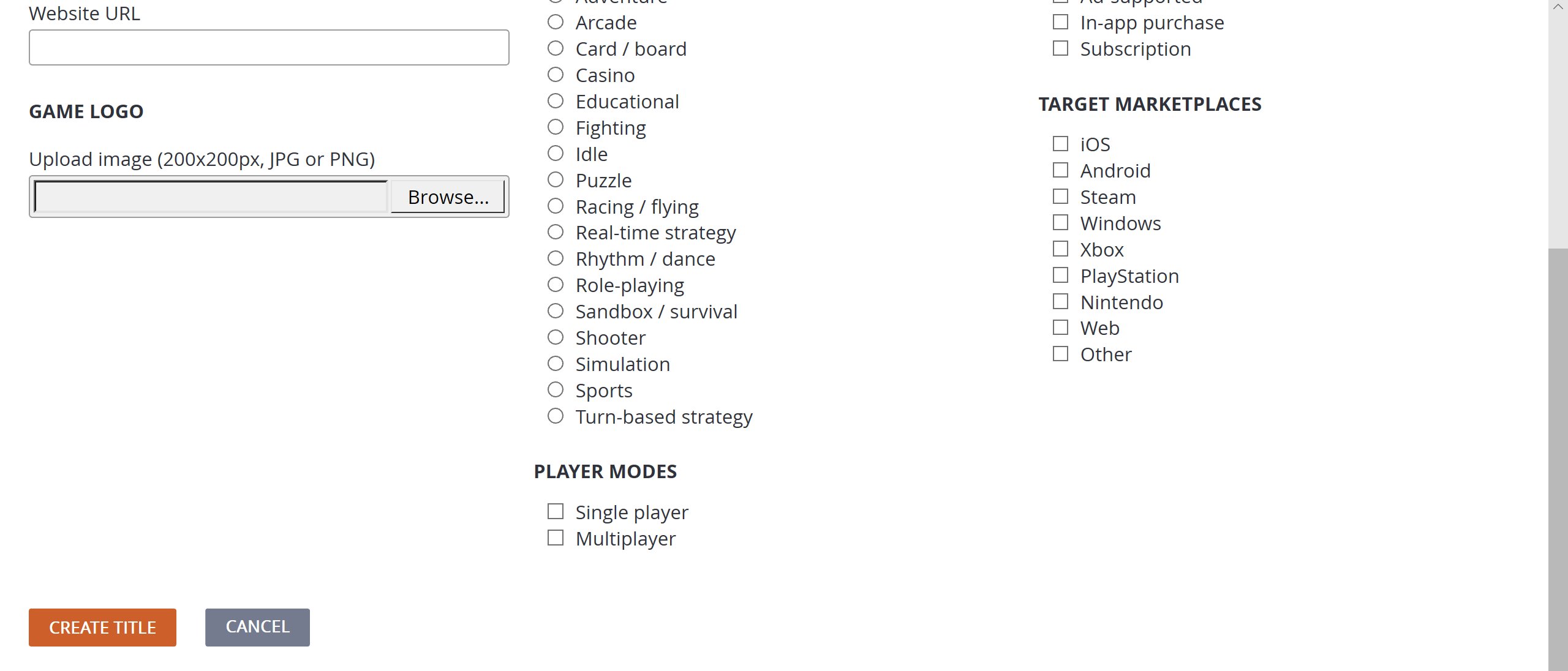
- Seleccione el menú desplegable a la derecha del nombre de su estudio y, a continuación, seleccione New title para mostrar la página Create Title.
- Escriba los detalles y seleccione el botón CREATE TITLE.
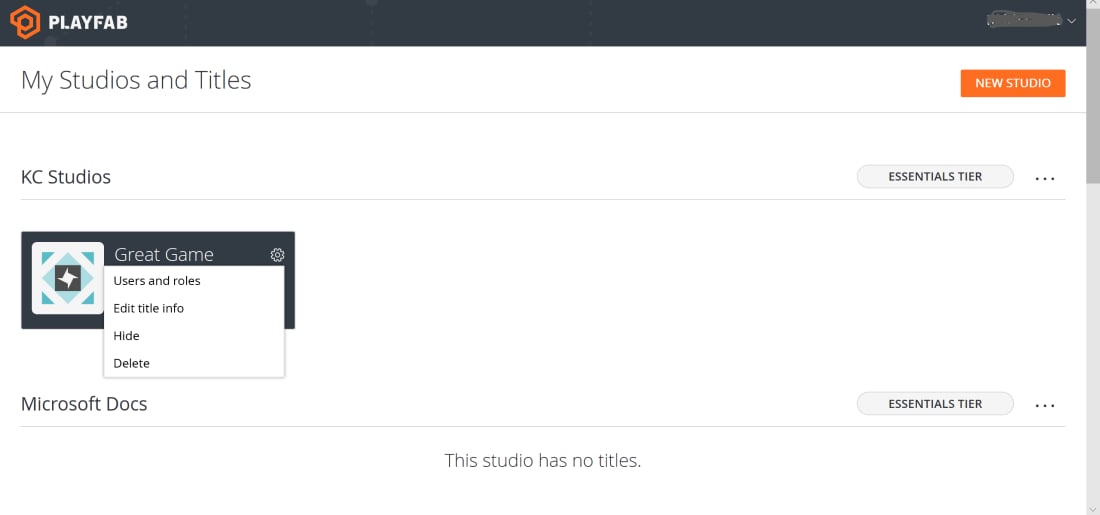
Para editar un título existente
- Seleccione el icono de engranaje en el nombre del título que desea editar y seleccione Edit title info.
Acerca de las cuentas de usuario
Puede crear cuentas de usuario que sean individuales o de nivel de administrador. Las cuentas de administrador proporcionan acceso a una o más secciones de uno o más títulos de un estudio determinado y ofrecen plena capacidad para configurar la información del estudio y del título.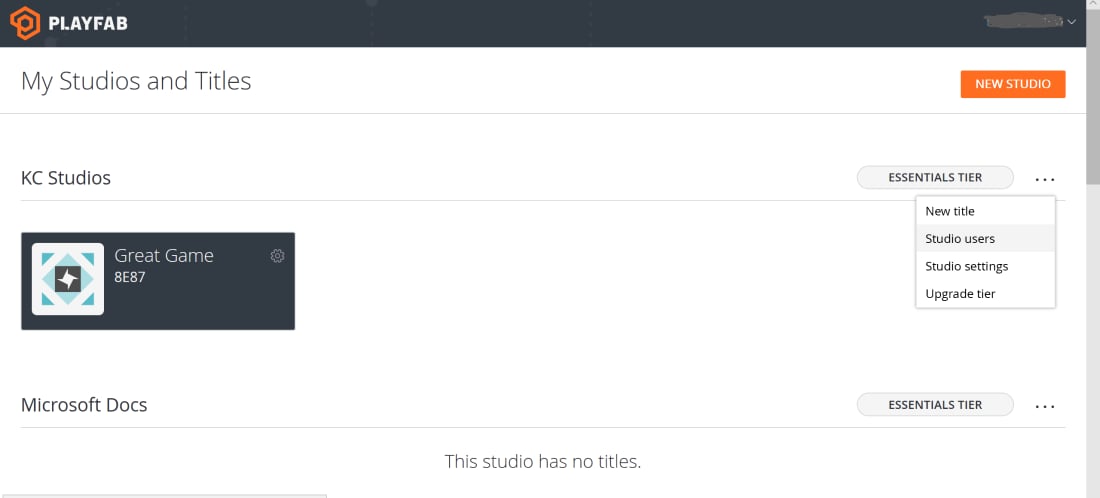
- Seleccione el menú desplegable situado en el extremo derecho del nombre de su estudio y, a continuación, seleccione Studio users.
- Elija ADD USER para mostrar la página Add New User. Marque la casilla si desea convertir al usuario en administrador.
- Para eliminar cuentas en la página Users, seleccione Remove.