
Integración del marketplace: Google
En este tutorial se muestra cómo integrar correctamente una aplicación de Google Play en su título en Game Manager.Requisitos previos
- Una cuenta de Google.
- Una aplicación ya creada y disponible en Google Play.
- Asegúrese de que la aplicación tiene habilitada la API Google Play Android Developer.
- Acceso a Google Cloud.
- Un proyecto de Google Cloud existente.
Paso 1: Crear una cuenta de servicio
El primer paso que debe completar es crear una cuenta de servicio. Esto se hace a través de Google Cloud Platform (GCP).- En la barra de navegación superior, seleccione el botón de menú de la esquina superior izquierda.
- Seleccione IAM & Admin y, a continuación, Service Accounts.
-
En la parte superior de la página, seleccione Create Service Account.

-
Rellene los detalles de la cuenta de servicio y, a continuación, seleccione Create and Continue.
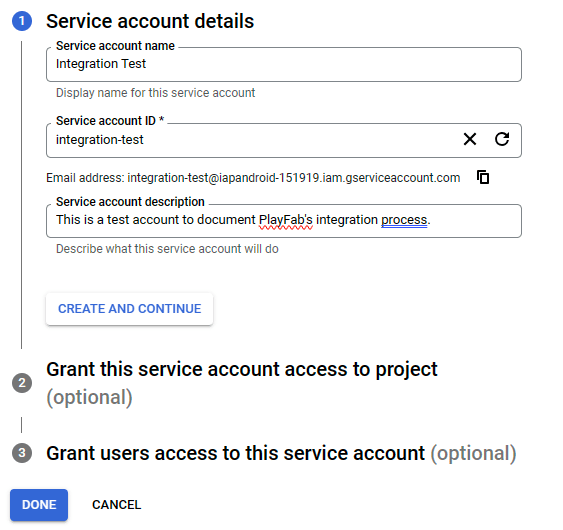
-
Conceda acceso a la nueva cuenta de servicio desde las opciones desplegables de Select a role, buscando Service Account User.
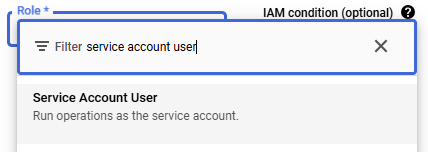
- Presione Done (puede omitir el paso Grant users access to this service account).
Agregar permisos a una cuenta de servicio existente
Este subpaso pretende mostrarle cómo agregar los permisos del proyecto a una cuenta de servicio existente, o en caso de que no haya agregado los permisos al crear la cuenta.- Vaya a la sección IAM & Admin de GCP desde el menú de navegación superior izquierdo.
-
Seleccione Grant Access al principio de la lista de cuentas de servicio.
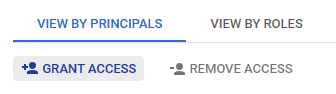
-
Seleccione la cuenta de servicio que desee en el cuadro New principals. Esto busca el nombre de la cuenta de servicio entre todas las cuentas de servicio existentes en el proyecto y le solicita que seleccione la opción específica correspondiente a la cuenta de servicio que desee.
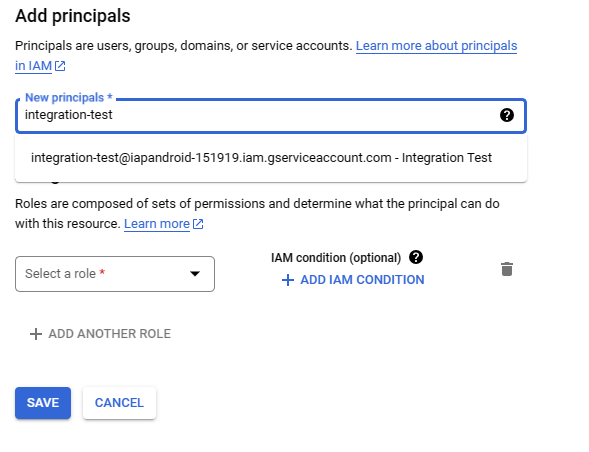
- Asigne el rol Service Account User buscándolo en el menú desplegable Select a role.
- Presione Save.
Paso 2: Obtener las credenciales de la cuenta
Una vez que tenga su cuenta de servicio creada y disponible, el paso siguiente es obtener un archivo JSON que contenga su clave privada (credenciales), que se agregará a su título en Game Manager. Para ello, siga estos pasos:- En GCP, abra el menú de navegación izquierdo y, en IAM & Admin, elija Service Accounts.
-
Esto carga la lista de todas las cuentas de servicio del proyecto actual. Busque aquella de la que quiera obtener las credenciales y selecciónela. (En este caso, nuestra cuenta de servicio se llama Integration Test, por lo que aparece como “integration-test@…”).

- Se muestra una pantalla con los detalles de la cuenta de servicio junto con pestañas en la parte superior de la pantalla; seleccione la pestaña Keys.
- Seleccione Add Key > Create new key.
- Seleccione JSON como Key type y presione Create.
-
Esto descarga un archivo .json en su equipo. Ábralo y asegúrese de que tiene la clave privada.
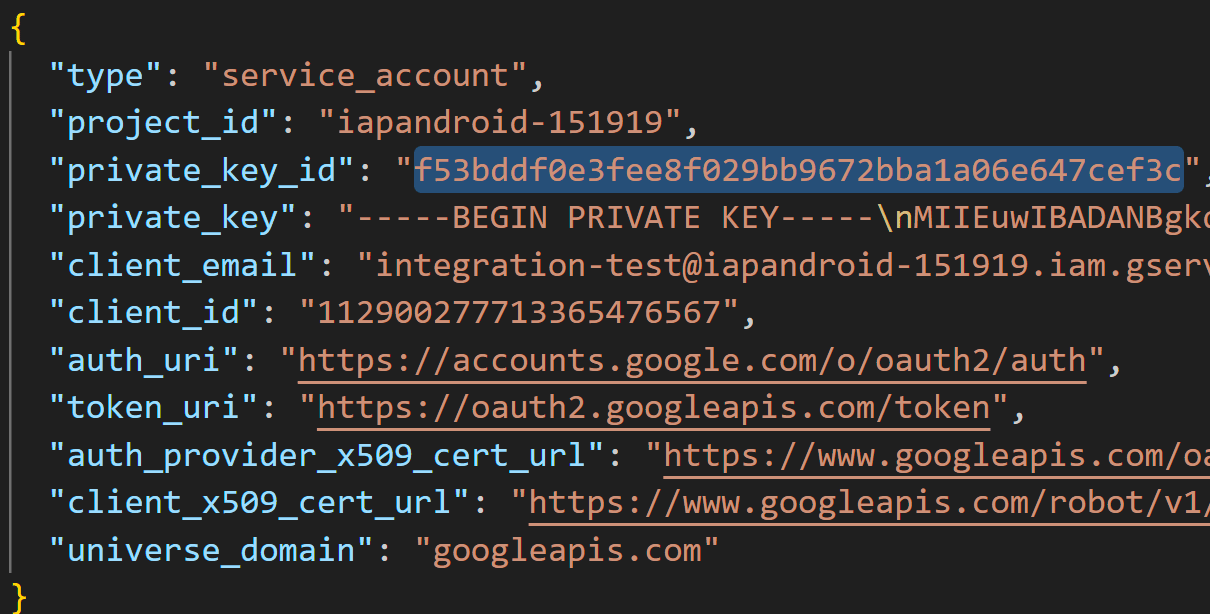
Asegúrese de guardar ese archivo JSON de forma adecuada y segura para proteger sus datos; deberá usarlo más adelante en este tutorial.
Paso 3: Vincular con Google Play Console
Es el momento de pasar a Google Play Console para vincular las credenciales recién creadas con su juego.En este paso se da por hecho que ha completado el requisito previo de tener ya una aplicación creada y lista en Google Play Console. Si no la tiene, este es el momento de crearla.
- Abra Google Play Console.
- En el menú de navegación izquierdo, seleccione Users and permissions.
-
En la parte derecha de la pantalla, seleccione Invite new users.

-
En el campo de dirección de correo electrónico, agregue la dirección de correo electrónico de su cuenta de servicio de GCP. Debería tener un aspecto similar a este:
integration-test@iapandroid-151919.iam.gserviceaccount.com. -
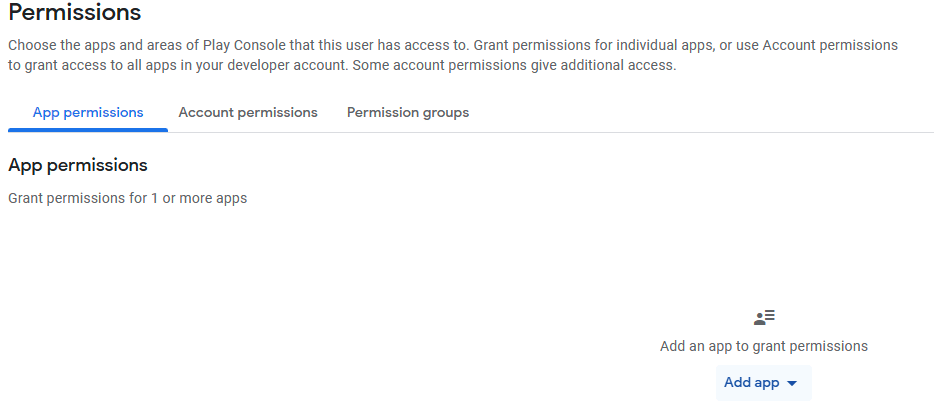
Verá algunas pestañas en la sección Permissions; la pestaña App permissions debería estar seleccionada de forma predeterminada. Seleccione la opción Add app.
-
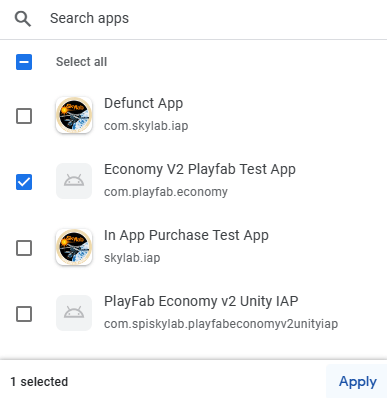
En la lista de aplicaciones, elija aquella a la que quiera vincular la cuenta. En este caso, es Economy V2 PlayFab Test App. Una vez seleccionada, presione Apply.
- Aparece una ventana en la que se le pide que especifique el tipo de permisos que quiere conceder a esa cuenta en su aplicación. Elija Manage orders and subscriptions y View financial data en Financial data y, a continuación, presione Apply.
-
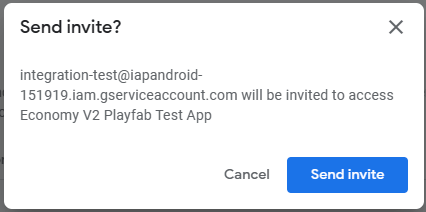
Se le redirige de nuevo a la pantalla Invite user (donde agregó la dirección de correo electrónico de la cuenta y estableció los permisos de la aplicación). Pero esta vez, debe presionar Invite user en la parte inferior derecha de la pantalla. A continuación, presione el mensaje de confirmación Send invite.
Paso 4: Vincular con PlayFab a través de Game Manager
Ahora que su cuenta de servicio se creó en Google Cloud Platform y se vinculó correctamente con su aplicación en Google Play Console, es el momento de vincularla con su estudio y su juego en Game Manager de PlayFab.- Abra Game Manager y seleccione su título.
- Una vez dentro de la pantalla del título, seleccione la opción Add-ons en el menú de navegación izquierdo.
- Busque y seleccione la opción Google.
- En la parte derecha de la pantalla, seleccione Install Google, que muestra un conjunto de datos que debe incluir antes de completar la integración.
-
Para el Google App package ID, debe usar uno de Google Play Console; en nuestro caso es
com.playfab.economy. El resto de los campos de este ejemplo son opcionales. El único otro campo obligatorio es el campo Service Account Key, en el que debe pegar el contenido del archivo JSON obtenido de Google Cloud Platform.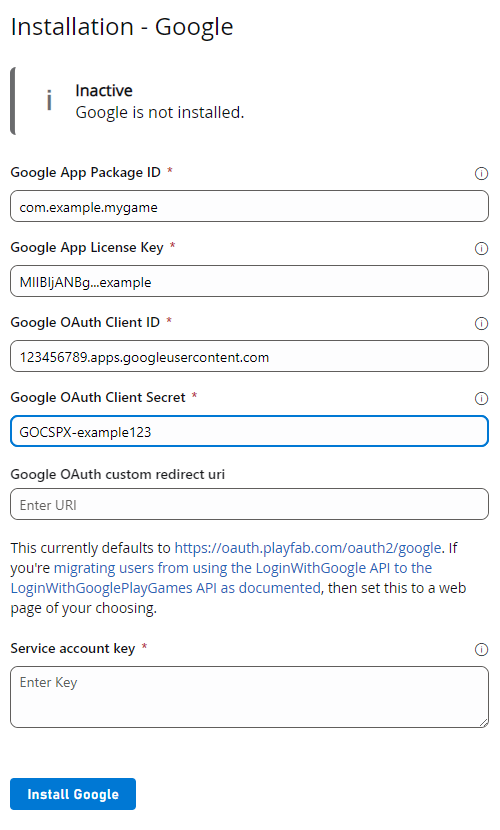
- Presione Install Google. Esto valida los datos que introdujo en el paso anterior y observará que la clave de la cuenta de servicio se simplificó y solo muestra el Private Key Id.