
Integración del marketplace: Apple
En este tutorial se muestra cómo integrar correctamente una aplicación del App Store de Apple en su título en Game Manager.Requisitos previos
- Acceso a App Store Connect.
- Una aplicación ya creada en App Store Connect.
- Un título creado en Game Manager.
Paso 1: Obtener el identificador de lote de la aplicación de iOS
El identificador de lote de la aplicación de iOS (iOS App Bundle ID) es un identificador único de su aplicación en el App Store. Se usa para diferenciar su aplicación de las demás de la plataforma y suele tener un formato de DNS inverso, comocom.yourcompany.yourappname. El identificador de lote suele generarse al crear una aplicación por primera vez, siguiendo el vínculo Certificates, Identifiers & Profiles que forma parte de la ventana de creación de aplicaciones.

PlayFabCommerce_IOS. Una vez seleccionada, verá la página de información general de la aplicación, desde donde debe ir a App Information en General, en el menú de navegación izquierdo.
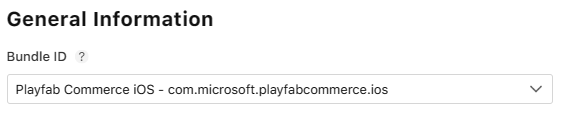
Esto muestra la información general de la aplicación, donde encontrará su identificador de lote de la aplicación de iOS en la sección General Information. Recuerde que el identificador es el texto que sigue un formato de DNS inverso. En este caso, es com.microsoft.playfabcommerce.ios.
Paso 2: Obtener el secreto compartido específico de la aplicación
El secreto compartido específico de la aplicación (App-Specific Shared Secret) es otro código único que se usa para comprobar los recibos de las suscripciones con renovación automática o las compras desde la aplicación. Puede obtener más información en la documentación de Apple. Para obtener el secreto compartido específico de la aplicación, vaya a la sección App Information en General de la aplicación que desee, tal como hicimos en el paso 1. Desplácese hacia abajo hasta la sección App-Specific Shared Secret y seleccione Manage. Esto muestra una ventana con su secreto compartido específico de la aplicación junto con la fecha en la que se generó.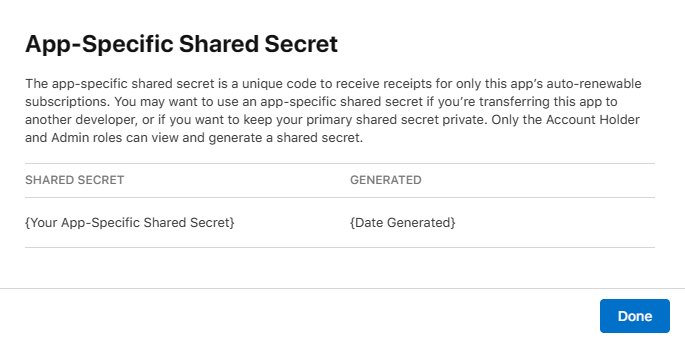
Solo los usuarios con los roles Account Holder y Admin pueden ver y generar un secreto compartido.
Paso 3: Vincular con PlayFab a través de Game Manager
Ahora que ya tiene tanto el identificador de lote de la aplicación de iOS como el secreto compartido específico de la aplicación, es el momento de vincularlos con su título en Game Manager de PlayFab.- Abra Game Manager y seleccione su título.
- Una vez dentro de la pantalla del título, seleccione la opción Add-ons en la barra de navegación izquierda.
- Busque y seleccione la opción Apple.
- En la parte derecha de la pantalla, seleccione el botón Install Apple, que muestra un conjunto de datos que debe incluir antes de completar la integración.
-
Para el iOS App Bundle ID, use el identificador obtenido en el paso 1 y, para el iOS App Shared Secret, use el valor del secreto obtenido en el paso 2.
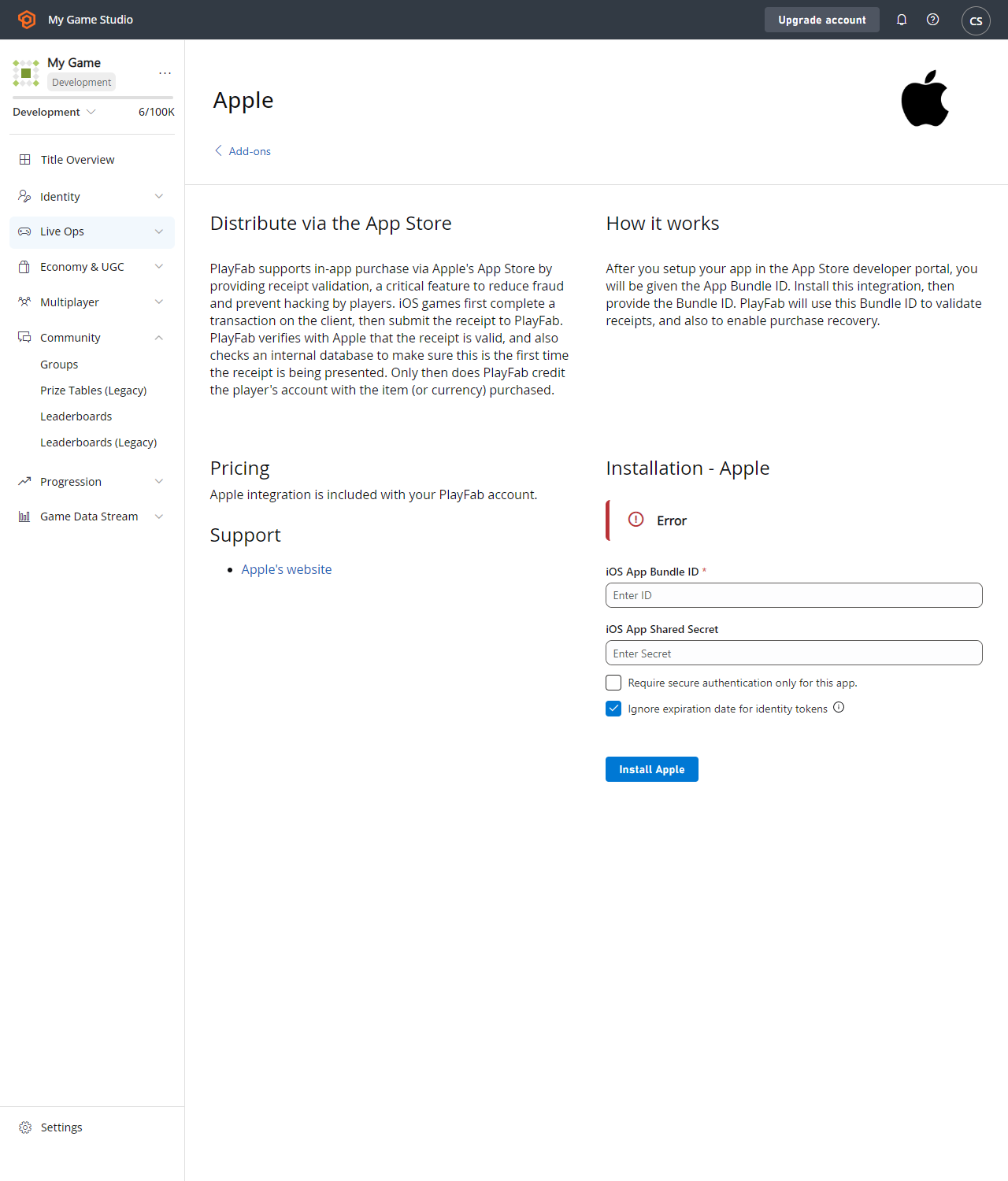
- Presione Install Apple. Esto valida los datos y, si se realiza correctamente, cambia el aviso situado encima de los campos que acaba de completar a Apple is installed.