Tutorial: Crear una aplicación de Microsoft Entra ID para usar con Insights
Este tutorial explica cómo crear una aplicación de Microsoft Entra ID para usar con Insights, que es uno de los requisitos previos para conectar las siguientes herramientas con Insights:- Azure Data Factory (ADF)
- Grafana
- Python
PlayFab Insights Management se retiró el 31/03/2026. Le recomendamos usar las conexiones de Azure Data Explorer (ADX) para administrar su rendimiento y costos de ahora en adelante. Si su título todavía usa Insights, siga consultando este artículo para conocer los detalles de implementación. Para obtener más información, consulte PlayFab Digest: March feature updates.
Requisitos previos
- Una cuenta de Azure con una suscripción activa. Cree una cuenta gratis
Crear una aplicación de Microsoft Entra ID
Para crear una aplicación de Microsoft Entra ID que se vinculará a la base de datos de su título:- Inicie sesión en el Azure portal. Si no tiene una suscripción de Azure, cree una cuenta gratuita.
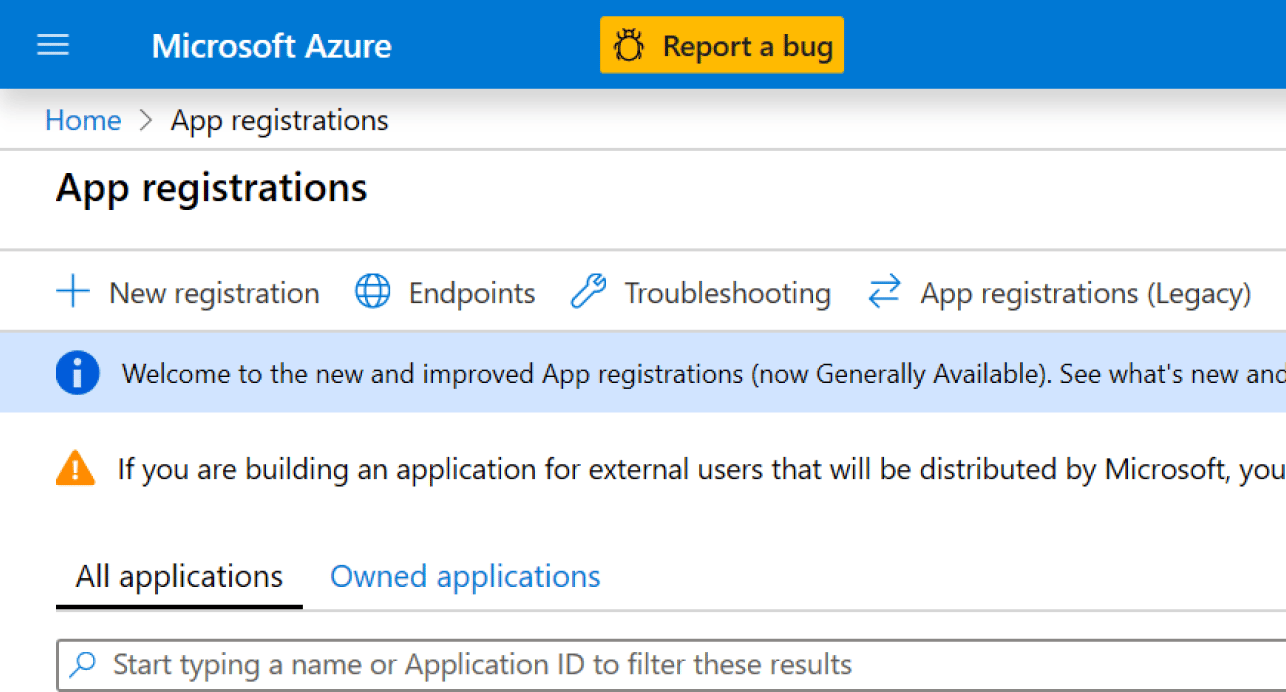
- Después de iniciar sesión en el portal, use la barra de búsqueda para buscar y seleccionar App Registrations. A continuación, seleccione New registration en la esquina superior izquierda.
- En la ventana de registro de una aplicación, escriba un nombre para su registro y, a continuación, seleccione qué tipos de cuenta quiere que admita este registro. (Si necesita ayuda para decidir, seleccione el vínculo Help me choose, que abrirá una ventana con más información.)
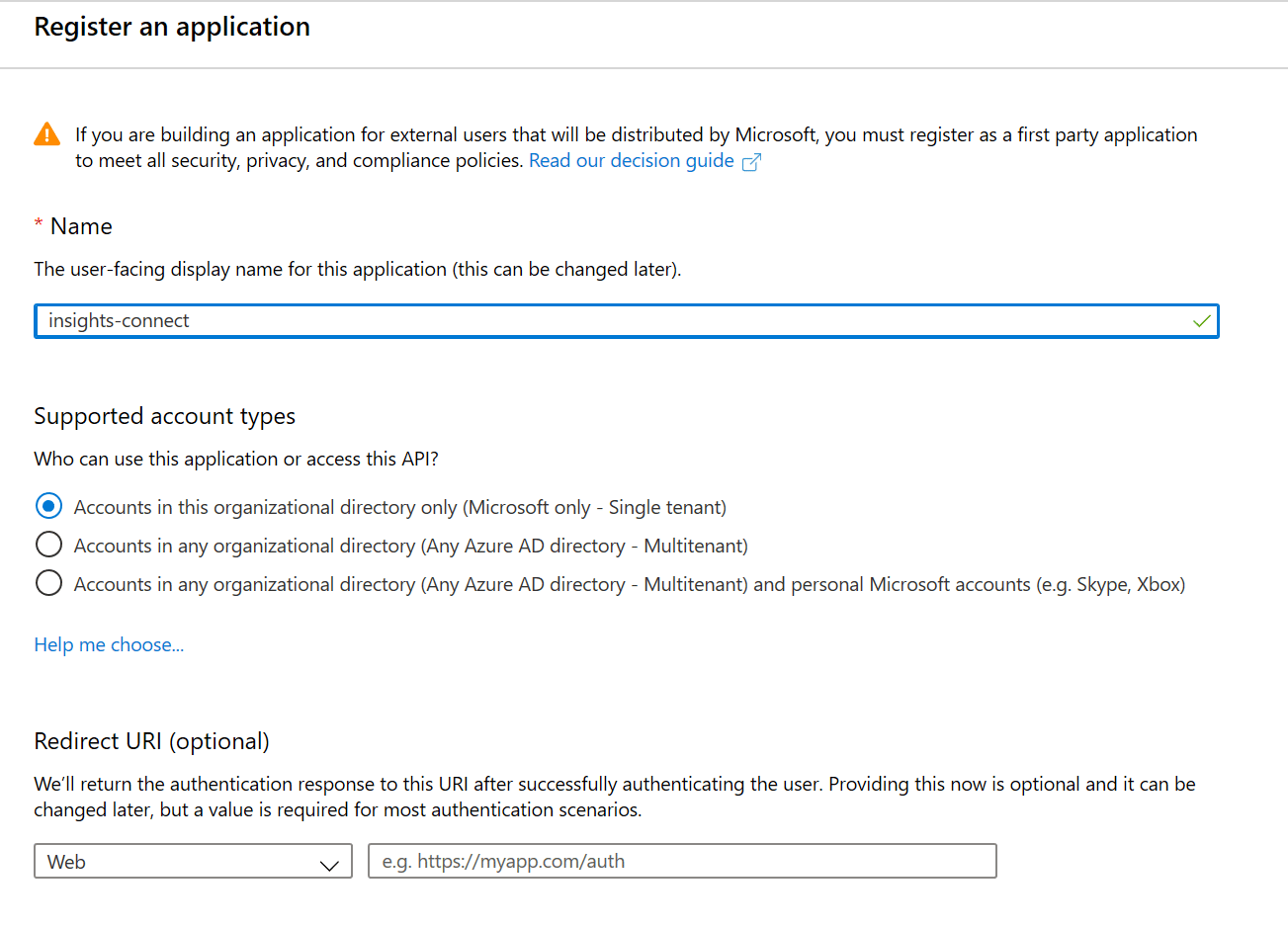
- Seleccione Register. Se le dirigirá a una página con una vista general de su aplicación recién registrada. Guarde el Application (client) ID y el Directory (tenant) ID en algún lugar (los necesitará más adelante).
- En el panel de navegación del lado izquierdo, seleccione Certificates & secrets -> New client secret.
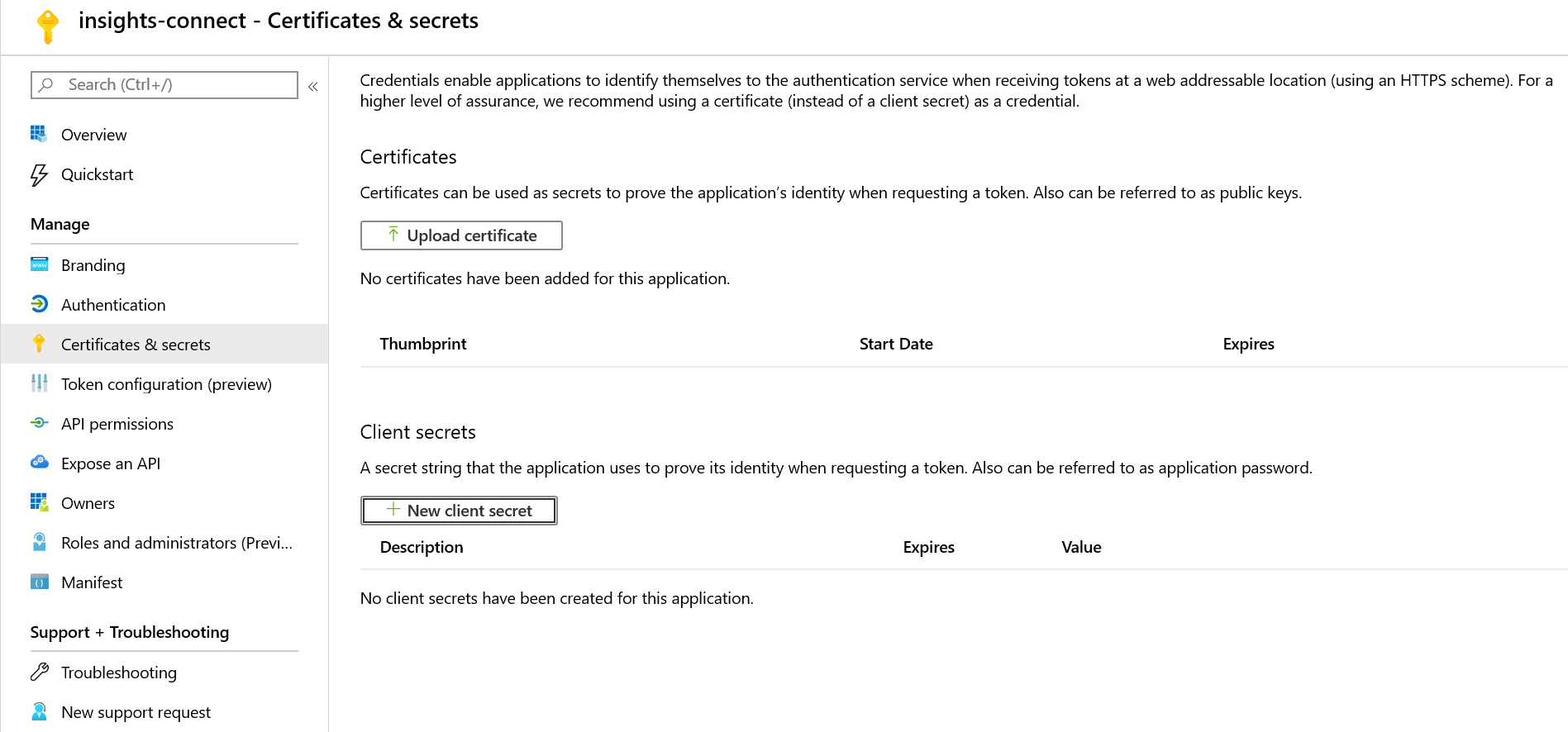
- Escriba una descripción para el secreto y seleccione durante cuánto tiempo quiere que sea válido.
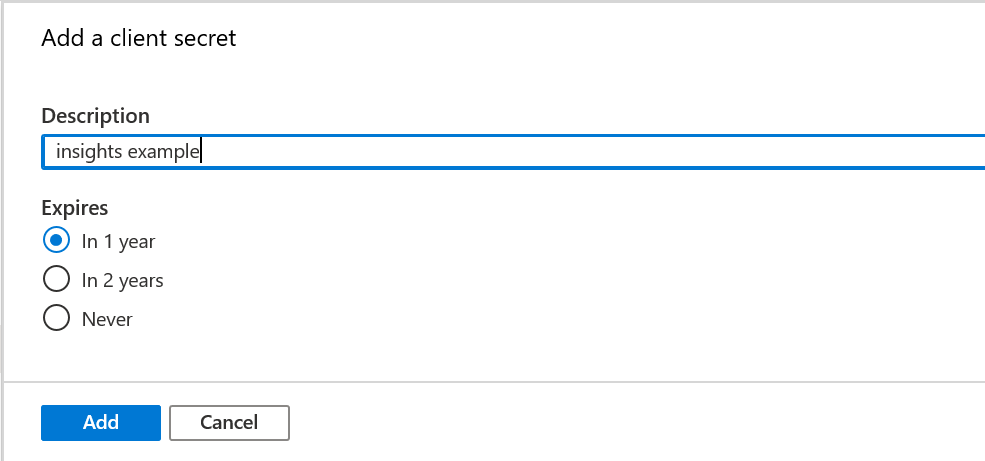
- Seleccione Add, y el nuevo secreto aparecerá debajo de Client secrets. Ahora asegúrese de copiar la clave secreta y guardarla en un lugar seguro. Es esencial que lo haga ahora, ya que no podrá acceder a la clave secreta una vez que salga de esta página.
Conectar la aplicación de Microsoft Entra ID a la base de datos de su título
Ahora conectaremos la aplicación de Azure a la base de datos de su título.- Desde la página Explorer en GameManager o en Kusto Explorer, ejecute el siguiente comando, sustituyendo por su propio identificador de título e identificador de cliente/inquilino:
.add database <titleID> Admin ('aadapp=<app/client ID>;<tenant ID>')titleIDdistingue mayúsculas de minúsculas, así que asegúrese de escribirlo completamente en mayúsculas.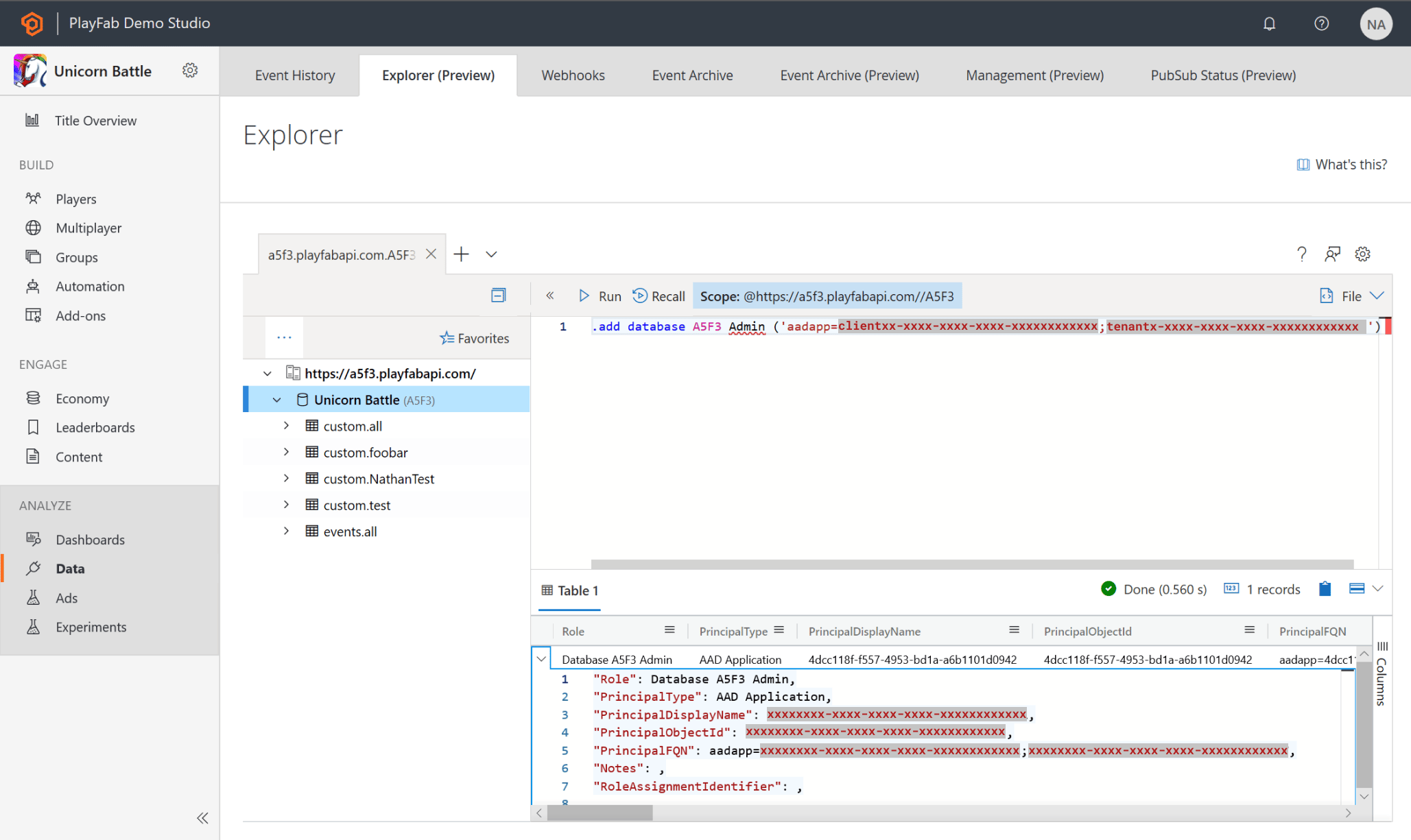
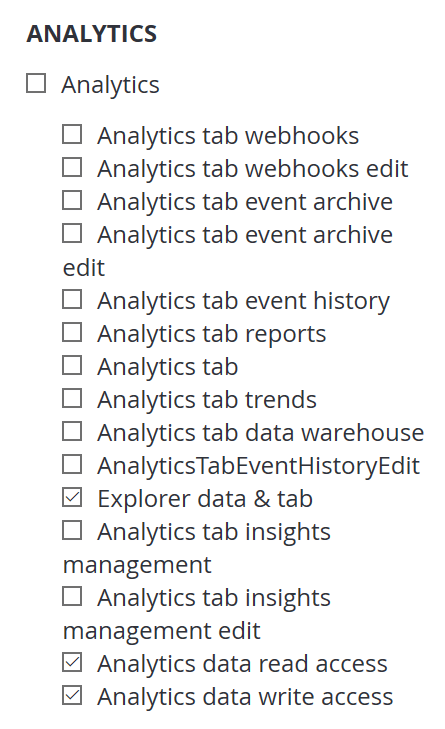
- Explorer data & tab.
- Analytics data read access, para ejecutar consultas y comandos de administración simples.
- Analytics data write access, para crear o eliminar tablas, modificar la directiva de retención, ingerir datos y purgar.
Cambiar los roles de la aplicación solo es posible a través del menú Roles -> Edit Role Members si no quiere asignar una dirección de correo electrónico a su aplicación