Configuración del bucket de Amazon S3
Una vez que cree una cuenta de Amazon:- Vaya a Services.
- Seleccione S3.
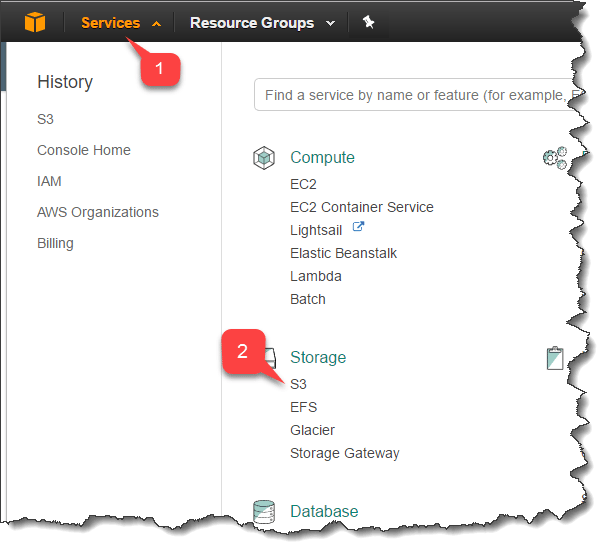
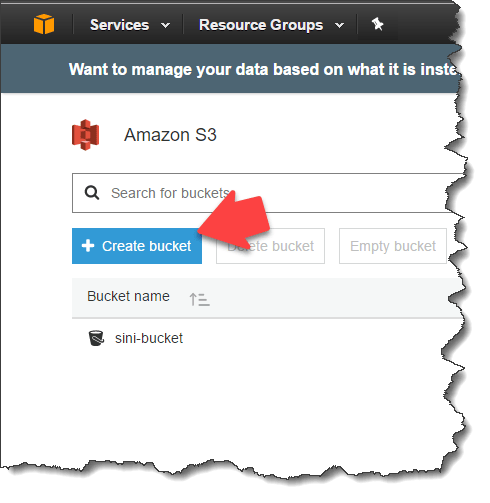
- La página S3 contiene una vista general de todos sus buckets.
- Seleccione el botón Create bucket para crear un bucket nuevo.
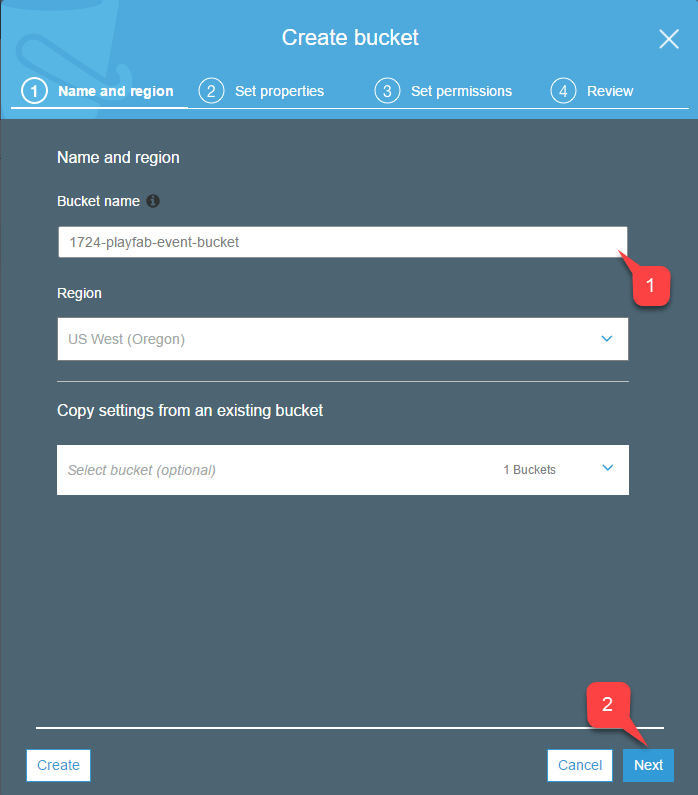
Para crear su nuevo bucket de S3, debe completar un asistente de cuatro pasos:
- Asigne un Bucket name único y compatible con DNS para su bucket. Recuerde este nombre; lo necesitará al configurar el archivado de eventos de PlayFab.
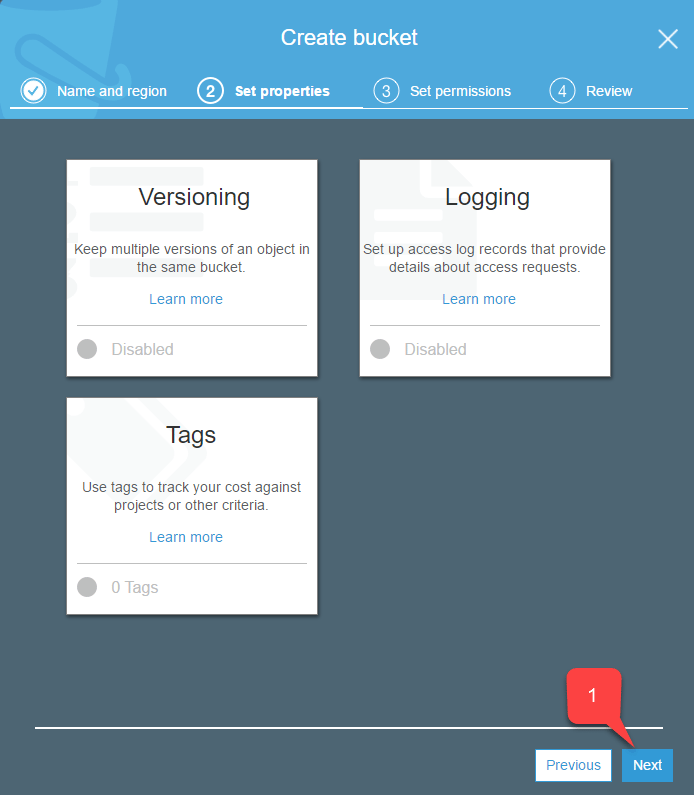
- Cuando haya terminado, seleccione el botón Next.
- Seleccione el botón Next cuando haya terminado.
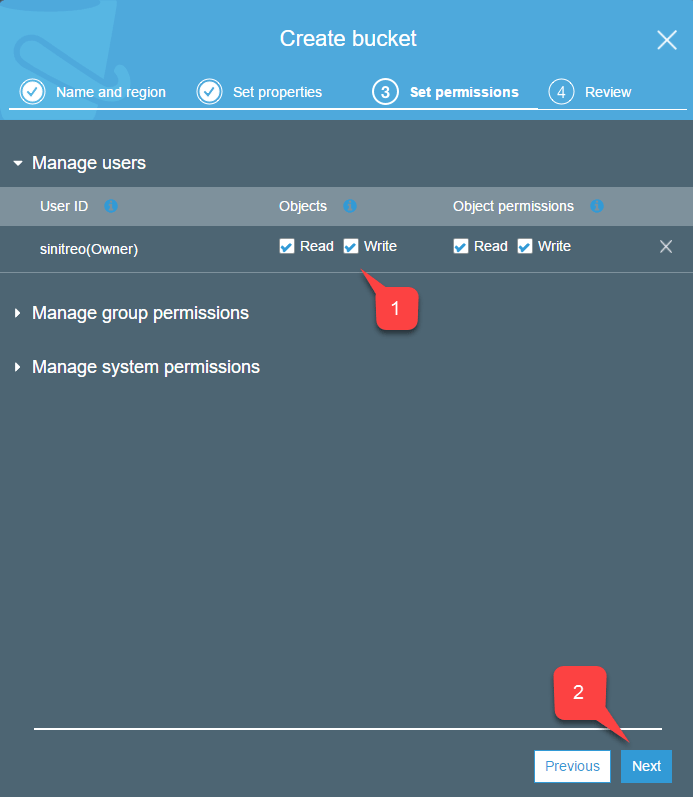
- Durante el paso que se muestra a continuación, asegúrese de marcar las casillas Read/Write para el acceso a los objetos.
- Seleccione el botón Next cuando haya terminado, como se muestra a continuación.
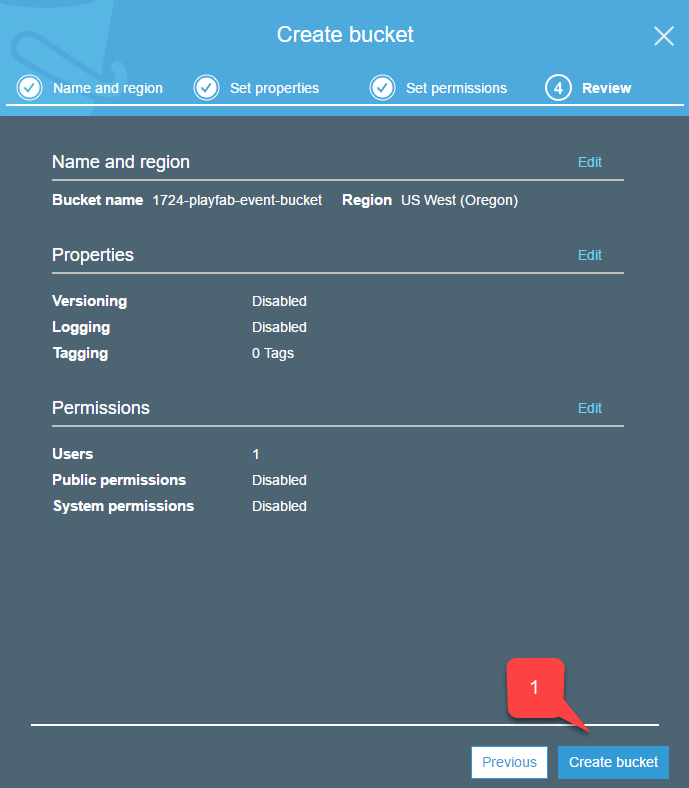
- En este último paso, compruebe de nuevo su configuración y seleccione el botón Create bucket, como se muestra a continuación.
Configuración del acceso de Amazon
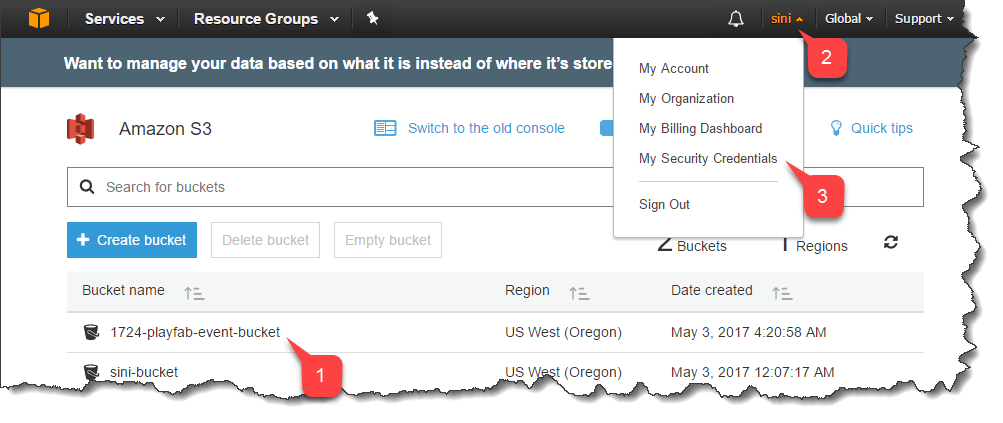
Para archivar eventos, deberá conceder a PlayFab acceso al bucket en su nombre. Esto se hace con una clave de acceso.- Compruebe de nuevo que su bucket recién creado aparece en la lista de servicios de S3.
- Seleccione el nombre de su cuenta en la esquina superior derecha.
- A continuación, seleccione My Security Credentials, como se muestra en el menú desplegable siguiente.
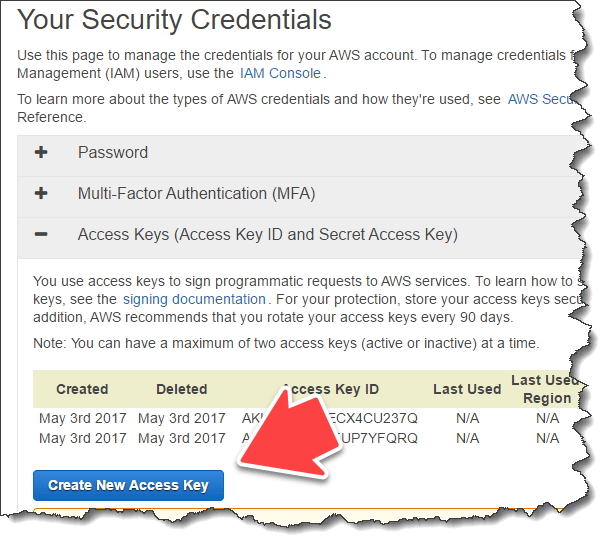
- Localice la lista Access Key.
- Seleccione el botón Create New Access Key.
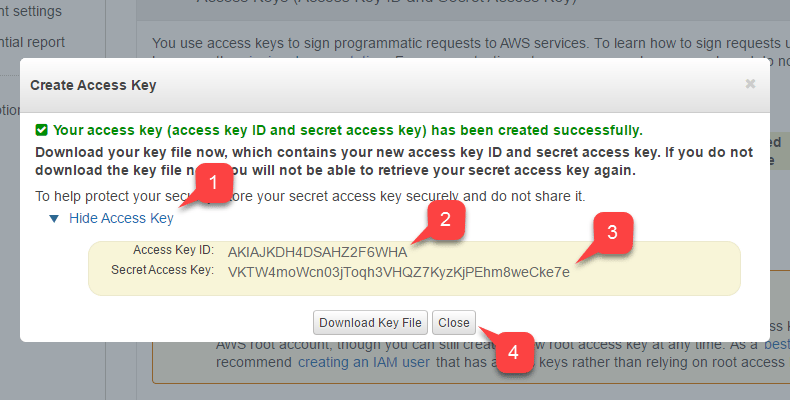
- Expanda los datos de Access Key.
- Guarde el Access Key ID.
- Guarde la Secret Access Key. Necesitará ambas claves al configurar el archivado de eventos de PlayFab.
- Seleccione el botón Close.