Configuración de la conexión de datos a Azure Data Explorer (ADX)
Las conexiones de datos ahora le permiten exportar a Azure Data Explorer para la ingesta y distribución de sus datos casi en tiempo real. Después de configurar una conexión de datos con la información de su clúster de ADX, PlayFab exporta los datos al clúster de ADX especificado.¿Aún no tiene un clúster de ADX? Consulte Crear un clúster gratuito de Azure Data Explorer.
Creación de una conexión de datos de Azure Data Explorer en PlayFab
Paso 1: Vaya a la pestaña de conexiones de datos
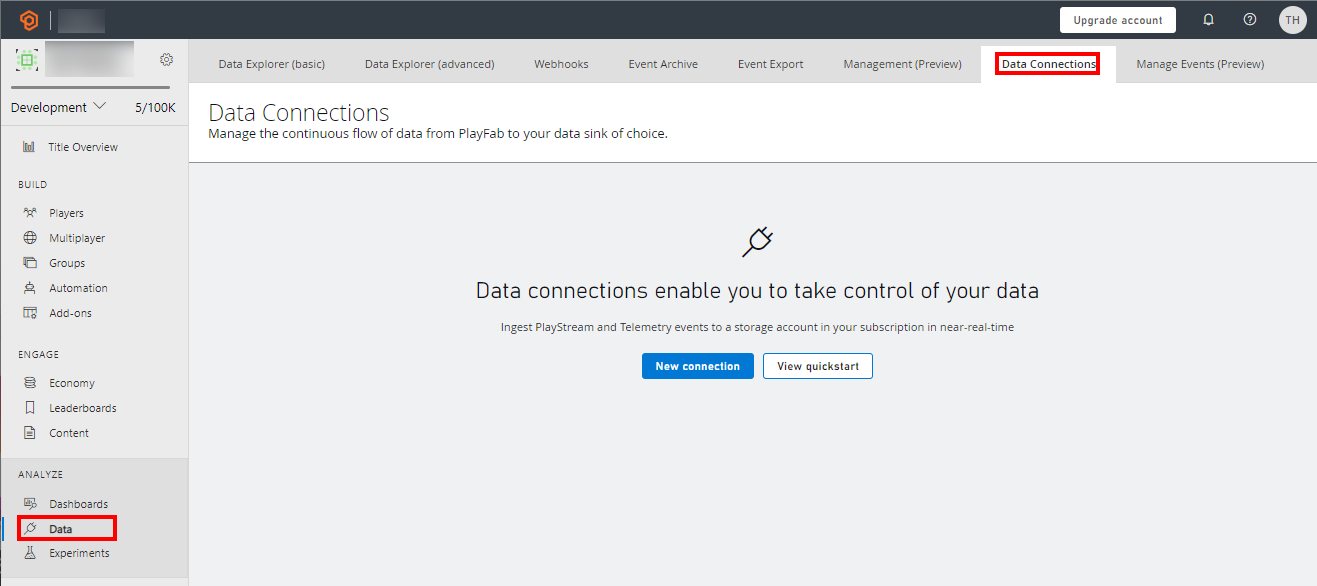
- Inicie sesión en PlayFab y vaya a su título.
- Seleccione la sección “Data” en el menú de la izquierda
- Seleccione la pestaña “Data Connections”
Paso 2: Configure una nueva conexión de datos
- Seleccione el botón “New Connection”.
- Elija “Azure Data Explorer” como “Destination Type”
- Rellene los campos con los valores siguientes
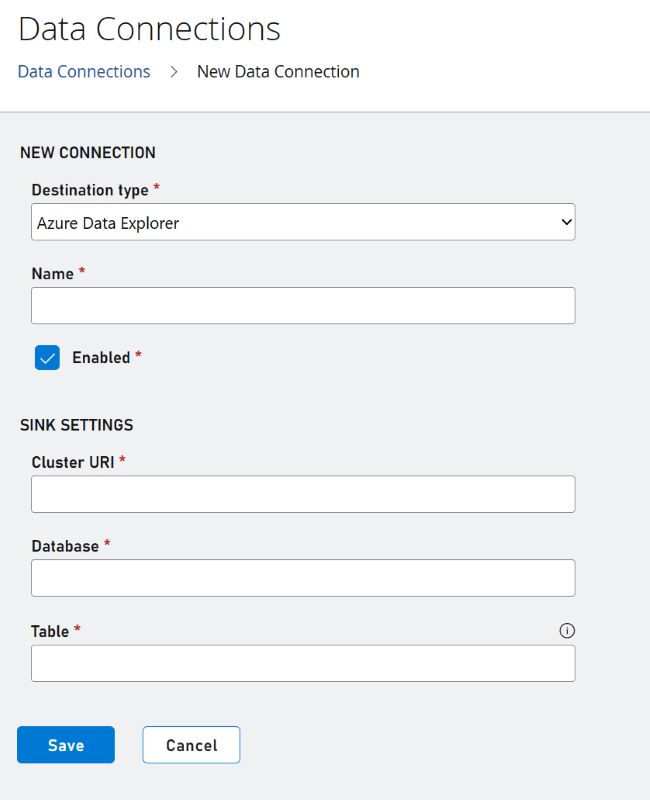
Se recomienda usar un nombre de tabla que no exista. Si usa una tabla existente y el esquema no es el que PlayFab espera, el esquema se modificará.
Paso 3: Ejecute los comandos
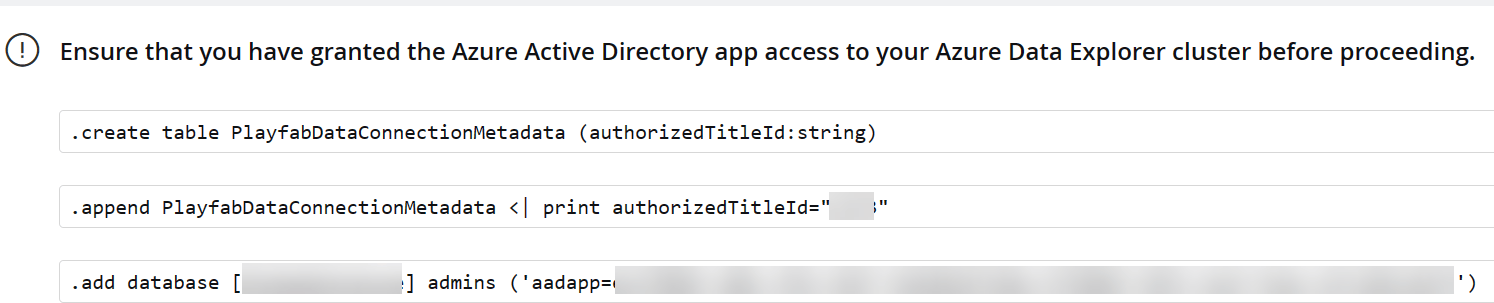
- Ejecute los comandos siguientes en orden, tal como aparecen en el flujo de incorporación, individualmente en sus clústeres de ADX