
Tutorial: Conexión de Azure Data Factory (ADF) a Insights
Esta guía le ayuda a empezar a usar Azure Data Factory (ADF) junto con Insights. Después de conectarse, puede usar Azure Data Factory para crear flujos de trabajo que orquesten el movimiento de datos y transformen los datos del juego a gran escala. Para obtener más información sobre otras herramientas que puede conectar a Insights, consulte Conexión de herramientas externas a Insights. En este tutorial, aprenderá a:[!div class=“checklist”] * Crear una factoría de datos en Azure * Crear una canalización
PlayFab Insights Management se retiró el 31/03/2026. Le recomendamos usar las conexiones de Azure Data Explorer (ADX) para administrar su rendimiento y costos de ahora en adelante. Si su título todavía usa Insights, siga consultando este artículo para conocer los detalles de implementación. Para obtener más información, consulte PlayFab Digest: March feature updates.
Requisitos previos
Cuenta de PlayFab autenticada con AAD
Necesita una cuenta o un usuario de PlayFab cuyo proveedor de autenticación esté establecido en Microsoft. El proveedor de autenticación de Microsoft usa Azure Active Directory (AAD) para la autenticación, lo cual es obligatorio para usar los servicios de Azure. Consulte Autenticación de Azure Active Directory para Game Manager para obtener instrucciones sobre cómo crear una cuenta o un usuario autenticado con AAD. Para comprobar que la cuenta, o el usuario, está configurado para usar el proveedor de autenticación de Microsoft:- Vaya a developer.playfab.com.
- Seleccione Sign in with Microsoft para acceder a su cuenta de PlayFab.
Permisos de Game Manager para Insights
Debe asignar a su cuenta un rol de usuario con los siguientes permisos de Game Manager habilitados:- Estado de administrador.
- Acceso a la pestaña Explorer y a los datos asociados.
- Acceso de lectura y escritura a los datos de Analytics.
Otros requisitos previos
Crear una factoría de datos nueva
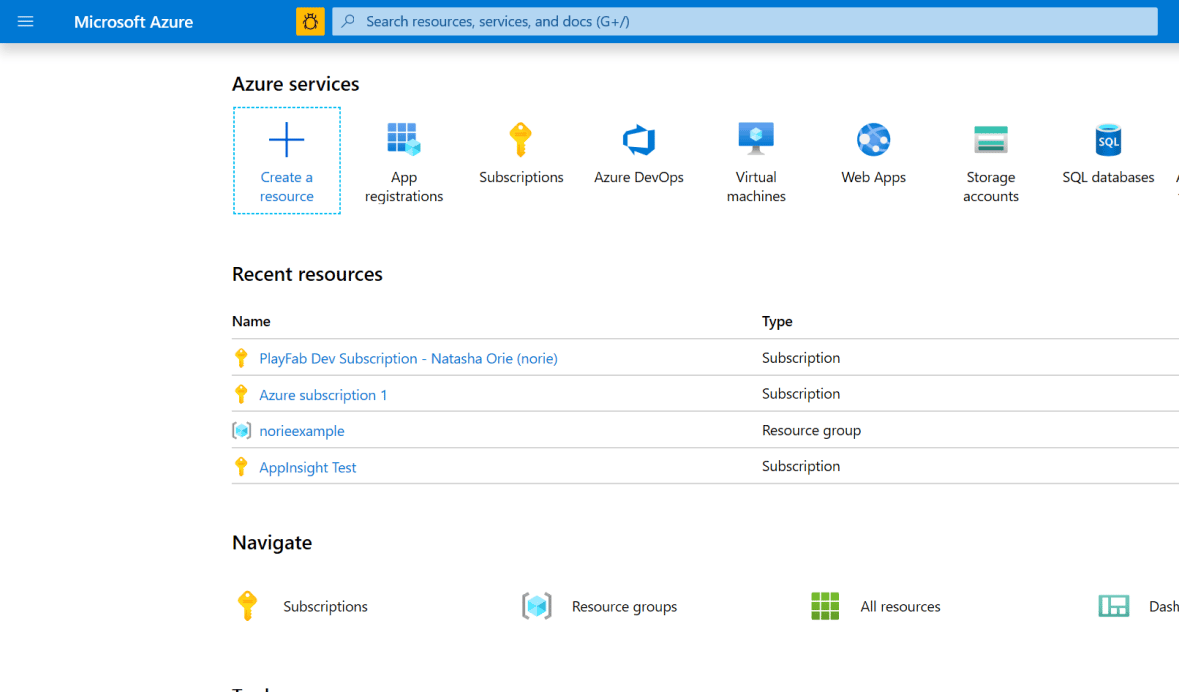
Para crear una factoría de datos nueva:- Inicie sesión en el Azure portal. Desde la página principal, en Azure Services, seleccione Create a resource. Busque Data Factory, selecciónelo y, a continuación, seleccione Create.
- Rellene los campos obligatorios:
- En Name, elija un nombre para su factoría de datos. El nombre debe ser único globalmente.
- En Subscription, seleccione la suscripción de Azure en la que quiere crear la factoría de datos.
- En Resource Group, use uno de los siguientes pasos:
- Seleccione Use existing y seleccione un grupo de recursos existente de la lista.
- Seleccione Create new y escriba el nombre de un grupo de recursos.
- No es necesario habilitar GIT ahora mismo, así que desmarque la casilla siguiente.
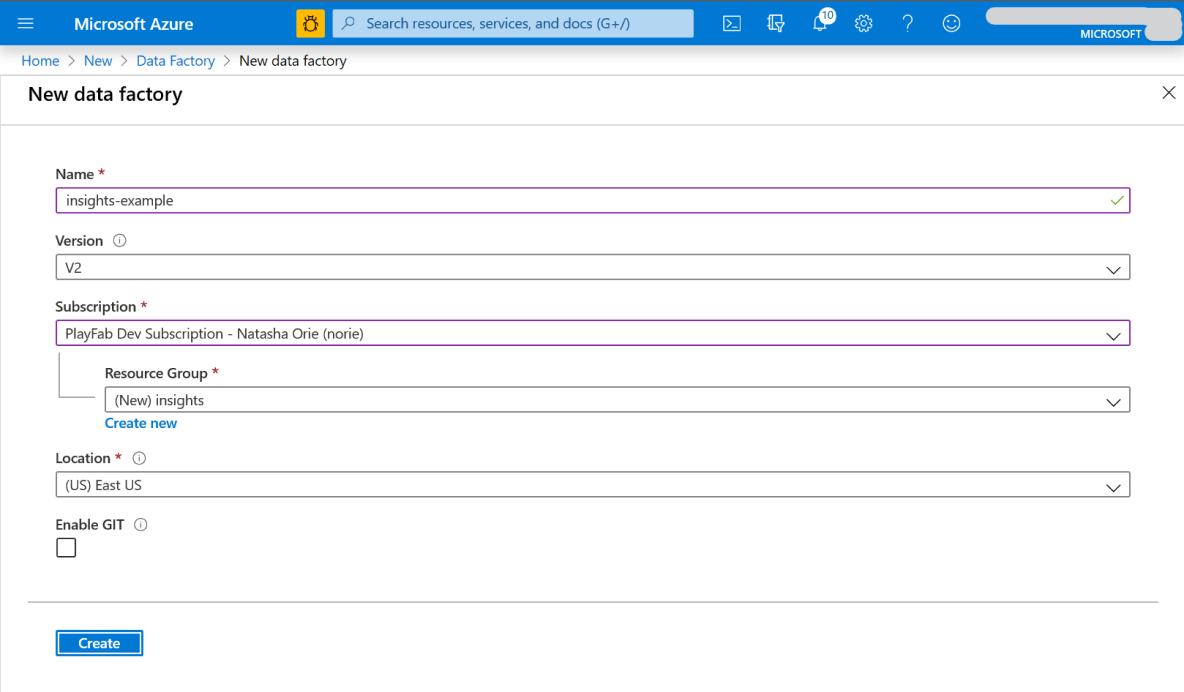
- Seleccione Create. Una vez completada la implementación, en Next steps, seleccione Go to resource.
- Para abrir la interfaz de usuario de Data Factory en una pestaña independiente, seleccione Author & Monitor.
Crear una canalización
Ahora vamos a crear una canalización nueva para obtener datos de Insights. Para crear una canalización:- En la página Let’s get started, seleccione Create pipeline.
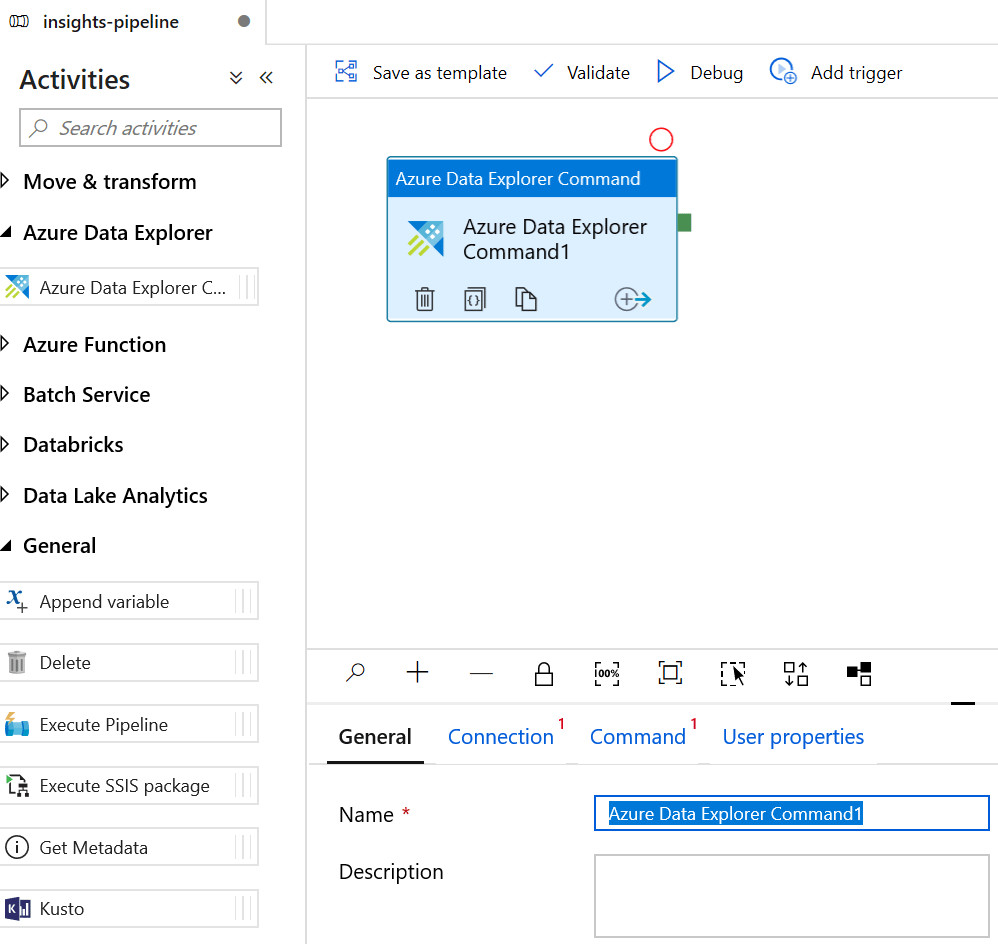
- En el panel Activities, bajo Azure Data Explorer, arrastre y suelte un Azure Data Explorer Command en el área de trabajo en blanco. En el panel inferior, en General, rellene el nombre y la descripción.
- Seleccione la pestaña Connection y seleccione New.
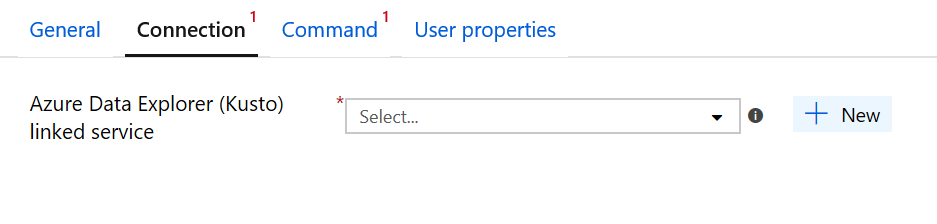
- En la ventana New linked service (Azure Data Explorer (Kusto)), rellene los campos:
- En Name, use el identificador del título.
- En Account selection method, seleccione Enter manually.
- Para el Endpoint, use el punto de conexión de la API de PlayFab, que es
https://insights.playfab.com. - En Service Principal ID, escriba el identificador de cliente de su aplicación de Azure.
- En Service Principal Key, escriba el secreto de cliente de su aplicación de Azure.
- En el cuadro Database, escriba el identificador del título completamente en mayúsculas.
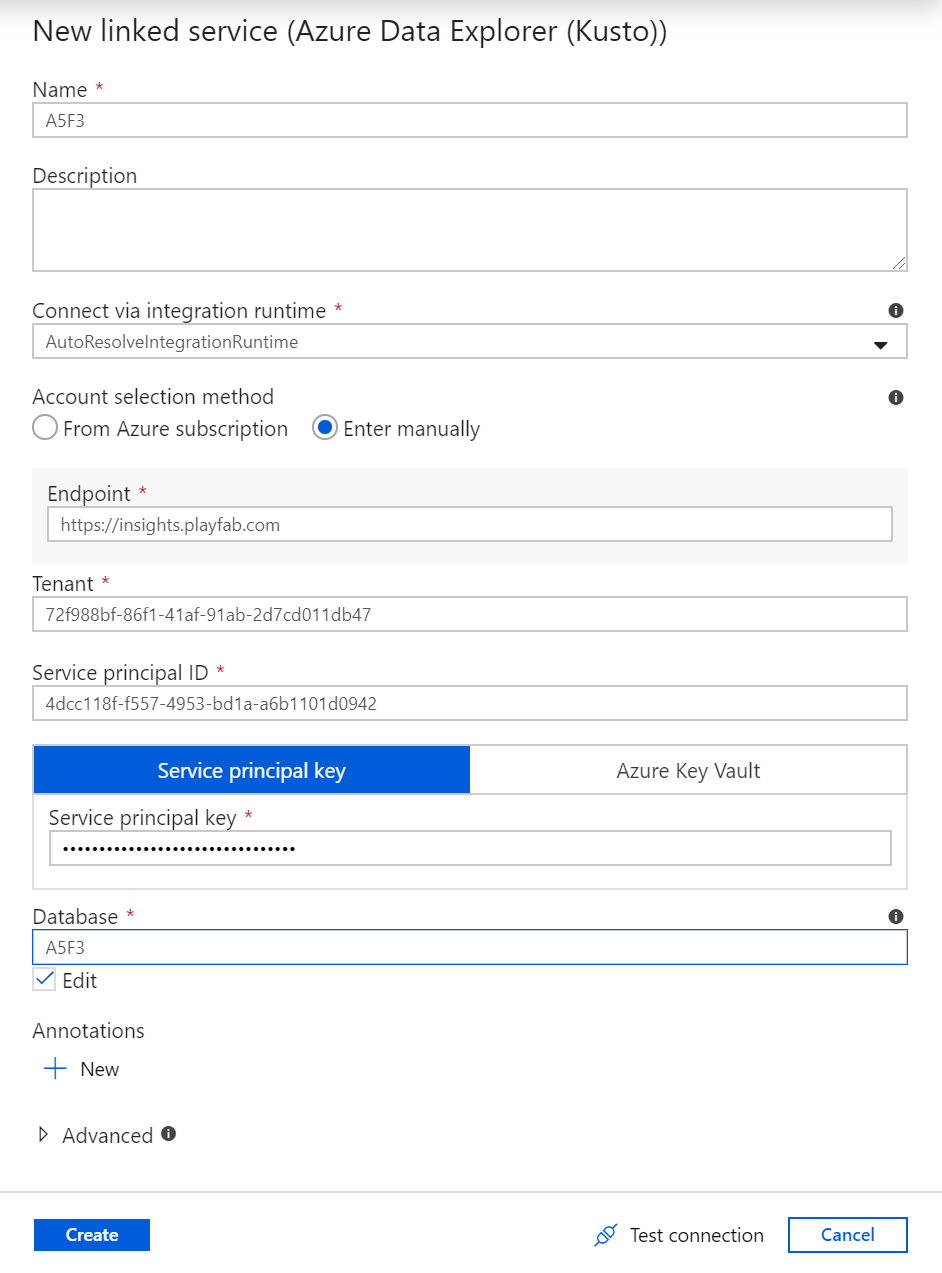
- Para comprobar que toda la información es correcta, seleccione Test connection. Si todo está configurado correctamente, devuelve una respuesta de conexión correcta.

- Para validar y depurar la canalización, en la barra de herramientas situada encima del área de trabajo, seleccione Validate y, a continuación, seleccione Debug.
Recursos adicionales
- Documentación de Azure Data Factory (ADF)
- Para obtener información sobre otras herramientas para conectarse a Insights, consulte Conexión de herramientas externas a Insights