Cómo funcionan los roles
PlayFab usa un modelo de permisos detallado con cientos de permisos individuales, por lo que puede decidir exactamente qué puede hacer cada persona. Las áreas de Game Manager se pueden desactivar por completo, establecer como de solo lectura o abrir para su edición. Algunos ejemplos de situaciones en las que esto resulta útil:- Un representante de atención al cliente puede editar perfiles de jugadores, pero nunca ver datos de ingresos.
- Un jefe de producto puede ver paneles de ingresos, pero no puede cargar compilaciones de servidores multijugador.
- Un científico de datos puede leer todos los eventos y paneles sin tener acceso de escritura en ningún lugar.
Roles integrados y niveles de administrador
Cada estudio incluye tres roles predefinidos:- Title Admin: Permisos completos para un título determinado
- Dashboard: Permiso para ver el panel del título y nada más
- Commercial admin: Permiso para ver el panel del título, editar la configuración, ver los pagos de Economy y administrar la activación del producto
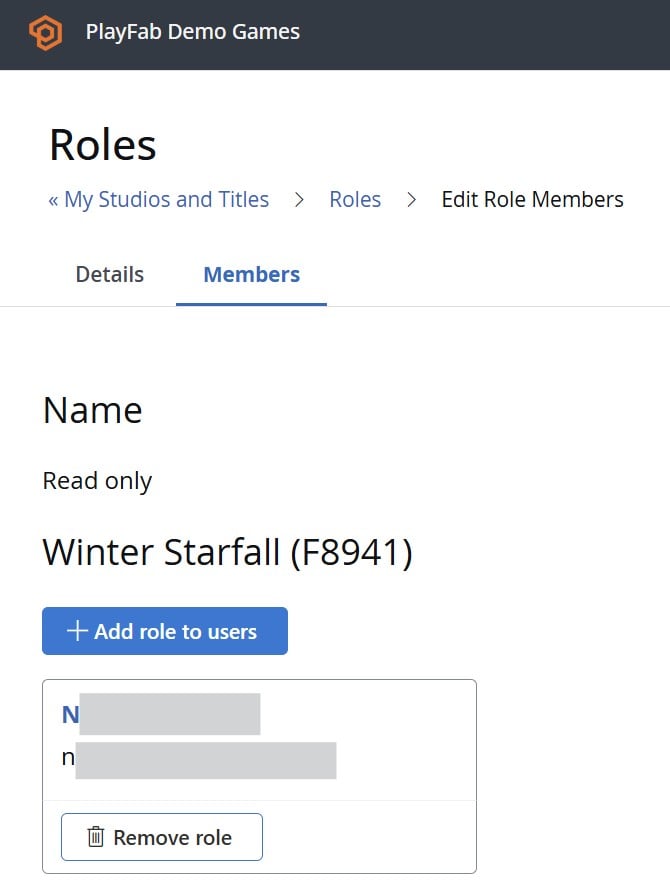
- Studio Admin: Puede crear títulos, definir y editar roles, y tiene automáticamente derechos de title admin en todos los títulos del estudio. Debe ser Studio Admin para crear roles o asignarlos a usuarios.
- Commercial admin: Tiene cierto control sobre el proceso de facturación del estudio y automáticamente tiene derechos de commercial admin en todos los títulos del estudio.
Crear un rol
- Inicie sesión en PlayFab con su cuenta de desarrollador.
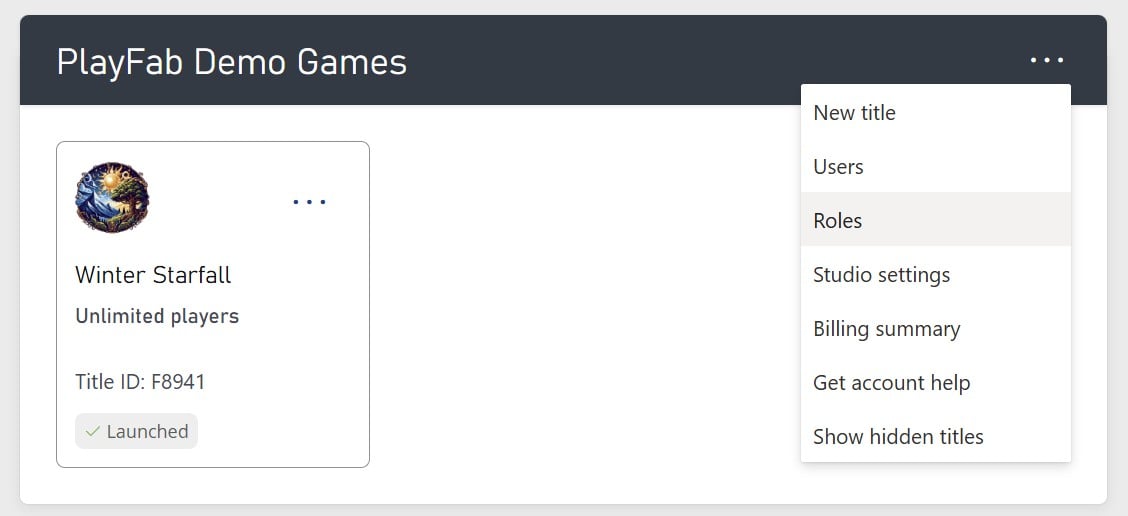
- En My Studios and Titles, seleccione el menú de tres puntos (…) a la derecha de su estudio y elija Roles.
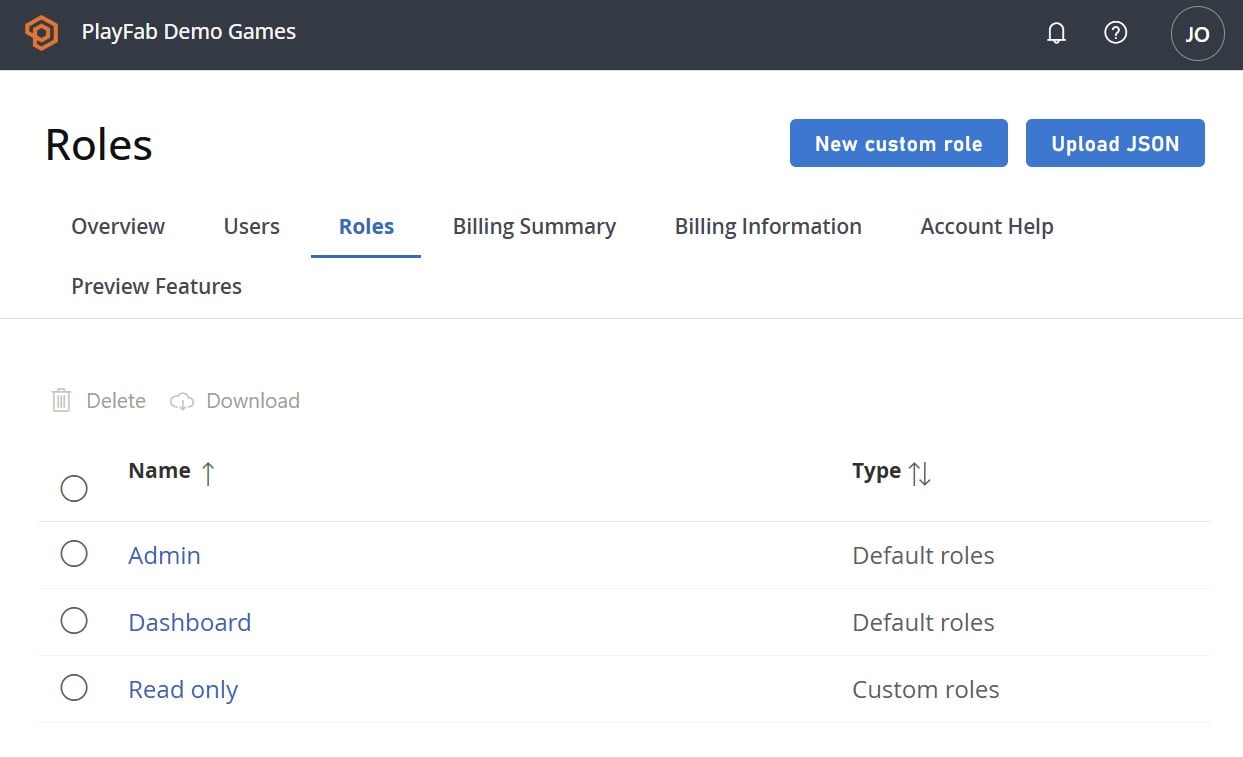
- Verá la lista de roles que ya existen en su estudio. Seleccione New custom role para crear uno personalizado.
- En Role details, asigne al rol un Role title claro. Es lo que elegirá al asignar el rol más adelante, así que hágalo descriptivo (por ejemplo, Customer Support o Build Engineer).
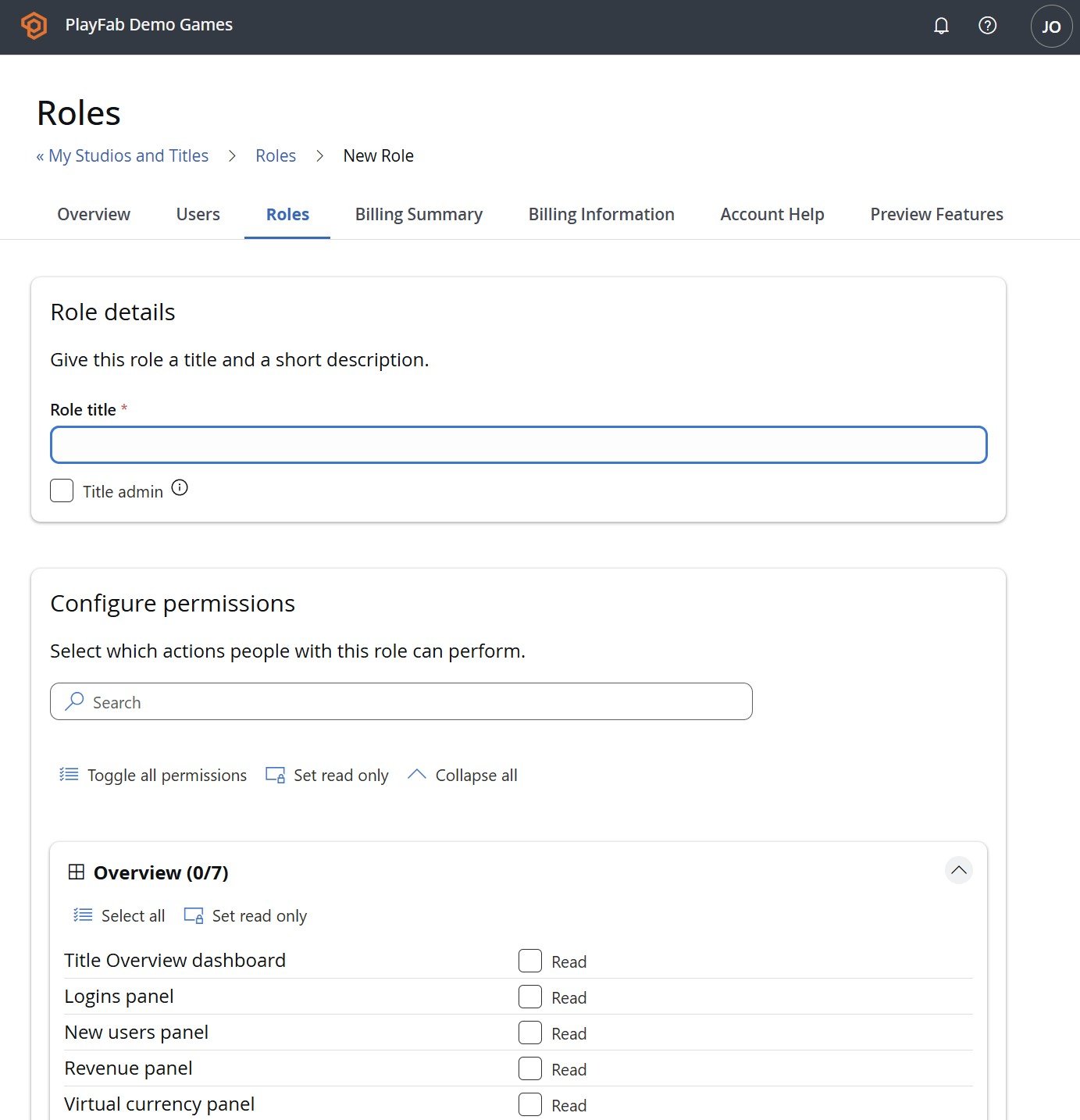
- Si este rol debe tener acceso sin restricciones al título, active Title admin. Esto concede permisos completos para el título e invalida las selecciones de permisos individuales que aparecen a continuación.
Configurar permisos
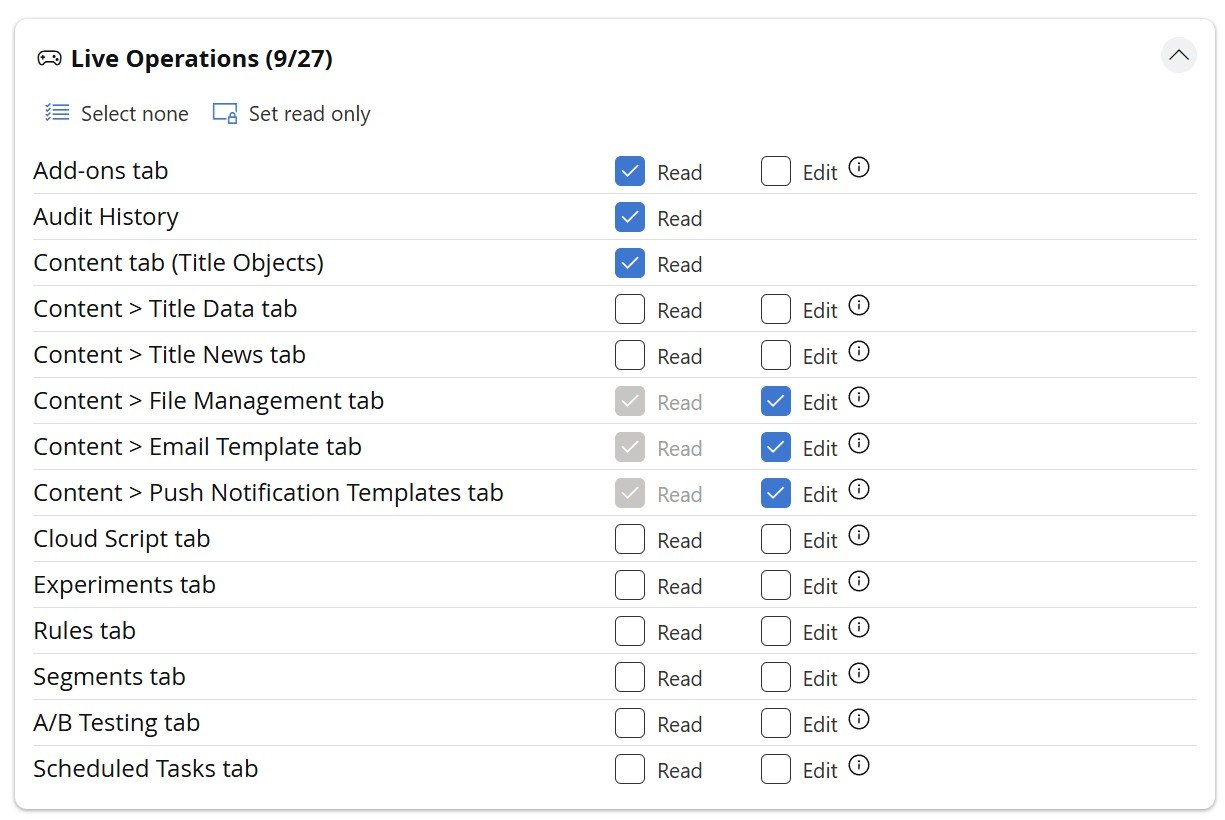
La sección Configure permissions es donde elige exactamente lo que puede hacer el rol. Los permisos están organizados en grupos como Overview, Identity, Economy y otros, con un contador en cada grupo (por ejemplo, Overview (0/7)) que muestra cuántos de sus permisos están seleccionados actualmente. Cada permiso ofrece uno o varios niveles de acceso:- Read: Ver los datos o el área
- Edit: Crear y modificar
- Delete: Quitar
- Search: Filtre la lista de permisos para encontrar un elemento específico.
- Toggle all permissions: Seleccione o borre todos los permisos a la vez.
- Set read only: Seleccione solo las casillas Read en todo el ámbito, dejando Edit y Delete sin seleccionar.
- Collapse all: Oculte el contenido de todos los grupos para obtener una vista más limpia.
Asignar roles a usuarios
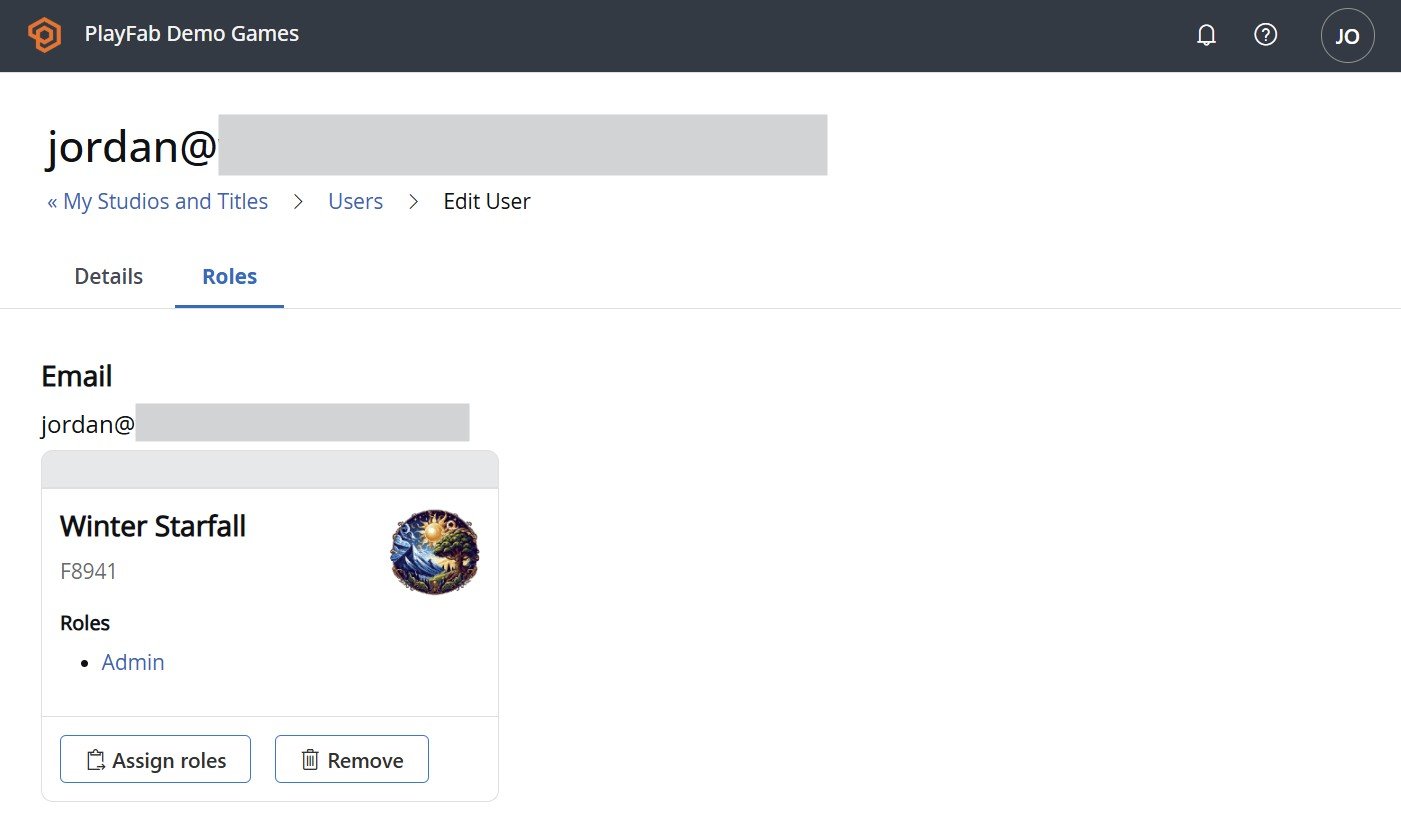
Puede asignar roles de dos maneras: desde un usuario o desde un rol. Desde un usuario:- En My Studios and Titles, seleccione el menú de tres puntos (…) junto a su estudio y elija Users.
- Abra el usuario que desea actualizar y seleccione sus roles por título. Dado que los roles tienen como ámbito un título, asigne el rol para cada título en el que el usuario lo necesite.
- Guarde los cambios.