
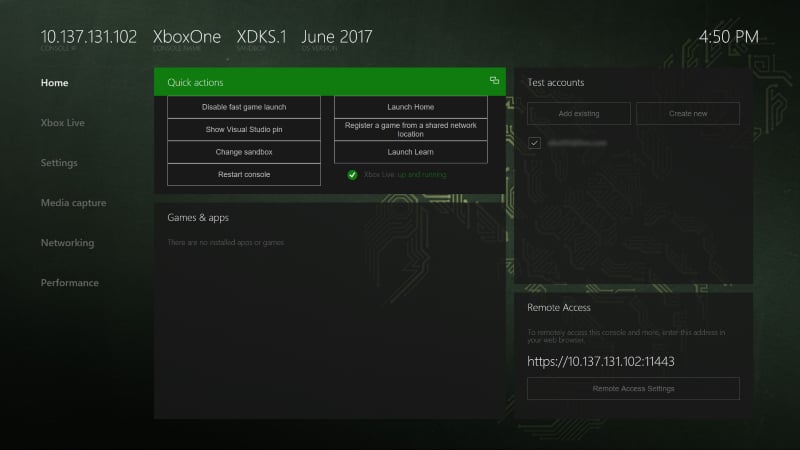
Quick actions
Quick actions 窗格包含下列按鈕以及 XBOX 服務的狀態。這些按鈕可讓您快速存取經常執行的動作。- **Disable/Enable fast game launch:**啟用快速遊戲啟動,並在您啟動遊戲時讓 Title OS 保持執行,這可大幅縮短啟動時間
- **Show Visual Studio pin:**顯示一組代碼,您可以用來將開發主機與開發 PC 上的 Visual Studio 安裝配對
- **Change sandbox:**變更主機所在的沙箱
- **Restart console:**重新啟動開發主機
- **Launch Home:**啟動零售首頁畫面
- **Register a game from a shared network location:**從共用網路位置註冊遊戲
- **Launch Learn:**開啟 Developer Education 應用程式,您可以在其中觀看有關 XBOX 開發的影片
Games & apps
使用 Games & apps 窗格執行下列動作。- 檢視開發主機上已安裝的遊戲與應用程式清單。
- 快速啟動遊戲與應用程式。
- 檢視遊戲與應用程式的處理序生命週期管理 (PLM) 狀態。
- 從操作功能表變更 PLM 狀態。
- 從遠端網路共用註冊並執行遊戲。如需詳細資訊,請參閱將遊戲部署到 XBOX 開發套件。
- 為遊戲設定覆疊資料夾。如需詳細資訊,請參閱管理覆疊資料夾。
Test accounts
使用 Test accounts 窗格執行下列動作。- 檢視主機上已註冊的使用者清單。
- 按一下即可讓使用者登入或登出。
- 新增使用者與來賓帳戶。
- 檢視使用者與來賓帳戶的詳細資料。