本主題說明的功能僅在具備適當權限時才能使用。如需詳細資訊,請洽詢您的客戶經理或 Microsoft 的其他聯絡人。
什麼是統計資料規則?
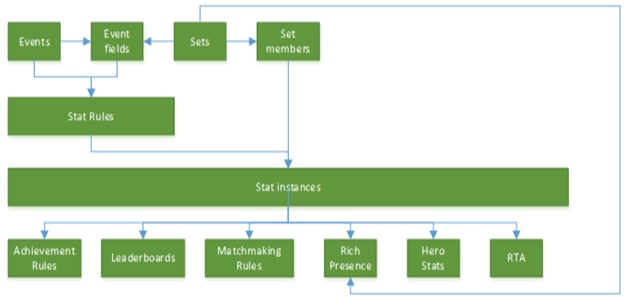
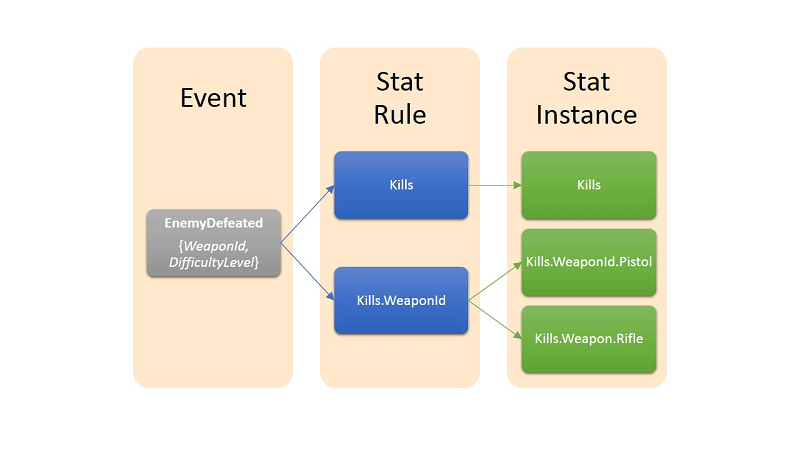
當 XBOX 資料平台服務收到具有特定名稱的事件時,就會觸發統計資料規則。觸發統計資料規則 (藉由傳送適當的事件) 會使服務建立或更新一或多個玩家統計資料。 玩家統計資料由開發人員定義、由 XBOX 服務資料平台服務計算,並以名稱/值組的形式依使用者儲存。以下是一些玩家統計資料的範例。- 在困難難度下用霰彈槍擊殺的殭屍總數
- 單場比賽中擊敗的敵人數量最高紀錄
- 完成比賽的最快時間
- 最近駕駛的車輛名稱
- 玩家統計資料的單一執行個體
- 以統計資料範本為基礎的多個玩家統計資料執行個體
準備設定統計資料規則
**先決條件:**由於統計資料規則是以事件為基礎,因此您必須先建立事件,才能建立統計資料規則。如需詳細資訊,請參閱事件的入口網站設定。- 登入您在 Partner Center 上的帳戶。隨即出現 Overview 頁面,顯示產品清單。
-
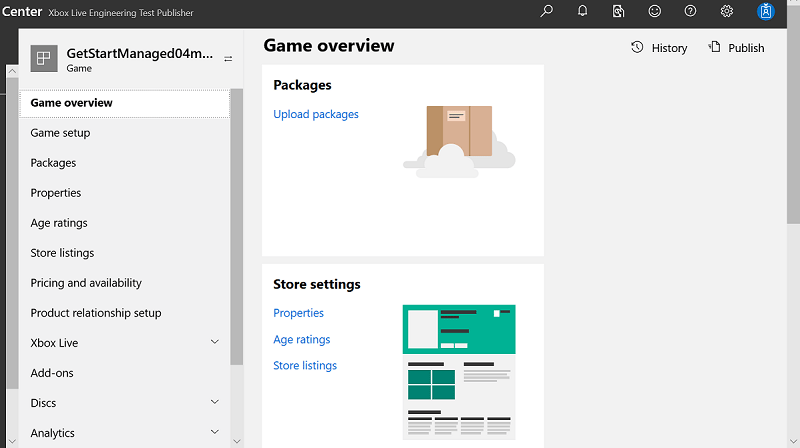
找到並選取您的遊戲。隨即出現 Game overview 頁面,如下所示。
-
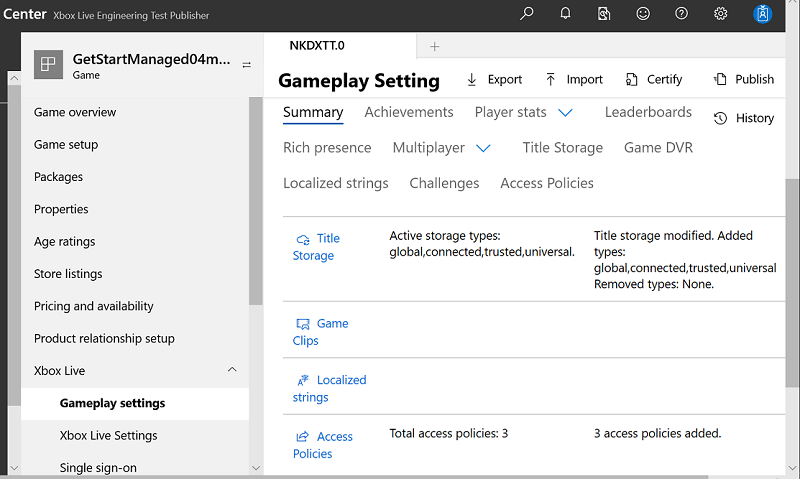
在灰色背景的左側導覽中,選取 XBOX Live 將其展開,然後選取 Gameplay settings。隨即出現 Gameplay Setting 頁面,如下所示。
-
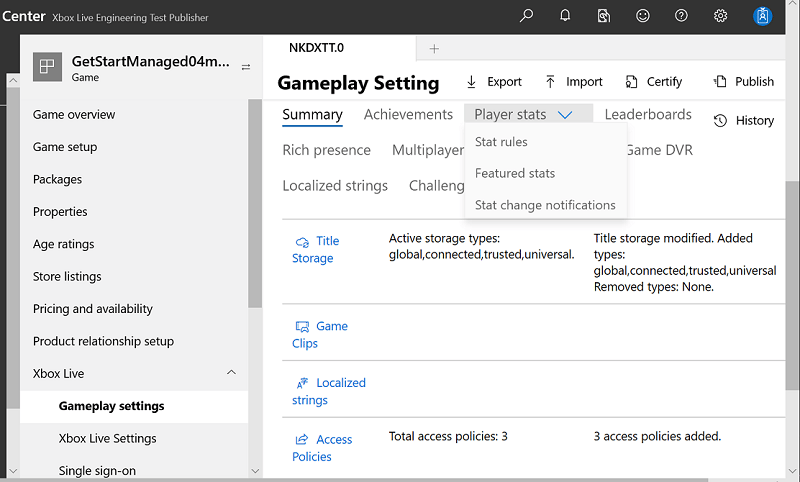
在頁面頂端,選取 Player stats 功能表,然後選取 Stat rules,如下所示。
在此 Partner Center UI 中,“player stats” 指的是「事件型使用者統計資料」。
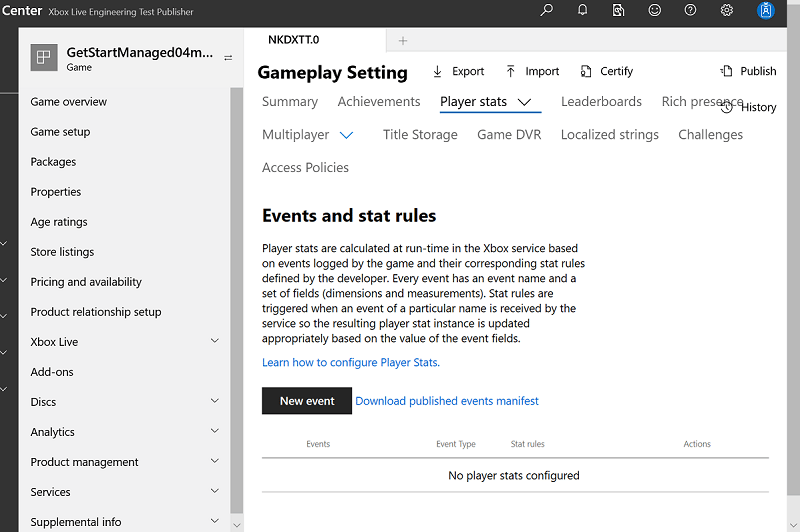
- 在 Events and stat rules 頁面上,設定事件以及以這些事件為基礎的統計資料規則。如需詳細資訊,請參閱下列各節。
建立統計資料規則
**先決條件:**統計資料規則是以事件為基礎。因此,您必須先建立事件,才能建立統計資料規則。如需詳細資訊,請參閱事件的入口網站設定。- 依照上一節所述,移至 Events and stat rules 頁面。
-
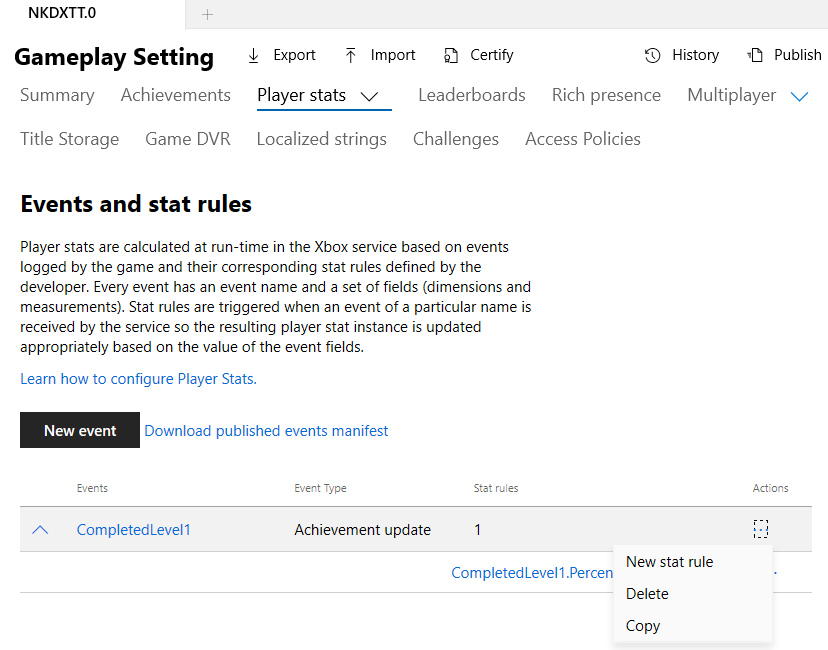
在事件列右側的 Actions 欄中,選取省略符號按鈕 (…),然後選取 New stat rule,如下所示。
-
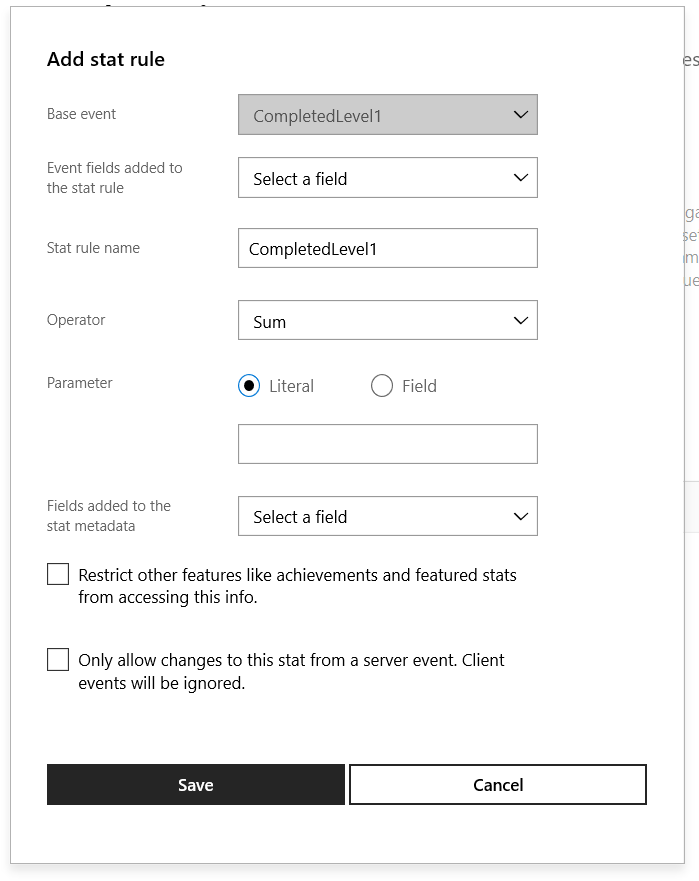
Event fields added to the stat rule
- 使用此選擇性欄位,選取基底事件中要納入統計資料規則的欄位。
- 在下拉式清單中,選取要新增至統計資料規則的欄位。您可以用這種方式新增多個欄位。所選欄位會附加至統計資料規則的根名稱之後,並以點 (.) 字元分隔。
- 若要移除欄位,請選取其名稱旁的 X。
- Stat rule name 指定一個能描述該統計資料規則、且容易記住與辨識的名稱。統計資料規則名稱由根名稱組成,後面可選擇性地接上一或多個以點 (.) 字元分隔的欄位。如需統計資料規則名稱命名需求的詳細資訊,請參閱事件型統計資料規則概觀。
-
Operator
選取下列其中一個運算子。
- Sum 將現有的統計資料值遞增 Parameter 欄位中指定的值。
- Min 使用現有統計資料值與 Parameter 欄位值兩者中的最小值。
- Max 使用現有統計資料值與 Parameter 欄位值兩者中的最大值。
- Replace 以 Parameter 欄位中指定的值取代統計資料值。 此選項主要用於字串,我們不建議對驅動成就的統計資料使用 Replace 運算子。事件不一定會依序處理,此運算子可能導致成就永遠無法解除鎖定。請改用 SUM 運算子。 因此,使用 Replace 選項時,對應的統計資料規則會在 Partner Center UI 中標示為已淘汰。
-
Parameter
指定要在 Operator 欄位所選運算子中使用的值。
- 如果您要使用自行指定的靜態數字,請選取 literal 選項按鈕,並在選項按鈕後面的方塊中指定值。
- 如果您要使用欄位的值,請選取 field 選項按鈕,然後在選項按鈕後面的下拉式清單中選取要使用的欄位。
- Restrict other features like achievements and featured stats from accessing this info. 選取此核取方塊可將統計資料規則設為私人。
- Only allow changes to this stat from a server event. Client events will be ignored. 選取此核取方塊表示統計資料規則只會由透過伺服器對伺服器 API 傳送的事件觸發,而不會由在主機或 PC 上執行的遊戲用戶端觸發。
-
Event fields added to the stat rule
變更現有的統計資料規則
遊戲通過最終認證後,就無法變更或刪除該遊戲中事件現有的統計資料規則。
- 在產品執行個體的 Events and stat rules 頁面上,於 Stat rules 欄中選取您要變更的統計資料規則。
- 在該事件的 Update stat rule 對話方塊中進行變更。
- 選取 Save。
編輯統計資料規則
當統計資料規則的名稱或事件欄位被移除、新增或重新排序時,就會發生統計資料規則的編輯。 此作業會被視為刪除並建立新的統計資料規則。依此定義,編輯過程中會刪除所有統計資料執行個體。 返回本主題頂端。複製現有的統計資料規則
遊戲通過最終認證後,就無法變更或刪除該遊戲中事件現有的統計資料規則。
- 在產品執行個體的 Events and stat rules 頁面上,找到含有您要刪除之統計資料規則的資料列。
- 在該列的 Actions 欄中選取 Copy。
- 在該事件的 Update stat rule 對話方塊中進行變更。
- 選取 Save。
刪除現有的統計資料規則
- 遊戲通過最終認證後,就無法變更或刪除該遊戲中事件現有的統計資料規則。
- 刪除統計資料規則是永久性的動作,無法復原或還原。
- 刪除統計資料規則會一併刪除它可能具有的任何鏈結相依性。刪除統計資料規則之前,請確定您也要刪除其所有相依性。
- 在產品執行個體的 Events and stat rules 頁面上,找到含有您要刪除之統計資料規則的資料列。
- 在該列的 Actions 欄中選取 Delete。
- 在 Confirmation 對話方塊中選取 Delete。