
PlayFab CDN 是舊版功能,僅支援至少有一個先前已設定 CDN 之遊戲的帳戶。對於有興趣使用內容管理解決方案的新 PlayFab 開發人員,我們建議使用 Azure CDN。若要開始使用,請參閱 Azure CDN 文件。
Android 之資料夾內的有效資產索引鍵。
Android/Image.png。
當使用者擷取資產時,其要求會自動路由到最近的邊緣位置,因此內容能以最佳效能傳遞。
不過,這可能會在檔案管理動作中造成延遲,如下列範例所示:
- 檔案上傳:您的檔案會立即可供使用。
- 檔案覆寫:在舊檔案被新檔案覆寫之前,使用者最多可能在 24 小時內仍看到舊檔案。
- 檔案刪除:在刪除命令將檔案從所有邊緣位置移除期間,檔案最多會繼續存在 24 小時。
上傳資產
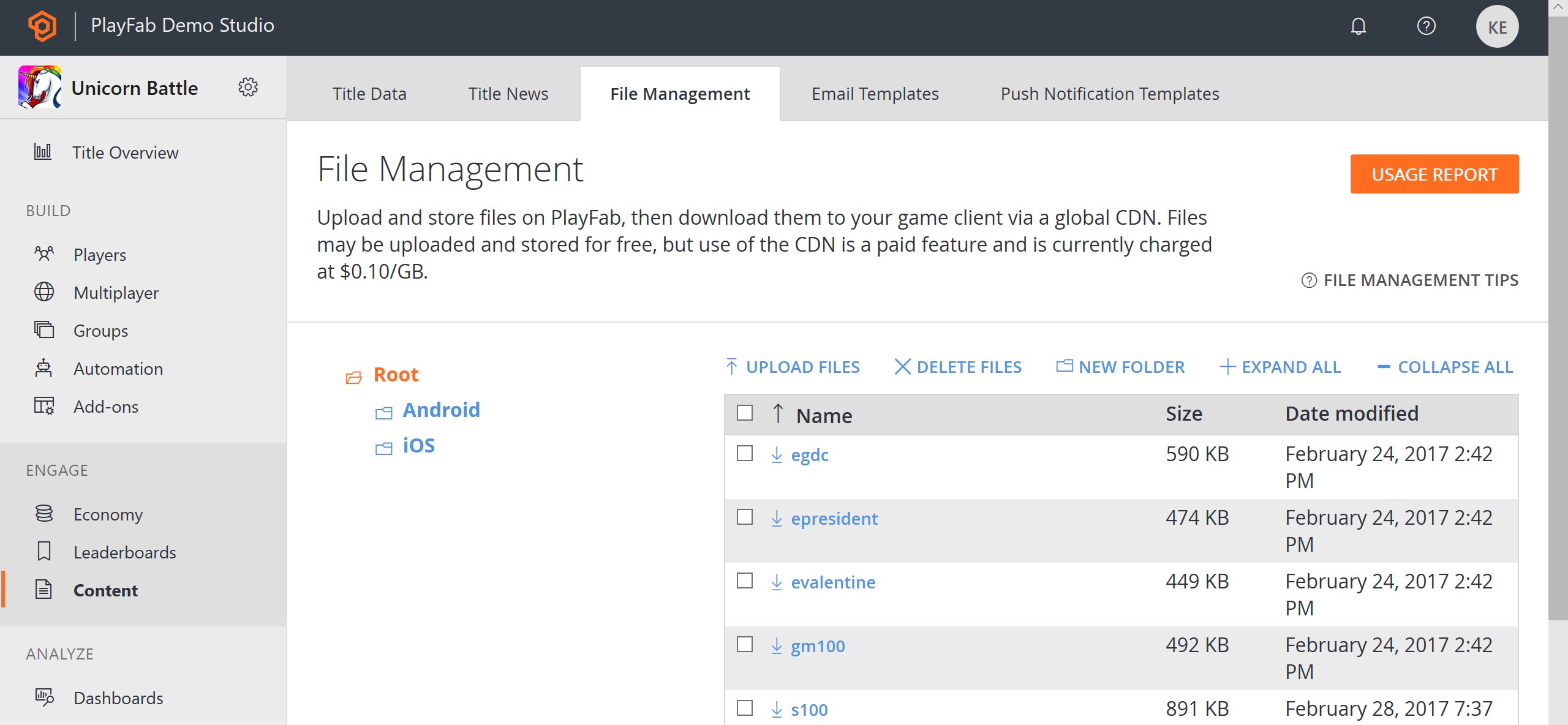
在使用者能夠擷取資產之前,必須先將資產上傳到 CDN。這可以在 Game Manager 中完成:- 從左側功能表選取 Content。
- 選擇 File Management 索引標籤。
- 然後選取 Upload Files。
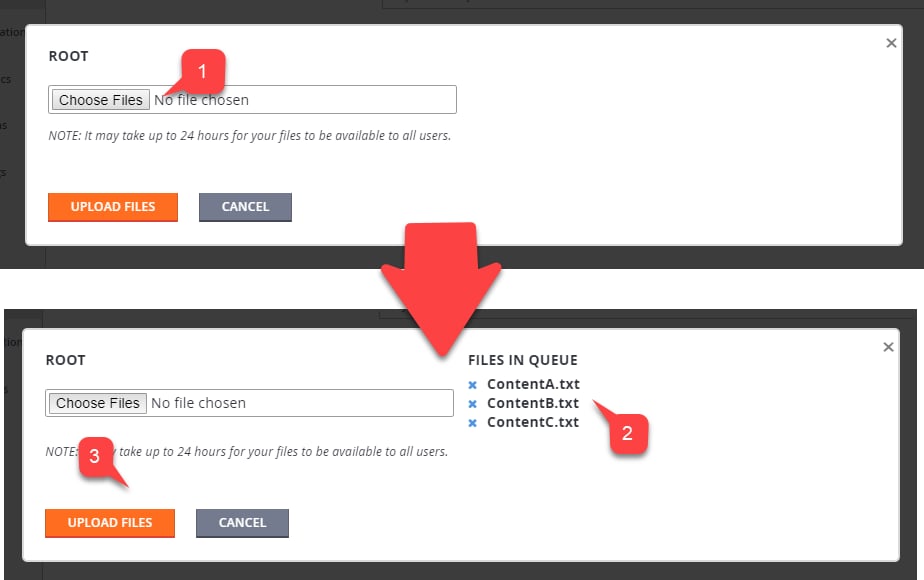
- 選取多個 Files (1)。
- 每個選取的檔案都會出現在清單 (2) 中。
- 選取 Upload Files 按鈕 (3) 來提交您的檔案。
- 上傳的檔案會出現在清單 (1) 中。
-
請記住,您也可以管理資料夾。
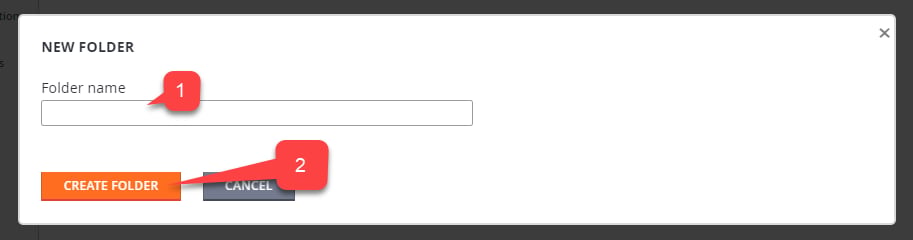
- 若要建立資料夾,請選取 New Folder 按鈕 (2)。
- 填入 Folder name (1)。
- 選取 Create Folder 按鈕 (2)。
- 首先,呼叫 GetContentUploadUrl 並取得授權上傳的預先簽署 URL。
- 然後,使用該 URL 發出
HTTP PUT要求,提供您的資料,以及 (選擇性) 內容類型。
擷取資產
透過程式碼下載資產與上傳資產的方式相同。如前所述,這是兩個步驟的程序。- 首先,呼叫 GetContentDownloadUrl 並取得授權下載的預先簽署 URL。
- 接著使用預先簽署 URL 發出
HTTP GET要求,並擷取資料。
ThruCDN 參數設定為 False。傳回的 URL 會指向未快取的最新檔案。
您發佈的遊戲用戶端絕對不應使用此選項!