
商店快速入门(旧版 Economy)
Economy v1 API 处于维护模式,不会接收任何新功能,只有 bug 修复。**v1 API 在可预见的将来将持续维护。**参见 Economy v2 概览,了解有关 PlayFab Economy 下一版本的更多信息!
- 使用普通价格向目录添加物品。
- 创建一个包含相同物品但价格折扣的商店。
- 使用 PlayFab API 从商店购买物品。
- 使用 Game Manager 中的信息确认物品是以折扣商店价格购买的。
向目录添加物品
首先,让我们向你的目录中添加一些要出售的物品:- 打开 Game Manager,并在左侧栏中选择 Economy。
- 选择 Catalogs 选项卡,并打开你的 main 目录。
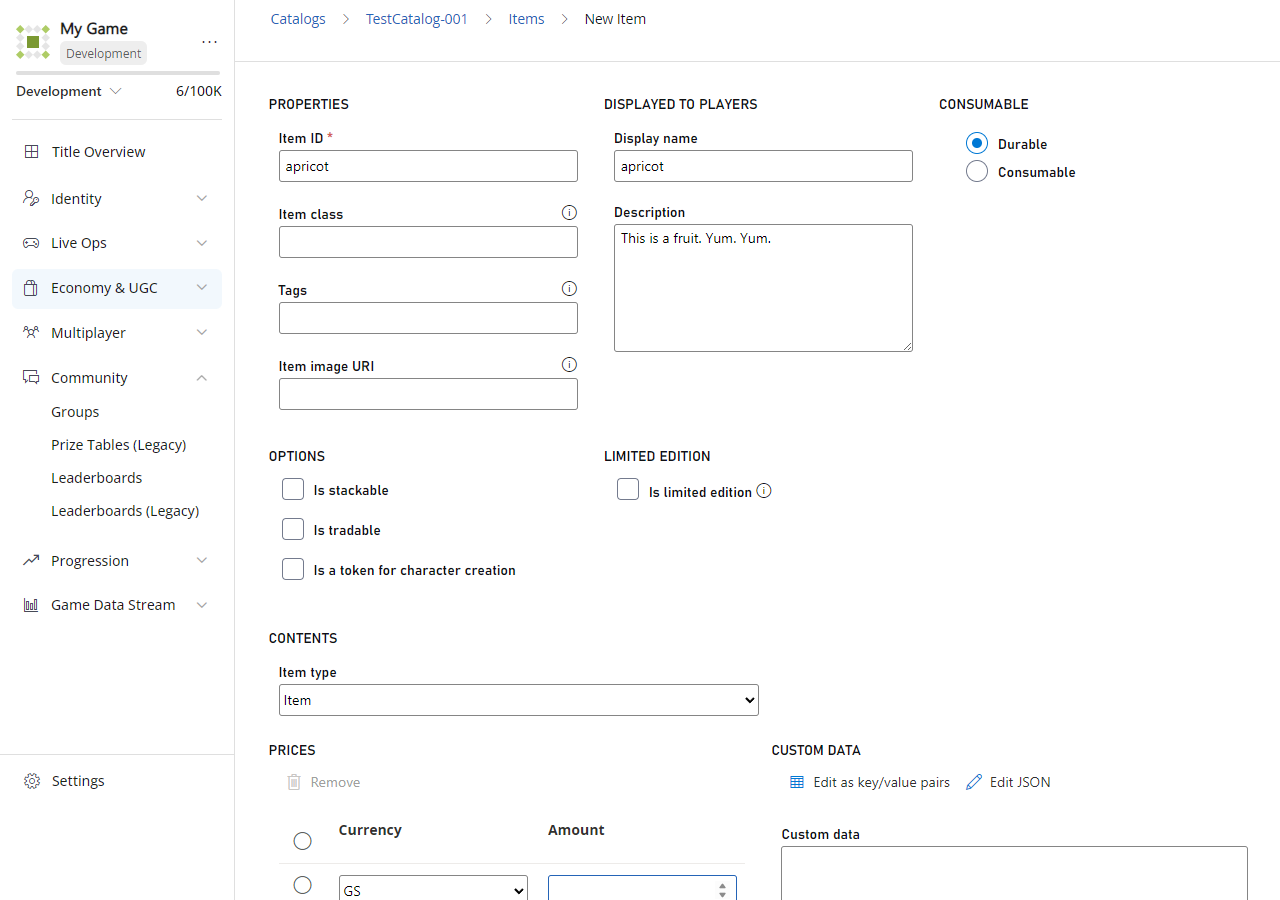
- 选择几次 New Item,并创建一些物品:
- apricot,GD 价格为 4。
- pear,GD 价格为 3。
- grape,没有 GD 价格(不选择任何价格)。
创建商店
你的目录中现在应该有一些带价格的物品。让我们创建一个商店把它们卖给玩家。- 打开你的 main 目录并选择 Stores。
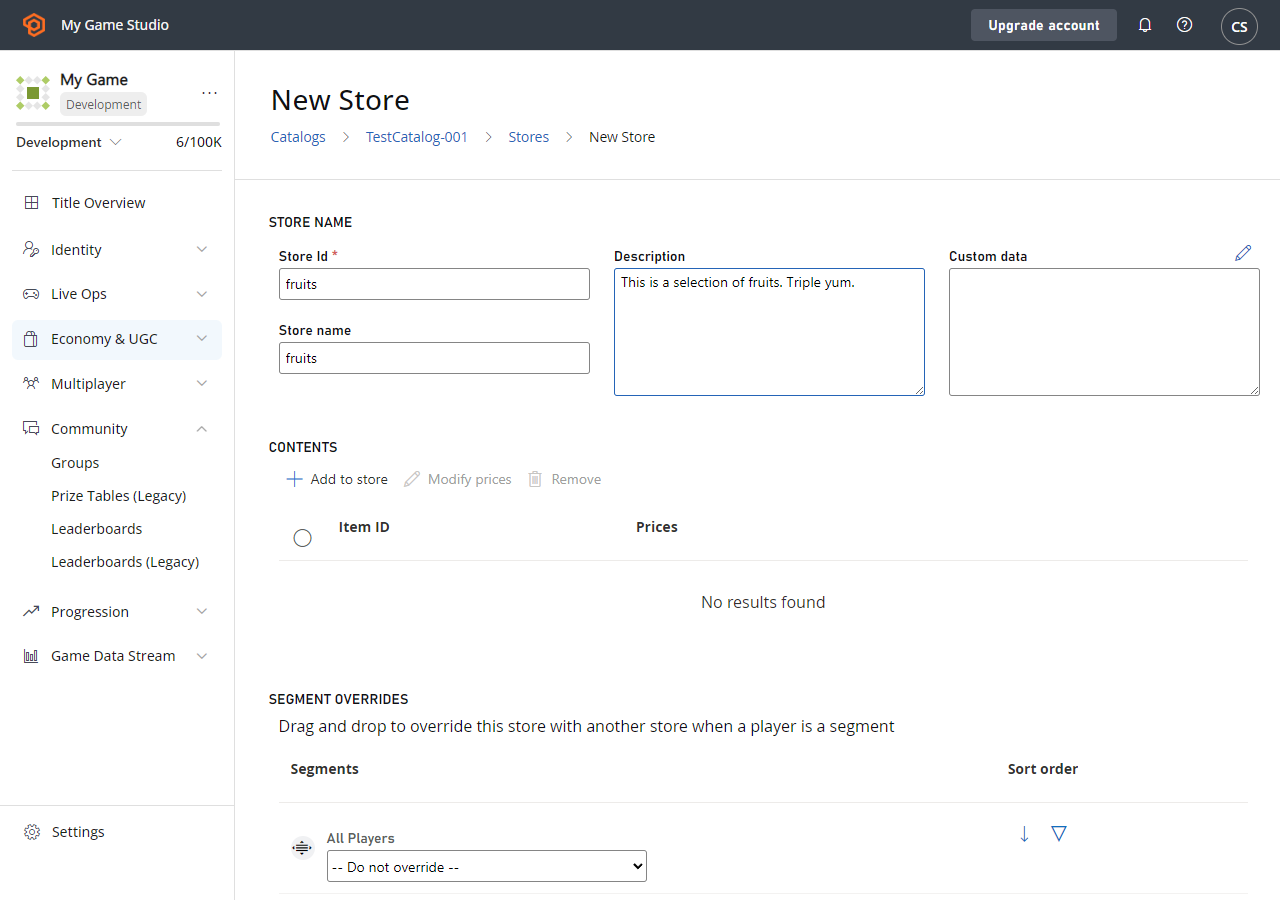
- 选择 New store。
- 将 Store Id 和 Store name 设置为 fruits(如以下示例所示)。
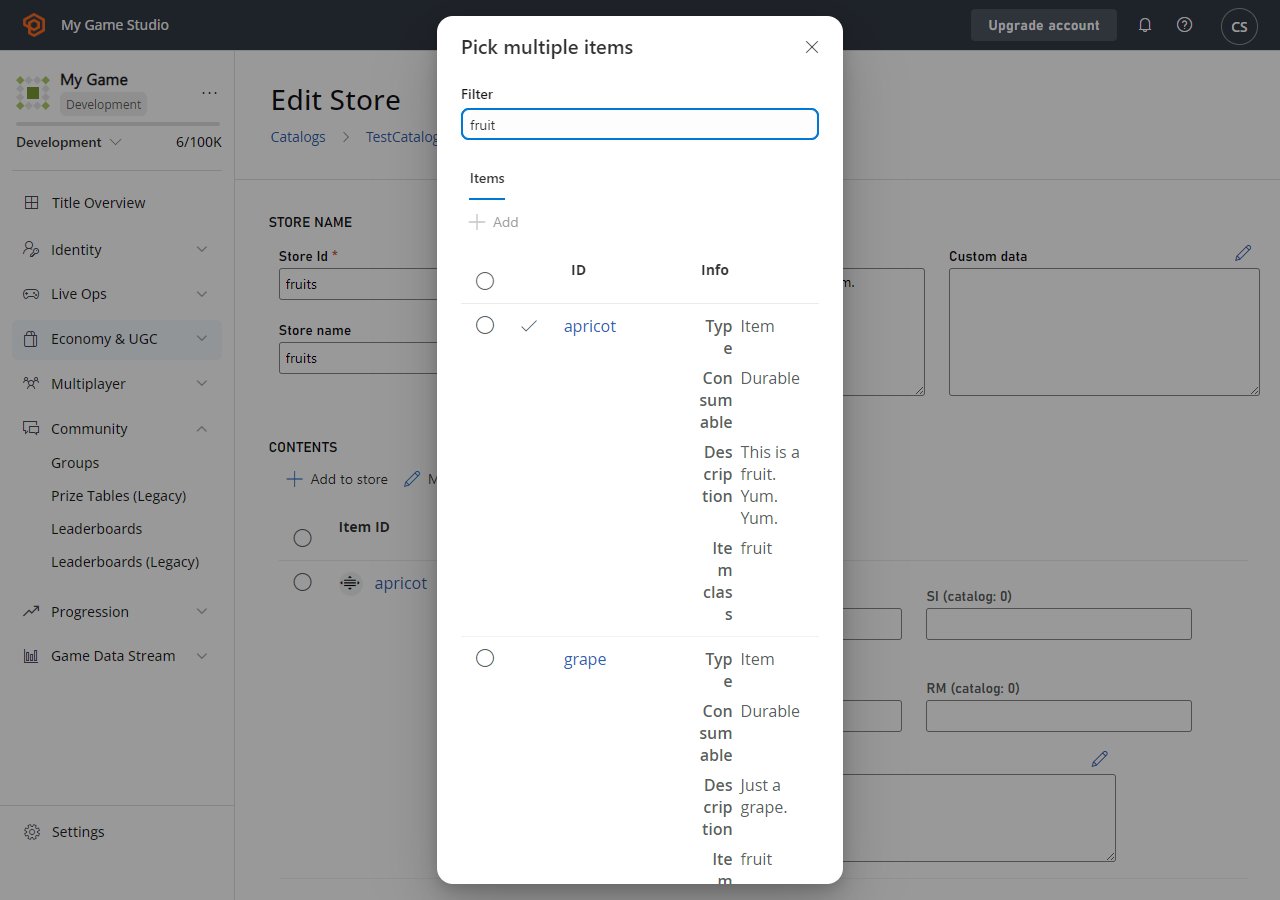
- 选择 ADD TO STORE。
- 弹出屏幕(如下所示)将显示当前目录中所有的物品、捆绑包和容器。
- 通过选择物品旁边的 Add 按钮,向你的商店添加一些物品。
为物品设置商店价格
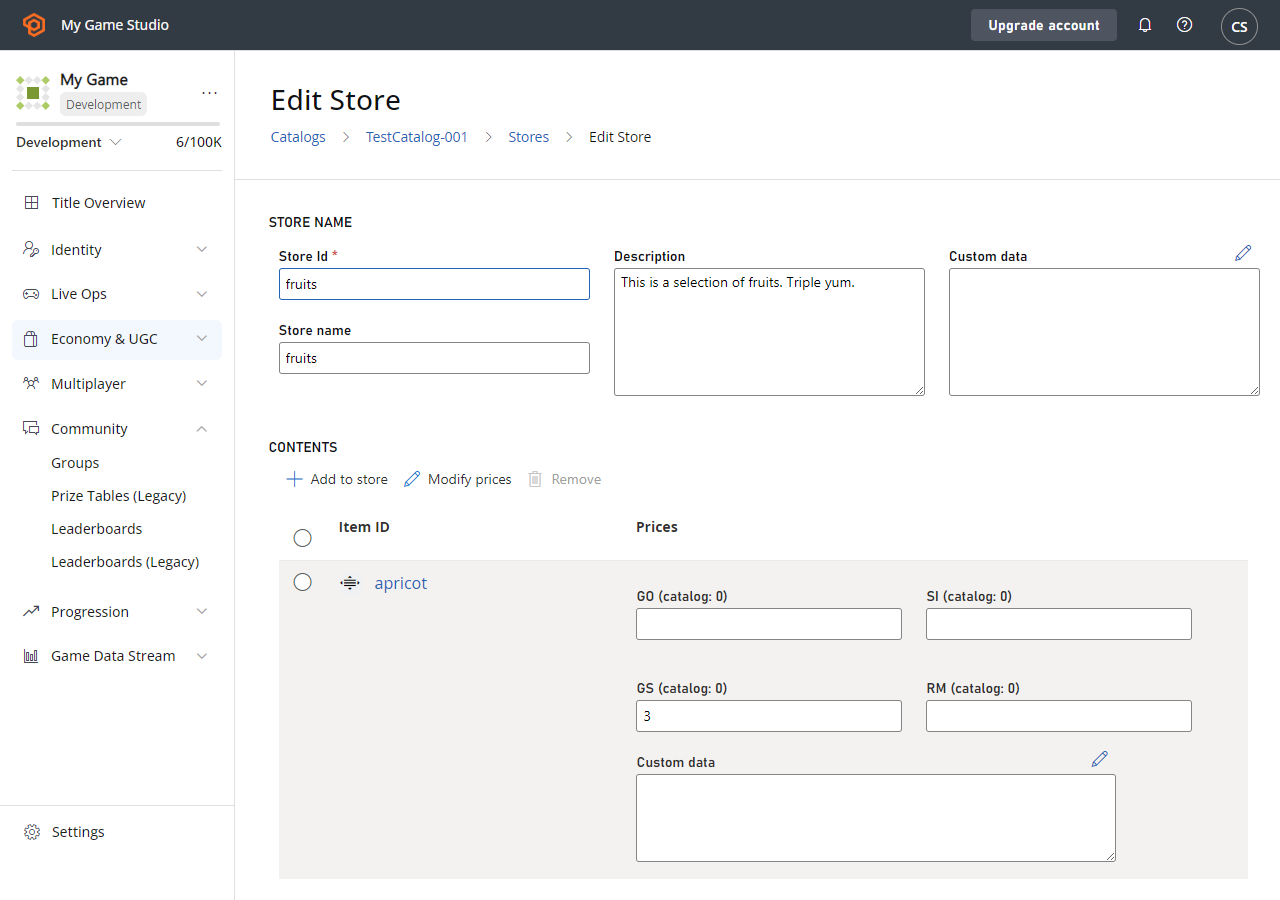
你现在应该在 STORE CONTENTS 中看到列出的物品,但在至少设置一个价格之前,它们无效。 价格文本框旁边的小静态数字(例如 < 4)是原始目录价格。你每行只需要在一个框中输入价格,但你可以根据需要输入多个价格。- 如果你没有为物品输入任何价格,则会将其从商店移除。
- 如果商店物品没有某种货币的价格,则无法使用该货币购买该物品。
- 商店价格可以高于目录价格,并且零是物品的有效价格。
- 为你的物品添加一些 GD 价格,但使其低于目录价格:
- Apricot: 3。
- Pear: 2。
- Grape: 1。
- 完成后选择 SAVE STORE。
从商店购买物品
现在你有了一个商店,让我们使用 PlayFab API 在游戏中从商店购买物品。- 通过使用以下请求参数调用 GetStoreItems 来获取你的商店:
CatalogVersion = "main"StoreId = "fruits"
- GetStoreItemsResult 中的
Store字段应包含你的商店物品列表及其价格。 - 使用请求中指定你想要购买物品的货币和商店价格的值来调用 PurchaseItem。
CatalogVersion = "main"StoreId = "fruits"ItemId = "pear"VirtualCurrency = "GD"Price = 2
确认购买价格
打开 Game Manager,确认购买是以两个 GD 的商店价格进行的。- 从左侧栏选择 Players 打开 Players 选项卡。
- 选择购买了物品的玩家的 ID。
- 检查该玩家的以下信息:
- 打开 Inventory 选项卡。库存中现在应该包含一个 pear。
- 打开 Virtual Currency 选项卡。检查虚拟货币 Amount,以验证玩家只花费了 2 GD。
- 打开 PlayStream 选项卡。你将看到显示从商店购买流程的事件。事件包括玩家虚拟货币物品购买事件,以及显示虚拟货币余额变化了两个 GD 的玩家虚拟货币余额变化事件。