
Notificações por push para Android
Pré-requisitos
- Início rápido de notificações por push
- Início rápido do Unity3D
- Opcional Unity Editor Extensions
- Opcional Início rápido do Postman
Configurar o canal de notificação do Android
Configuração do Firebase
Há três sites do Google que você precisa usar e sincronizar. No Google/Firebase, há Projects e Apps:-
Project:
- Importe seu projeto para o Firebase Console se ele ainda não estiver lá.
-
App:
- Os Projects do Firebase contêm apps.
- Verifique se o seu app existe nos dois locais, com o mesmo nome e identificador (por exemplo, Unicorn Battle e com.playfab.unicornbattle2).
O PlayFab exige um arquivo de chave privada do servidor
- Você pode obter esse arquivo de chave privada no Firebase Console
- Firebase Console:
- Selecione seu Project ou App e localize a opção Settings (há várias formas de fazer isso, e todas levam ao mesmo lugar).
- Na guia Service accounts, selecione o botão Generate new private key para baixar o arquivo JSON.
Usar o arquivo de chave privada
-
Forneça seu arquivo de chave privada de uma destas duas formas:
- Faça upload do arquivo de chave privada diretamente na interface do usuário do Game Manager: Settings (do seu Title) > Push Notifications > Android.
- Ou chame SetupPushNotification usando o Postman ou um projeto do Unity com os métodos da Server API habilitados.
- Name: your_game_name
- Platform: GCM
-
Credential: (conteúdo do arquivo de chave privada como uma cadeia de caracteres):
{ ... } -
Overwrite OldARN:
true -
Você deverá receber uma resposta HTTP 200 OK com dados semelhantes aos seguintes.
-
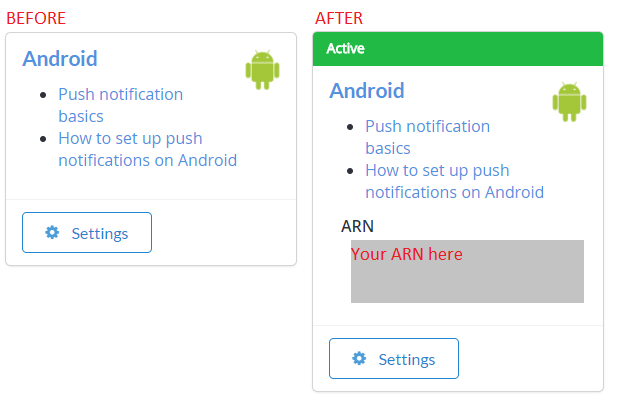
Depois de configurado corretamente (usando qualquer um dos métodos), você deverá ver isto na interface do usuário do Game Manager em Settings (do seu título) > Push Notifications > Android.
Introdução: notificações por push para Android + Unity
Para configurar seu projeto do Unity:- Crie um novo projeto do Unity.
- OPCIONAL Importe o pacote PlayFab Unity Editor Extensions.
- Importe o pacote Unity PlayFab SDK.
-
Siga o guia FCM Unity para instalar as mensagens do FCM e configurar um projeto para notificações por push.
- Depois de concluir, você pode continuar com este guia para receber mensagens do PlayFab.
- Forneceremos um script monoBehaviour completo e pronto para o FCM no exemplo a seguir, que combina o FCM e o PlayFab.
-
No guia do FCM, você criou um script monobehavior que configurou o plug-in do Firebase.
- Você pode continuar usando esse script monobehavior ou substituí-lo pelo do exemplo a seguir.
Configurar sua primeira notificação por push
No Unity, abra o script que você criou no tutorial do FCM e substitua o conteúdo.PlayFabSettings.TitleId = TITLE_ID. Você precisa definir seu próprio TitleId. Este exemplo não funcionará se você não atualizar esse TitleId, porque nosso título está registrado com nossas chaves e configurações do Firebase, não as suas. Você pode fazer isso removendo o comentário dessa linha e substituindo TITLE_ID pelo seu titleId, ou pode escolher seu título no plug-in opcional Editor Extensions mencionado na seção anterior.Solução de problemas do Android
-
Verifique se você consegue enviar notificações por push de teste pelo Firebase Console.
- Se não conseguir, seu plug-in do Firebase não está configurado corretamente, e você deve revisar a documentação do Firebase para descobrir o motivo ou entrar em contato com o suporte do Firebase.
-
Verifique se o pushToken do cliente do FCM está definido corretamente.
- A função
OnTokenReceiveddo exemplo deve ser chamada e deve ter um token válido. - Se ela não for chamada, seu plug-in do Firebase não está configurado corretamente, e você deve revisar a documentação do Firebase para descobrir o motivo ou entrar em contato com o suporte do Firebase.
- A função
-
Verifique se o seu
titleIdestá definido como um título que você possui e se ele foi registrado com a chave de API do servidor do seu projeto do Firebase.
Recursos avançados
Em server.SendPushNotification, você pode usar request.Package.CustomData para entregar dados arbitrários ao dispositivo. No exemplo anterior, isso é entregue à seção com o seguinte comentário.A entrega para plug-ins de terceiros não tem suporte nem garantia, mas está disponível para usuários avançados.