Antes de adicionarmos o suporte a modelos de notificação por push, os desenvolvedores podiam definir explicitamente suas notificações por push nas regras ou tarefas agendadas que as disparavam. Elas continuarão se comportando como antes; no entanto, para adicionar outros idiomas, você precisa usar modelos.
Requisitos
Este é um tutorial avançado. Ele se concentra em como criar um modelo de notificação por push com cadeias de caracteres localizadas e, em seguida, configurar a lógica para disparar o envio desse modelo aos seus jogadores. Verifique se todos os requisitos foram atendidos; caso contrário, você não conseguirá concluir este tutorial. Este tutorial pressupõe que seu título já foi configurado para enviar notificações por push.Para obter uma introdução às notificações por push e instruções sobre como habilitá-las no seu título, consulte o Início rápido de notificações por push. Ele inclui orientações tanto para iOS quanto para Android (incluindo a configuração de payloads avançados), além de como usar o Postman para validar o comportamento.
Criar um modelo de notificação por push
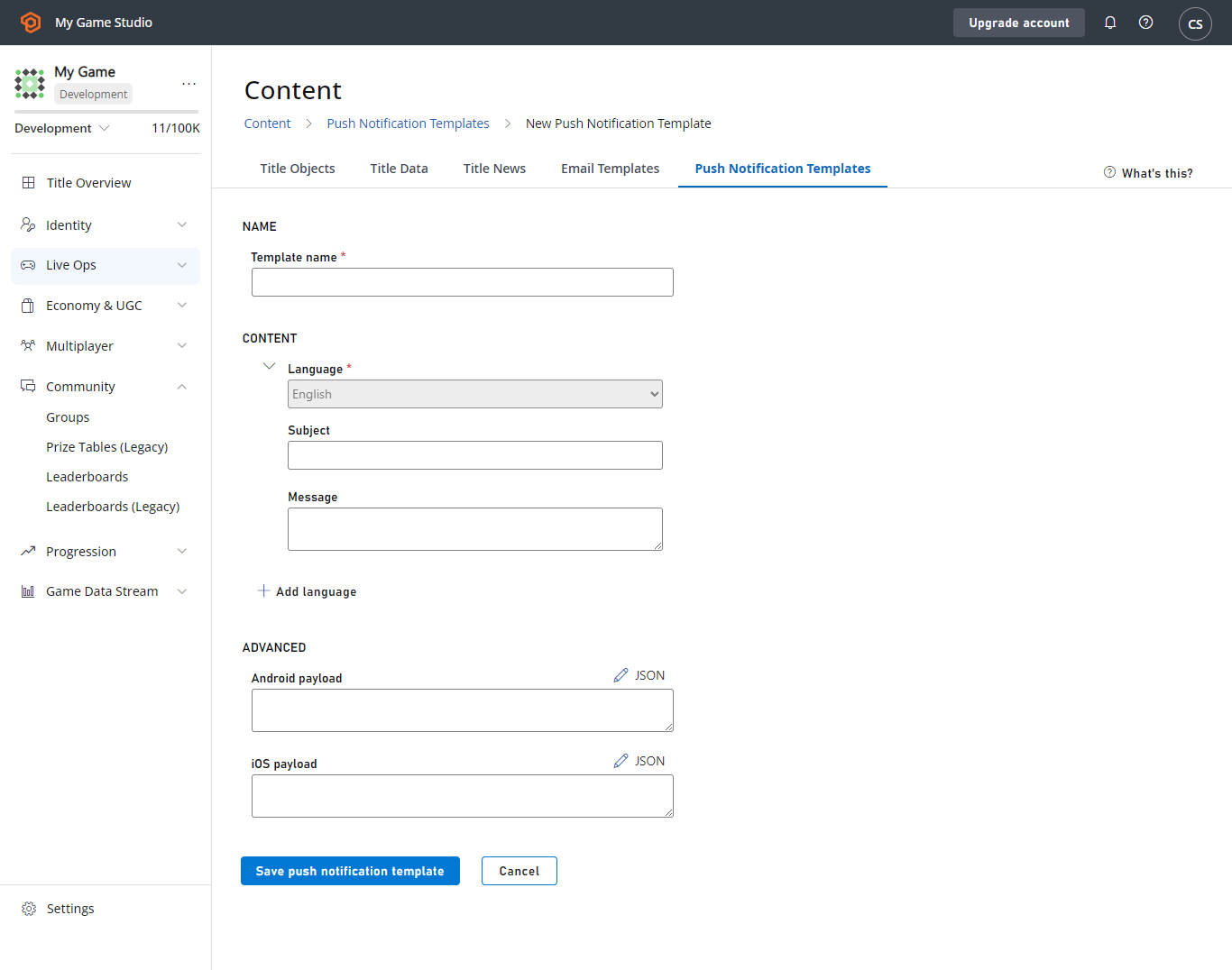
Para os fins deste tutorial, criaremos uma notificação por push básica para enviar aos jogadores inativos, na esperança de que eles voltem ao nosso título. No PlayFab Game Manager:- Selecione a seção Content.
- Selecione a guia Push Notifications Templates.
- Selecione New Push Notification Template.
- Adicione um novo idioma usando o menu suspenso no campo Language (Title default).
- Escolha o idioma que você deseja adicionar ao modelo e digite as cadeias de caracteres localizadas, conforme mostrado abaixo.
Disparar notificações por push por meio de regras, tarefas e segmentos de jogadores
A próxima etapa do nosso cenário é aproveitar as ações disparadas do PlayFab para enviar notificações por push quando um jogador atender aos critérios especificados. Queremos atrair de volta os jogadores que não visitam nosso jogo há mais de 30 dias. Esse tipo de critério torna o uso da lógica de segmentação de jogadores uma escolha natural para nosso cenário de jogadores inativos, mas observe que você pode disparar esses mesmos tipos de ações em regras e tarefas agendadas. Ambas ficam no menu Automation do Game Manager. Você também pode usar o CloudScript ou nossas APIs para enviar uma notificação por push. Vamos continuar com o exemplo de segmentação de jogadores. Primeiro, configuraremos um segmento de jogadores para jogadores inativos:- Selecione a área Players.
- Escolha a guia Segments e New Segment.
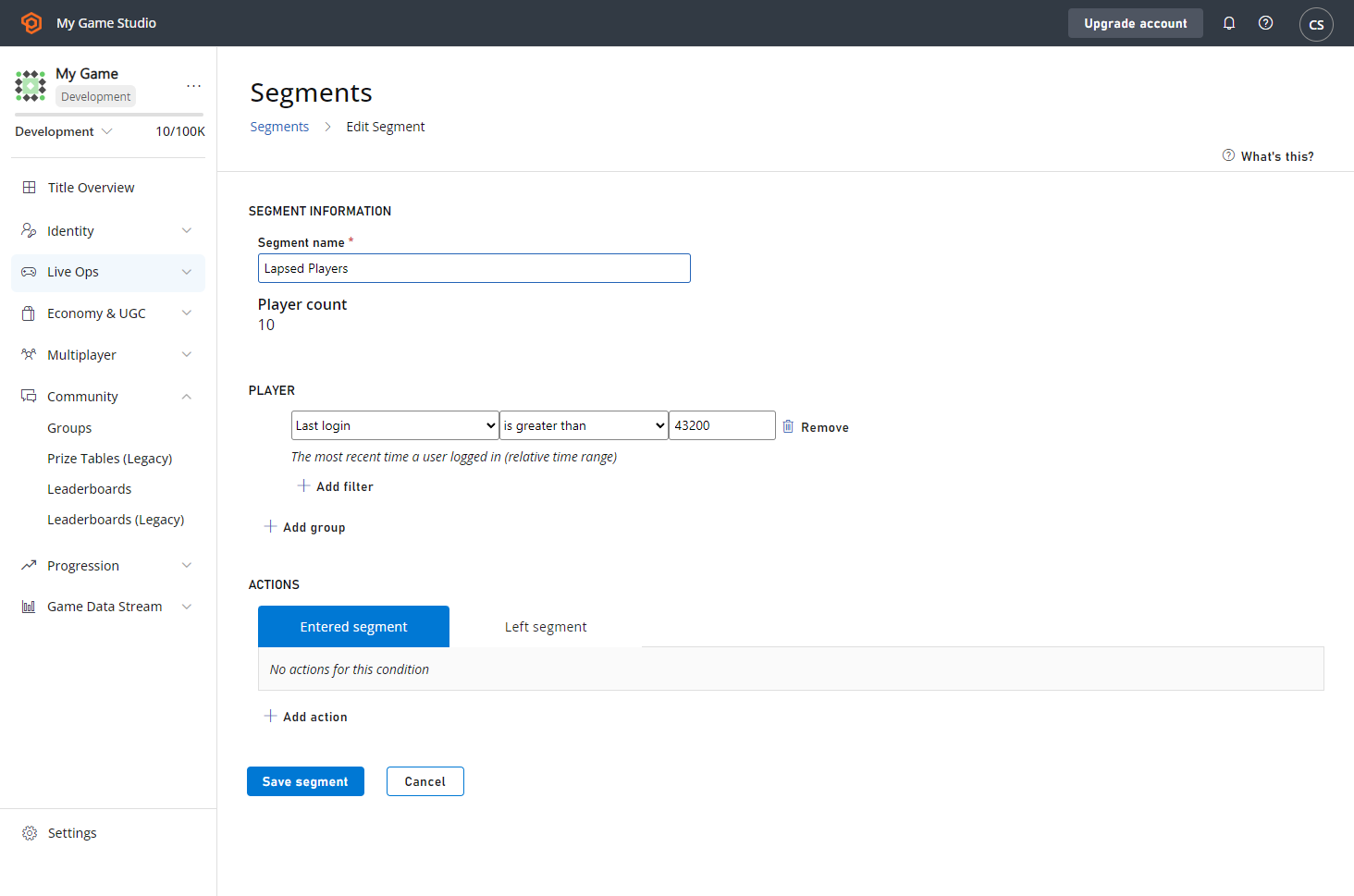
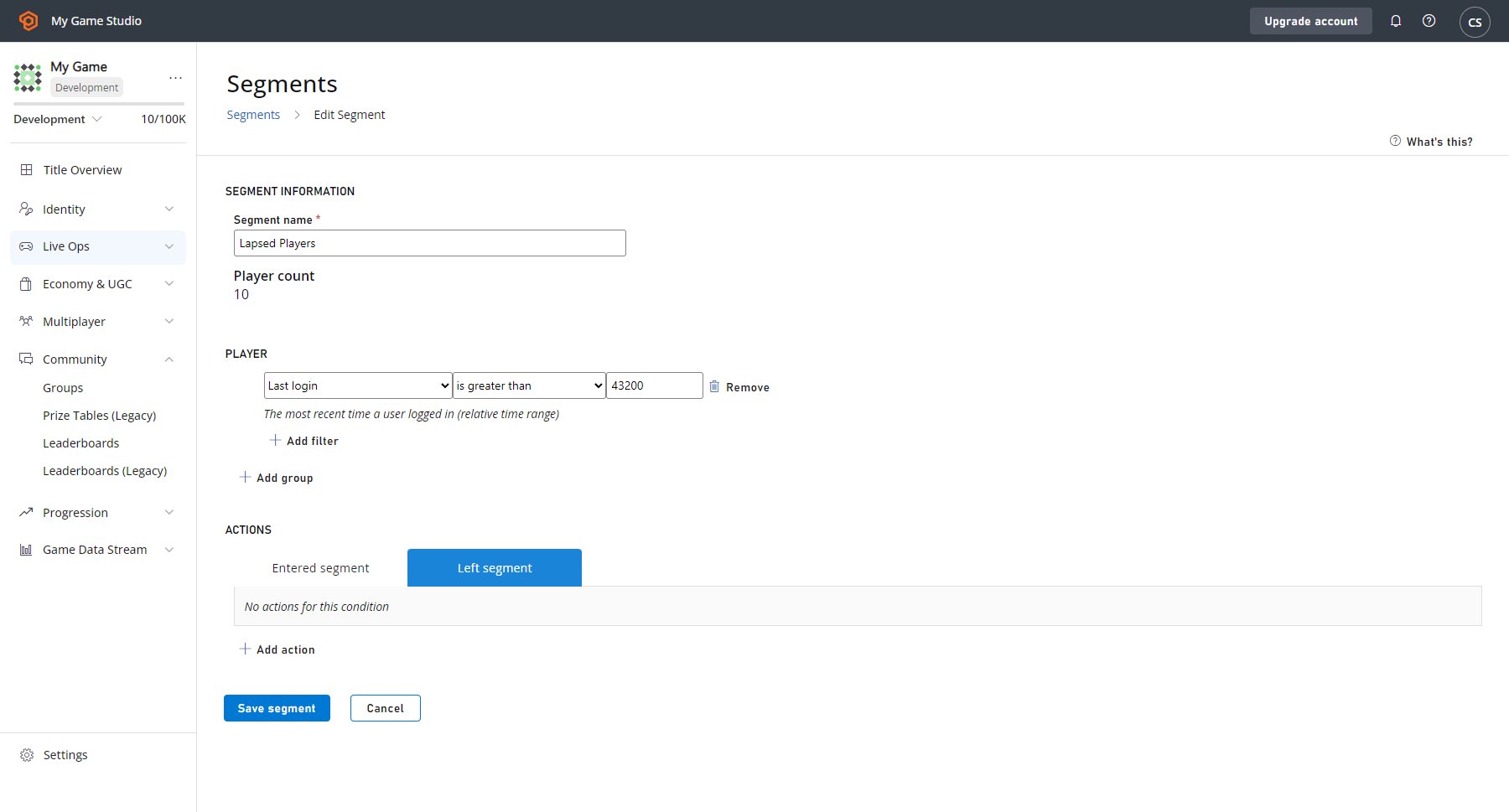
Estamos definindo “inativo” como não fazer login no jogo por mais de 30 dias (43200 minutos).
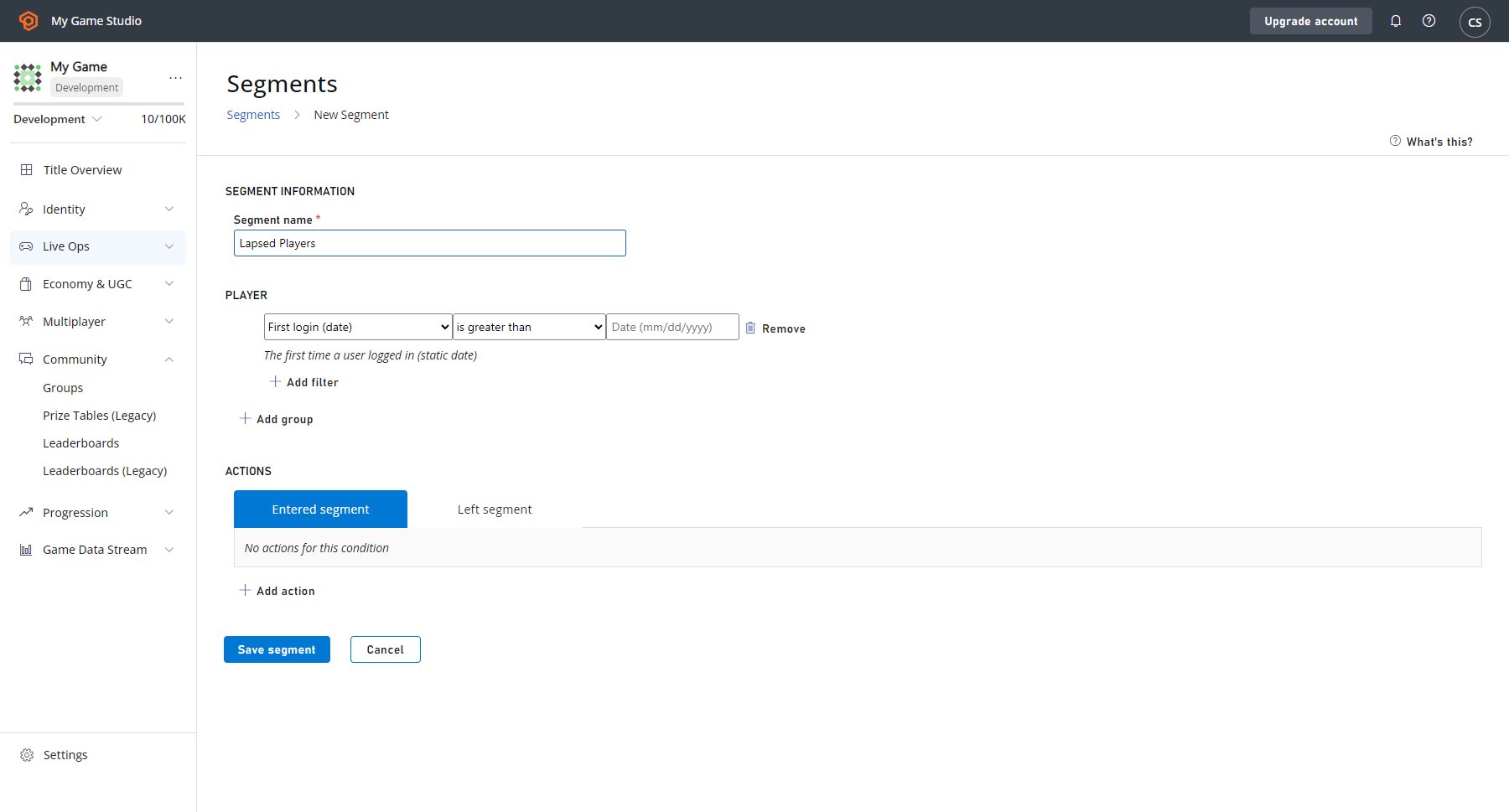
- Com a guia de entrada no Segment selecionada, selecione ADD ACTION, que aparece logo acima do botão Save Segment.
- Em seguida, acesse o campo Type e use o menu suspenso para selecionar Send push notification.
- Acesse o campo Push notification template ao lado e selecione o modelo Lapsed Players no segundo menu suspenso.