Este tópico descreve recursos que estão disponíveis somente com as permissões adequadas. Para obter detalhes, fale com seu gerente de conta ou outro contato na Microsoft.
- O que é uma regra de estatística?
- Preparar para configurar uma regra de estatística
- Criar uma regra de estatística
- Alterar uma regra de estatística existente
- Editar uma regra de estatística
- Copiar uma regra de estatística existente
- Excluir uma regra de estatística existente
O que é uma regra de estatística?
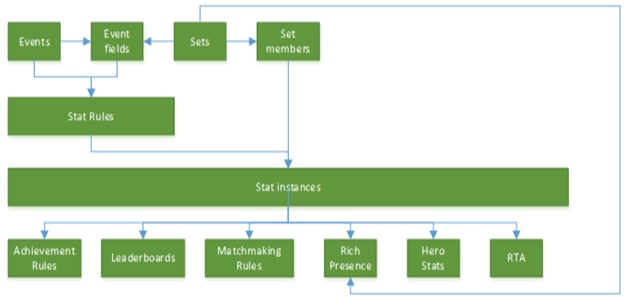
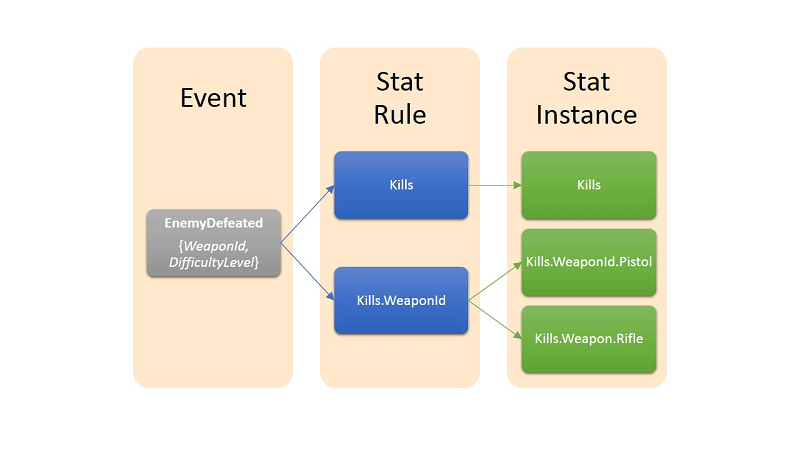
As regras de estatística são disparadas quando um evento com um nome específico é recebido pelo serviço da plataforma de dados do XBOX. O disparo de uma regra de estatística (pelo envio de um evento apropriado) faz com que o serviço crie ou atualize uma ou mais estatísticas de jogador. As estatísticas de jogador são definidas pelo desenvolvedor, calculadas pelo serviço da plataforma de dados dos serviços XBOX e armazenadas como pares nome-valor por usuário. Veja alguns exemplos de estatísticas de jogador.- Número total de zumbis mortos com uma espingarda na dificuldade difícil
- Maior número de inimigos derrotados em uma partida
- Tempo mais rápido para concluir uma corrida
- Nome do carro dirigido mais recentemente
- Uma única instância de uma estatística de jogador
- Várias instâncias de uma estatística de jogador baseadas em um modelo de estatística
- Visão geral das estatísticas baseadas em eventos
- Visão geral das regras de estatística baseadas em eventos
- Cenários de estatísticas de usuário
Preparar para configurar uma regra de estatística
Pré-requisito: como as regras de estatística são baseadas em eventos, você deve criar um evento antes de poder criar uma regra de estatística. Para obter mais informações, veja Configuração de eventos no portal.- Entre na sua conta no Partner Center. A página Overview é exibida, mostrando uma lista de produtos.
-
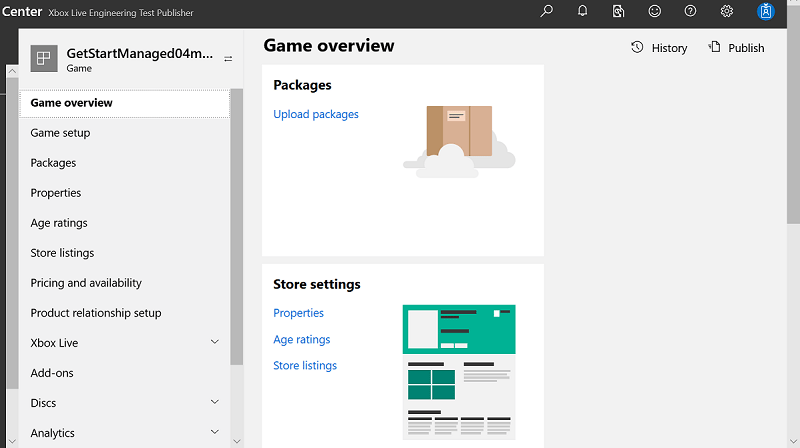
Localize e selecione seu título. A página Game overview é exibida, conforme mostrado a seguir.
-
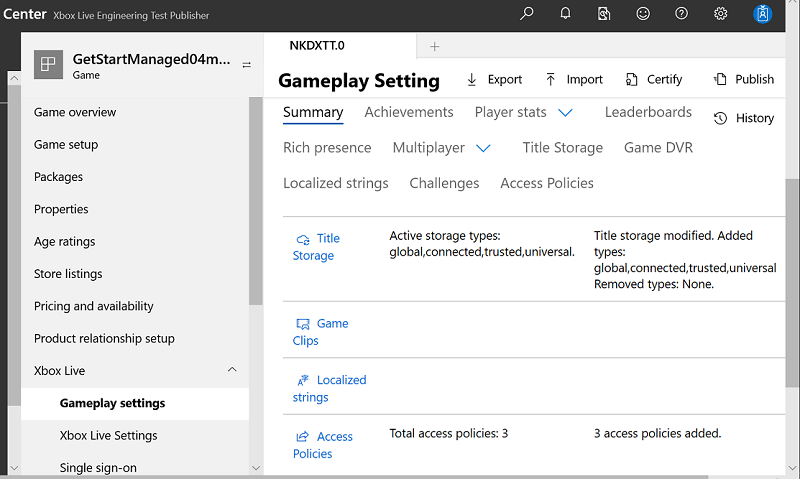
Na navegação à esquerda com fundo cinza, selecione XBOX Live para expandi-la e, em seguida, selecione Gameplay settings. A página Gameplay Setting é exibida, conforme mostrado a seguir.
-
Na parte superior da página, selecione o menu Player stats e, em seguida, selecione Stat rules, conforme mostrado a seguir.
Nessa interface do Partner Center, “player stats” significa “estatísticas de usuário baseadas em eventos”.
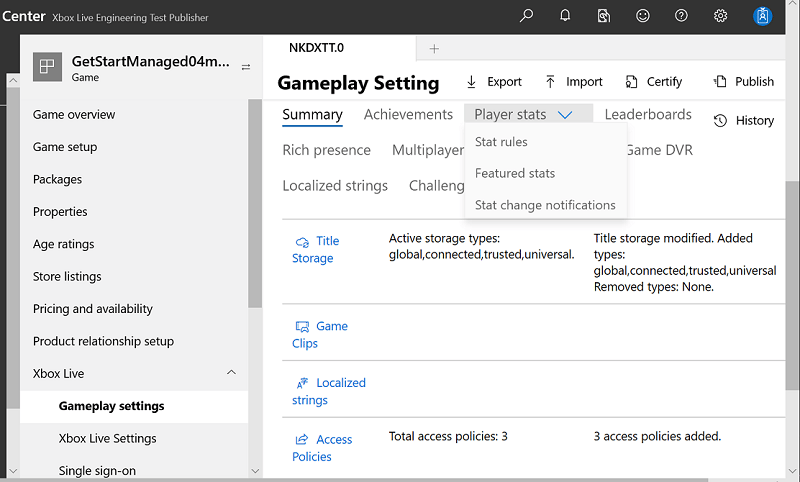
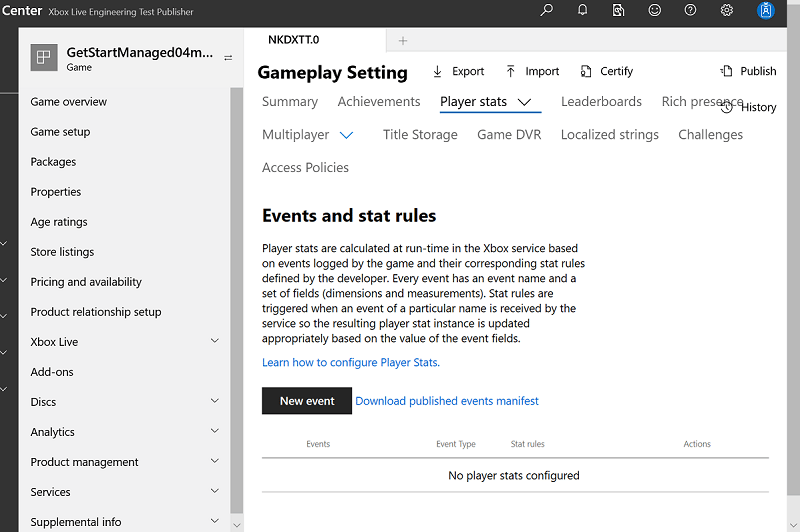
- Na página Events and stat rules, configure os eventos e as regras de estatística baseadas nesses eventos. Para obter detalhes, veja as seções a seguir.
Criar uma regra de estatística
Pré-requisito: as regras de estatística são baseadas em eventos. Por isso, você deve criar um evento antes de poder criar uma regra de estatística. Para obter mais informações, veja Configuração de eventos no portal.- Vá para a página Events and stat rules conforme descrito na seção anterior.
-
Em uma linha de evento, na coluna Actions à direita, selecione o botão de reticências (…) e, em seguida, selecione New stat rule, conforme mostrado a seguir.
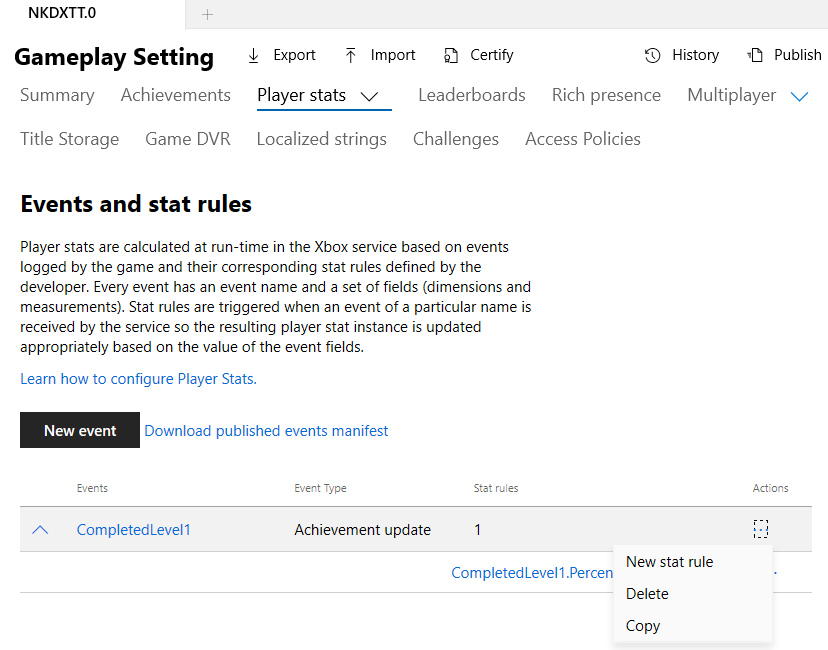
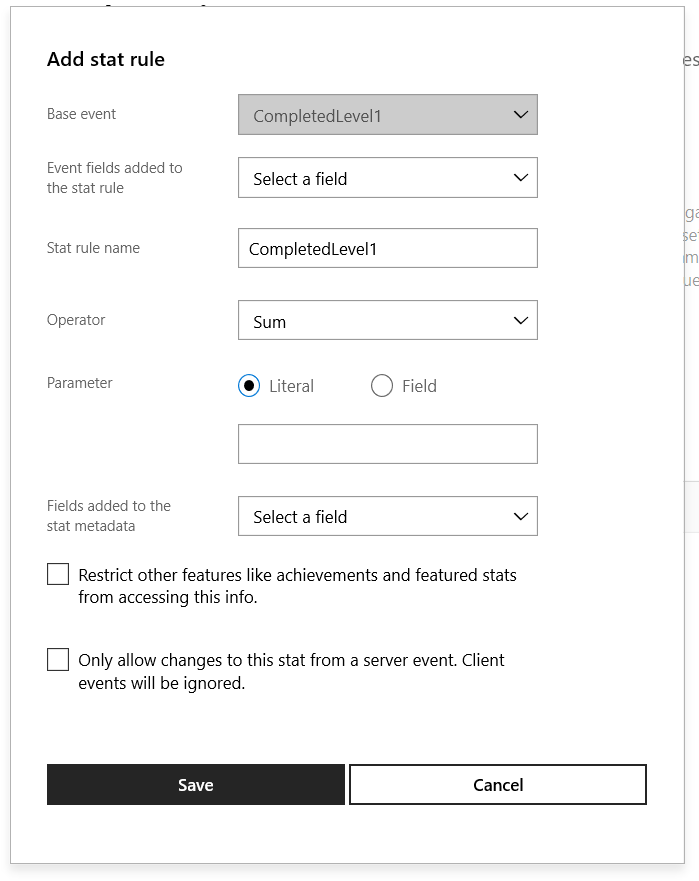
-
Event fields added to the stat rule
- Use este campo opcional para selecionar campos incluídos no evento base como parte da regra de estatística.
- Na lista suspensa, selecione um campo para adicionar à regra de estatística. Você pode adicionar vários campos dessa forma. Os campos selecionados são acrescentados ao nome raiz da regra de estatística e separados pelo caractere ponto (.).
- Para remover um campo, selecione o X ao lado do nome dele.
- Stat rule name Especifique um nome que caracterize a regra de estatística e que você possa lembrar e reconhecer facilmente. Os nomes das regras de estatística são compostos por um nome raiz, opcionalmente seguido por um ou mais campos separados pelo caractere ponto (.). Para obter mais informações sobre os requisitos de nomenclatura das regras de estatística, veja Visão geral das regras de estatística baseadas em eventos.
-
Operator
Selecione um dos operadores a seguir.
- Sum Incrementa o valor existente da estatística pelo valor especificado no campo Parameter.
- Min Usa o mínimo entre o valor existente da estatística e o valor do campo Parameter.
- Max Usa o máximo entre o valor existente da estatística e o valor do campo Parameter.
- Replace Substitui o valor da estatística pelo valor especificado no campo Parameter. Essa opção destina-se principalmente a strings, e não recomendamos usar o operador Replace para estatísticas que acionam conquistas. Os eventos nem sempre são processados em ordem, e esse operador pode fazer com que uma conquista nunca seja desbloqueada. Em vez disso, use o operador SUM. Por esse motivo, quando a opção Replace é usada, a regra de estatística correspondente é marcada como Deprecated na interface do Partner Center.
-
Parameter
Especifique o valor a ser usado no operador selecionado no campo Operator.
- Se você quiser usar um número estático especificado por você, selecione o botão de opção literal e especifique o valor na caixa que segue o botão de opção.
- Se você quiser usar o valor de um campo, selecione o botão de opção field e, na lista suspensa que segue o botão de opção, selecione o campo que deseja usar.
- Restrict other features like achievements and featured stats from accessing this info. Marque esta caixa de seleção para tornar a regra de estatística privada.
- Only allow changes to this stat from a server event. Client events will be ignored. Marque esta caixa de seleção para indicar que a regra de estatística é disparada somente por eventos enviados pela API de servidor para servidor, e não por clientes de jogo executados no console ou no PC.
-
Event fields added to the stat rule
Alterar uma regra de estatística existente
Depois que um título passa pela Certificação Final, as regras de estatística existentes para um evento nesse título não podem ser alteradas nem excluídas.
- Na coluna Stat rules da página Events and stat rules da instância do produto, selecione a regra de estatística que você deseja alterar.
- Faça as alterações na caixa de diálogo Update stat rule do evento.
- Selecione Save.
Editar uma regra de estatística
A edição de uma regra de estatística ocorre quando o nome de uma regra de estatística ou um campo de evento é removido, adicionado ou reordenado. Essa operação será tratada como uma exclusão e a criação de uma nova regra de estatística. Todas as instâncias de estatística serão excluídas como parte da edição, de acordo com essa definição. Voltar ao início deste tópico.Copiar uma regra de estatística existente
Depois que um título passa pela Certificação Final, as regras de estatística existentes para um evento nesse título não podem ser alteradas nem excluídas.
- Na página Events and stat rules da instância do produto, localize a linha com a regra de estatística que você deseja copiar.
- Selecione Copy na coluna Actions dessa linha.
- Faça as alterações na caixa de diálogo Update stat rule do evento.
- Selecione Save.
Excluir uma regra de estatística existente
- Depois que um título passa pela Certificação Final, as regras de estatística existentes para um evento nesse título não podem ser alteradas nem excluídas.
- A exclusão de uma regra de estatística é uma ação permanente e não pode ser desfeita nem revertida.
- Excluir uma regra de estatística exclui todas as dependências encadeadas que ela possa ter. Antes de excluir uma regra de estatística, verifique se você também deseja excluir todas as dependências dela.
- Na página Events and stat rules da instância do produto, localize a linha com a regra de estatística que você deseja excluir.
- Selecione Delete na coluna Actions dessa linha.
- Selecione Delete na caixa de diálogo Confirmation.