Recomendamos usar as Regras de Automação em vez dos Webhooks, pois as Regras de Automação oferecem suporte a ações V2 e fornecem a mesma funcionalidade que os Webhooks.
Os Eventos do PlayStream de Entidade não oferecerão suporte ao encaminhamento com Webhooks.
Acessando os Webhooks
Para acessar o painel Webhooks na tela do Game Manager do PlayFab:- Selecione Data no menu da barra lateral.
- Em seguida, escolha a guia Webhooks.
Visão geral do painel Webhooks
A imagem mostrada abaixo fornece uma visão geral do painel Webhooks.- O botão New Webhook permite que você crie e configure um novo Webhook.
- A área Webhook Name pode ser usada para acessar e configurar o Webhook.
- A área Status mostra se um Webhook está habilitado no momento.
- A área Failing Since mostra quando um ponto de extremidade de Webhook parou de retornar respostas OK.
- Quando um ou mais Webhooks estão selecionados, você pode usar o botão Delete para removê-los permanentemente.

Configurando um Webhook
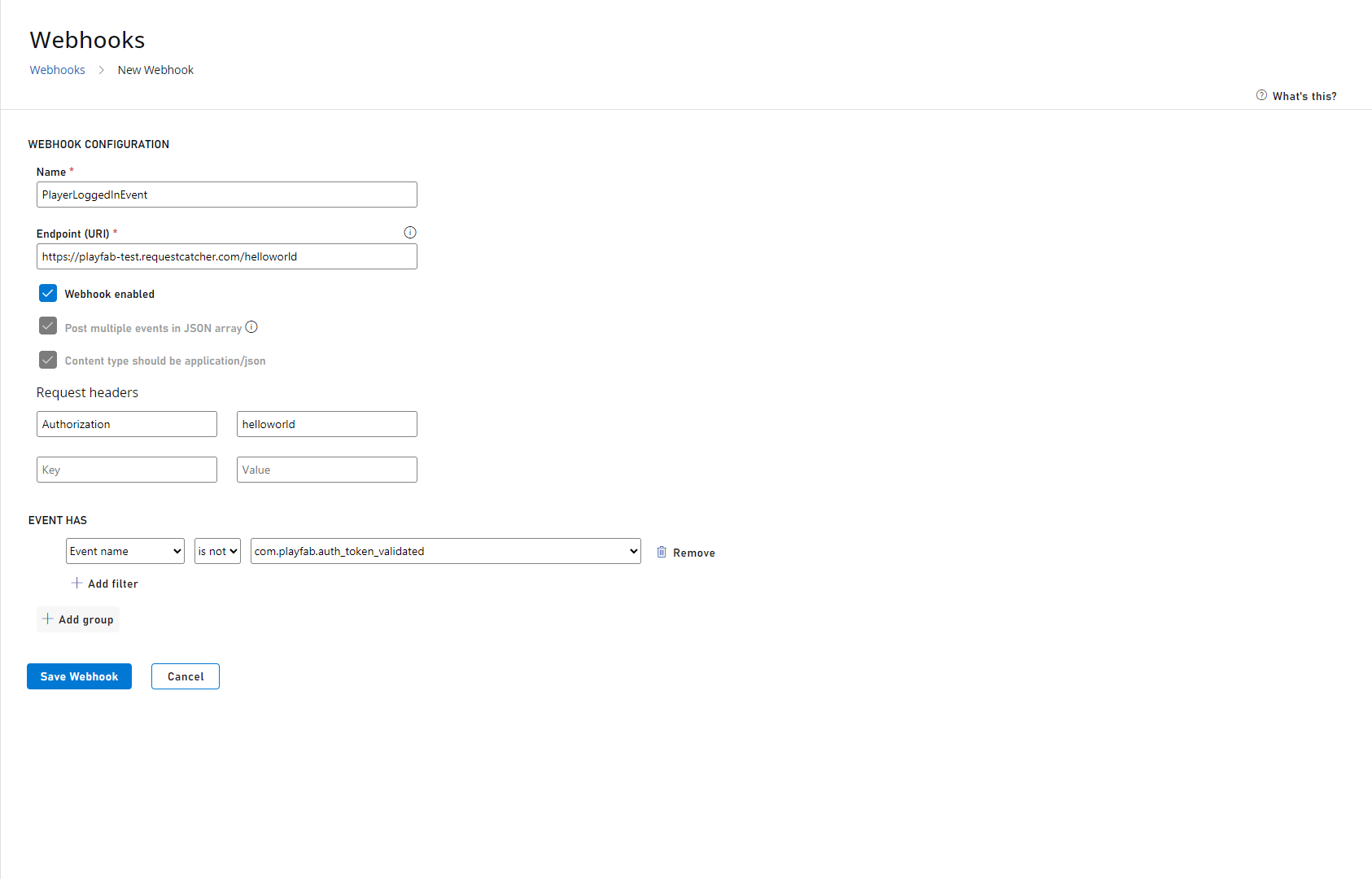
A imagem mostrada abaixo descreve as opções para configurar um Webhook.- Use o campo Name para criar um nome de Webhook que identificará exclusivamente o Webhook.
- Configure o Endpoint URI. Esse URI será acessado quando o Evento ocorrer.
- Você pode definir o Webhook como Enabled - true ou false. Isso permite que você suspenda temporariamente um Webhook sem removê-lo (excluí-lo) completamente do sistema.
- Você pode definir a opção Post multiple events in JSON array se quiser que vários eventos sejam publicados no seu serviço em uma matriz. Se você selecionar essa opção, seu serviço deverá ser capaz de lidar tanto com vários eventos quanto com eventos únicos.
- Você pode adicionar até três cabeçalhos de solicitação e o valor desses cabeçalhos. Isso permite que você publique cabeçalhos de forma segura em serviços como Hubs de Eventos do Azure, Azure Functions, Google Functions e Amazon Lambda.
As chaves dos cabeçalhos de solicitação podem ter até 64 caracteres e os valores podem ter até 256 caracteres para cada cabeçalho.
- Configure os Filters para processar somente os Eventos de que você precisa. Você pode filtrar por Event Name, Event Source e PlayerID.
Você pode ter vários Filters por Group, mas cada configuração de Filter deve ser atendida para que o evento se enquadre no Filter Group.
- Você pode definir vários Filter Groups para incluir filtros diferentes. Os Eventos devem se enquadrar em pelo menos um grupo para serem passados ao Webhook.