Pular para o conteúdo principal
O recurso Data Explorer está em versão prévia pública. Prevemos mudanças contínuas nele à medida que continuamos coletando comentários
e otimizando para o uso dos clientes. O modo avançado do Data Explorer foi projetado para consultas mais complexas e insights mais aprofundados usando a linguagem de consulta do Azure Data Explorer, uma linguagem semelhante a SQL otimizada para exploração de dados ad hoc. Para aprender a escrever consultas não técnicas, confira o tutorial Introdução ao modo básico do Data Explorer.

Criando consultas personalizadas

Para começar a criar suas próprias consultas no modo avançado, é importante primeiro entender a estrutura dos dados que você está acessando.

A tabela events.all

A tabela events.all é o destino padrão de todos os eventos recebidos. É uma única tabela semiestruturada com colunas para valores comuns, como hora e nome do evento. Você logo se familiarizará com a coluna EventData, que contém o payload JSON original completo e é útil em quase todas as consultas. Você pode ler a seguinte documentação sobre a tabela events.all.

A anatomia de uma consulta

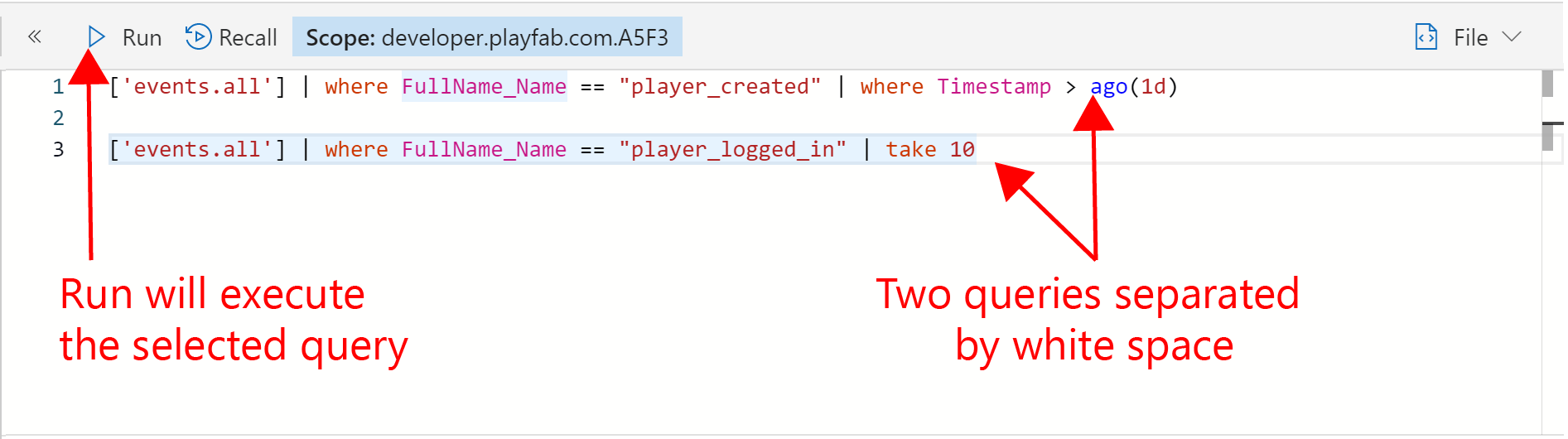
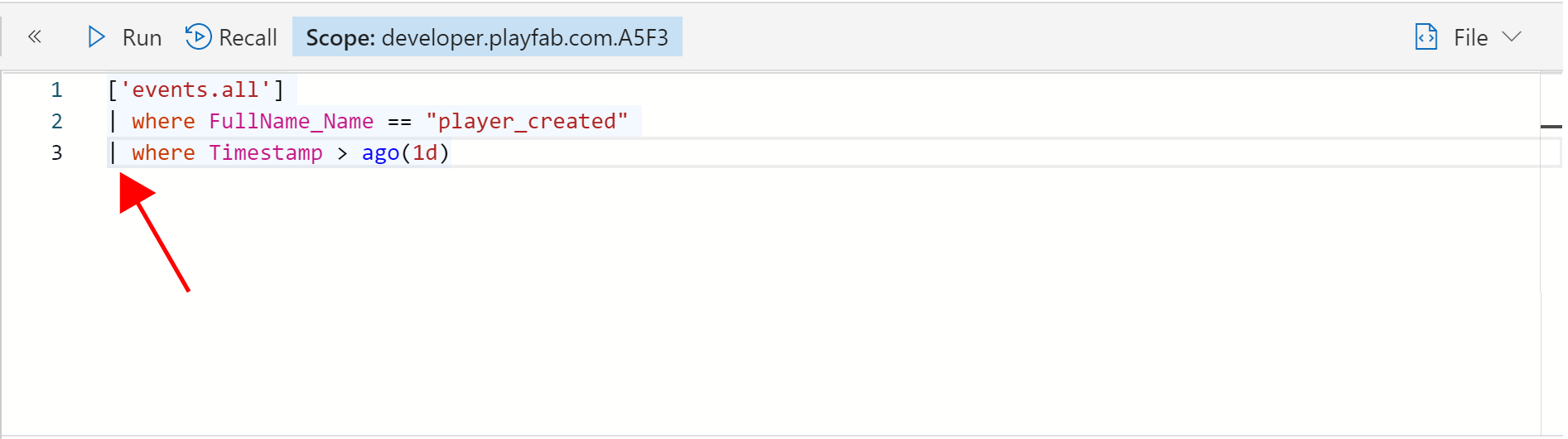
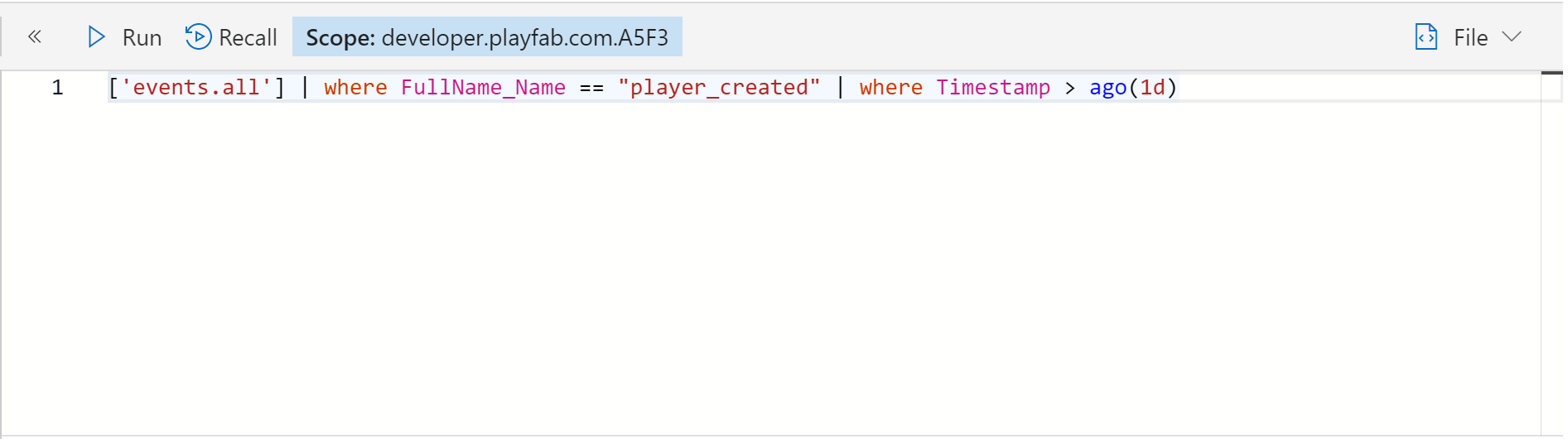
Uma expressão de consulta geralmente começa com o nome da tabela. Isso é seguido pelo delimitador de barra vertical (|). Em seguida vêm um ou mais operadores. Cada operador é separado pelo delimitador de barra vertical. Expressão Por questão de preferência, uma consulta pode ser expressa em uma única linha ou usando uma quebra de linha antes de cada delimitador de barra vertical. Isso não faz diferença para a consulta em si. Painel Consulta O painel Consulta pode conter mais de uma consulta. Isso facilita começar com uma expressão simples, validar se ela é executada e desenvolvê-la. Uma linha em branco separa uma consulta da outra. A posição do cursor determina qual consulta será executada quando você pressionar o botão “Run”. Você também pode realçar uma parte da consulta para executar somente essa expressão. Executar
Criando sua primeira consulta

Agora vamos criar sua primeira consulta do zero. Você pode digitar o nome da tabela no painel Consulta. Mas vamos usar um pequeno atalho. Encontre a tabela events.all no painel Recursos. Talvez seja necessário expandir o banco de dados da ID do seu título clicando na seta. Tabela Events.all Depois de localizar a tabela events.all, clique duas vezes no nome da tabela. Você notará que esta expressão foi adicionada ao painel Consulta.
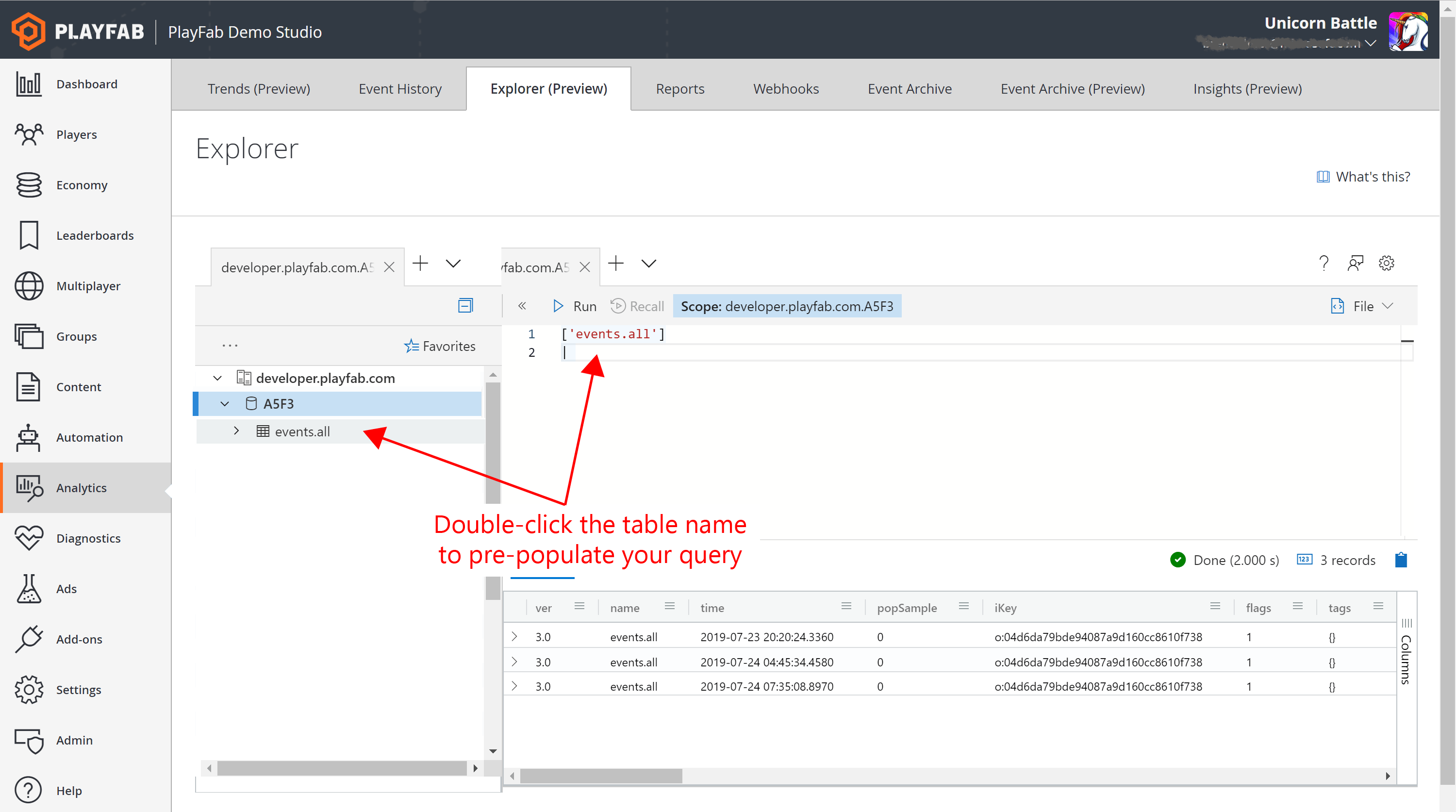
Na versão prévia, você precisará adicionar manualmente os colchetes e as aspas simples ao redor do nome da tabela. Uma correção para esse inconveniente está em andamento.
Observe os colchetes e as aspas simples ao redor do nome. Eles são obrigatórios sempre que o nome da tabela ou da coluna inclui um ”.”. Seu cursor agora está na posição correta para criar seu primeiro operador. Vamos começar usando o operador take.
Execute esta consulta. Observe que o painel Resultados agora mostra 100 linhas de dados brutos. No painel Resultados, selecione a linha superior. Usando a seta para a direita, navegue até a coluna FullName_Name. Esse é o nome do evento. Use a seta para baixo até encontrar um evento player_logged_in. Depois de encontrar um, use a seta para a direita até a coluna EventData e clique duas vezes. Agora você deverá ver isto: Coluna Event Data Sua consulta pode referenciar quaisquer propriedades no JSON de EventData usando a notação de ponto (.). Você pode experimentar isso agora modificando sua consulta para retornar apenas eventos player_logged_in de um único jogador. Clique duas vezes no GUID de EntityID e copie-o para a área de transferência. Agora atualize sua consulta da seguinte forma e insira o GUID que você copiou:
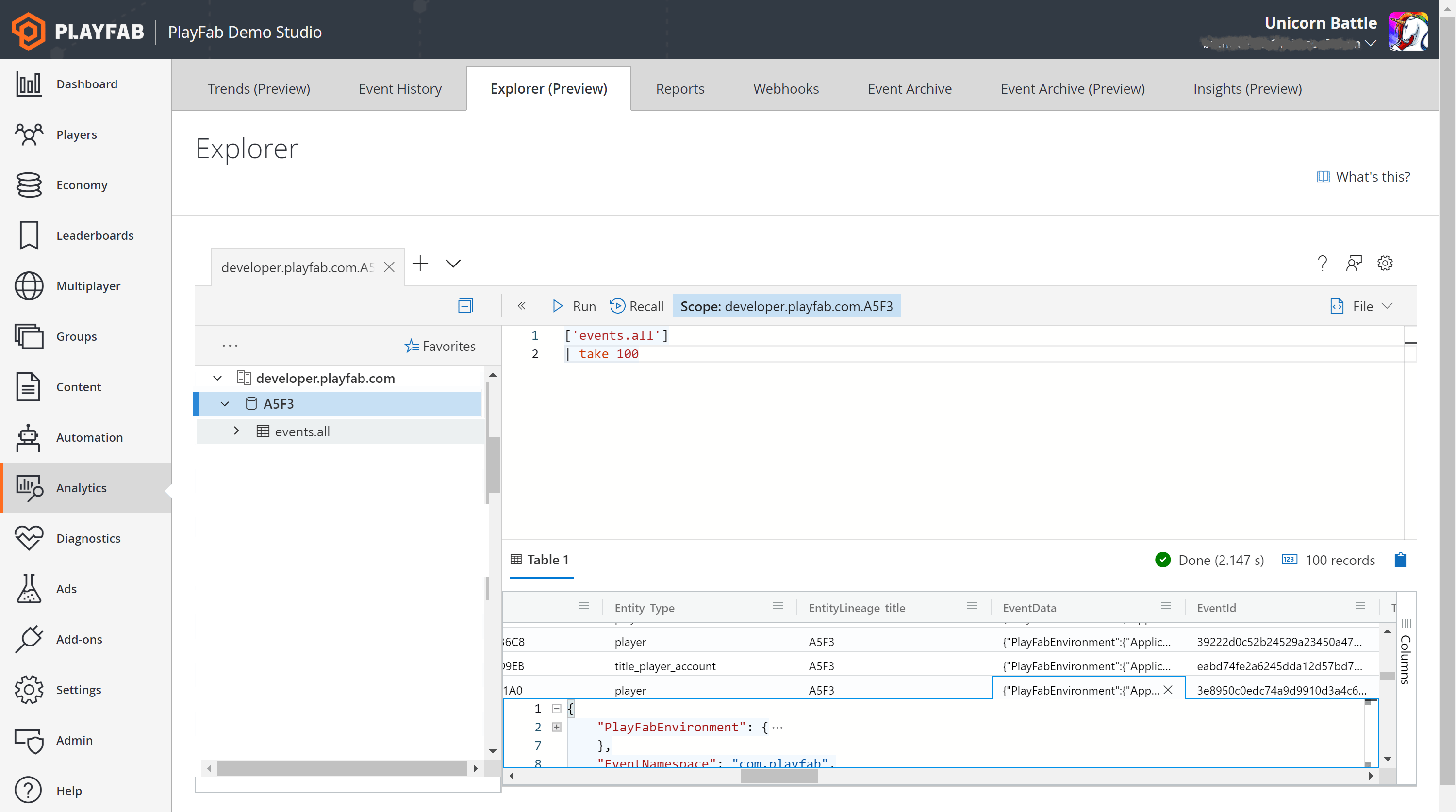
Sinais de igual duplos são usados para avaliar a equivalência de cadeias de caracteres. Aspas simples no início e no fim delimitam uma cadeia de caracteres.
Execute a consulta e você verá que o painel Resultados mostra eventos player_logged_in apenas para o jogador selecionado. Você pode usar a notação de ponto para referenciar várias camadas aninhadas da hierarquia JSON simplesmente adicionando um ponto entre cada camada. Agora vamos criar uma segunda consulta para agrupar os logins de jogadores por região. Sem excluir o que você escreveu, pressione Enter duas vezes. Vamos adicionar um comentário à nossa próxima consulta usando ”//”. Os comentários não são executados e são úteis para acompanhar a intenção por trás de cada consulta.
Mais uma vez, clique duas vezes na tabela events.all no painel Recursos. Desta vez, vamos adicionar um delimitador de tempo à nossa expressão para limitar a consulta apenas aos últimos três dias.
Execute esta consulta para obter uma lista completa de todos os eventos de entrada nos últimos três dias. No entanto, queremos saber quantos jogadores distintos fizeram login, e não a contagem de eventos. Para isso, usaremos o operador distinct por ID de Entidade.
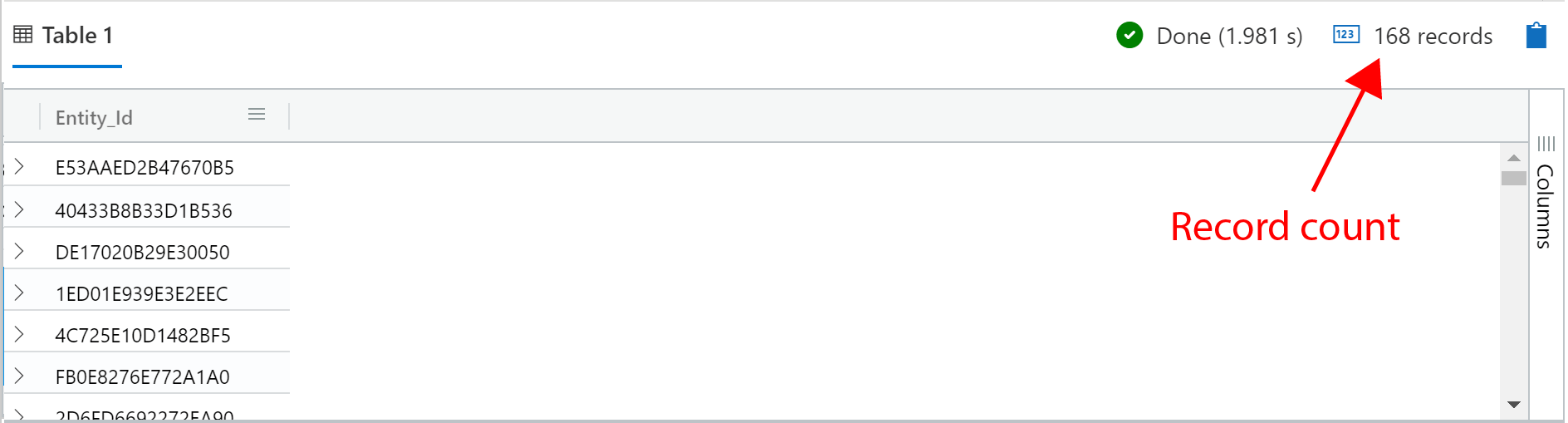
Essa consulta retorna uma lista de IDs de Entidade que fizeram login nos últimos três dias. O painel Resultados mostra o número de registros, para que possamos ver a contagem total. Registros Agora vamos obter a contagem de jogadores que fizeram login em cada plataforma. Para isso, precisaremos da contagem distinta de IDs de Entidade agrupadas pela propriedade platform no JSON de EventData. Isso requer o operador summarize. Como summarize não oferece suporte a tipos dinâmicos, também precisaremos converter platform em uma cadeia de caracteres.
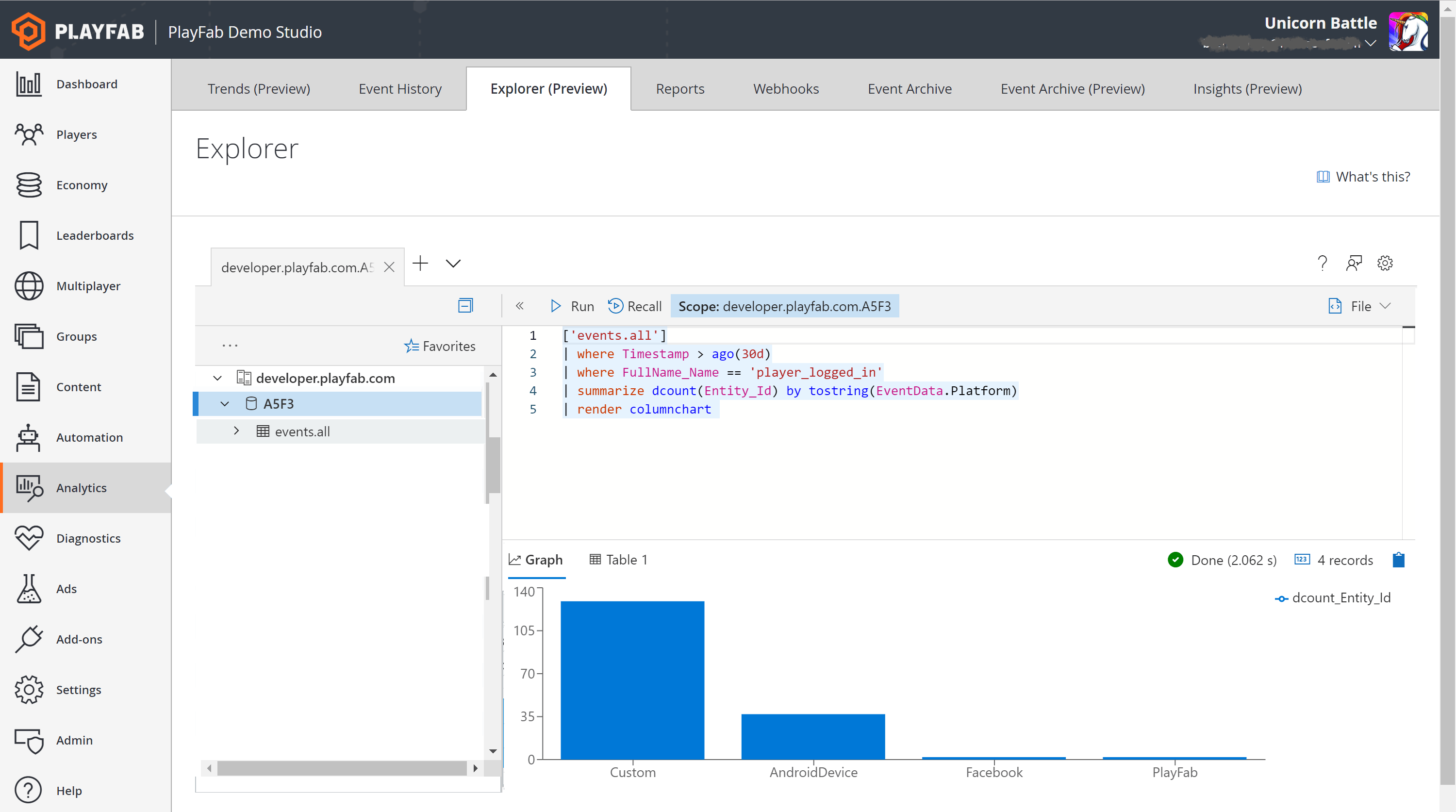
Vamos terminar com um toque especial. Ao adicionar uma única expressão adicional, podemos renderizar nossos resultados como um gráfico de colunas.
Consultas

Consultas de exemplo

Apenas arranhamos a superfície dos tipos de consultas que podem ser criadas no Explorer. Mais consultas de exemplo podem ser carregadas na página do Explorer pressionando “What’s This”. Cada uma dessas consultas de exemplo foi escolhida para demonstrar alguns dos vários operadores disponíveis e como eles podem ser aplicados a perguntas do mundo real.
Como a estrutura dos seus dados pode ser diferente do nosso conjunto de dados de demonstração, talvez seja necessário modificar a consulta de exemplo para executá-la no seu cenário.

Limites

Há dois limites que regem o uso de consultas do Explorer:
  1. Tempo máximo de execução da consulta: uma consulta individual não pode ser executada por mais de 30 segundos. Se esse limite for excedido, a consulta será encerrada e você receberá uma mensagem de erro.
  2. Uso por intervalo: cada título tem permissão para um tempo total de execução cumulativo de três minutos em qualquer intervalo de 10 minutos. Se esse limite for excedido, você receberá uma mensagem de erro e precisará aguardar antes de executar consultas adicionais.

Retenção de dados

Por padrão, as consultas do Data Explorer são executadas no armazenamento dinâmico (hot storage), que pode ser configurado na ferramenta de Gerenciamento. Consultas que pesquisam além dos dados armazenados no armazenamento dinâmico têm tempos de execução significativamente mais longos e podem atingir o tempo limite.
Última modificação em 6 de outubro de 2026