Requisitos
Este é um tutorial avançado. Verifique se todos os requisitos mostrados abaixo foram atendidos; caso contrário, você não conseguirá concluir este tutorial.
- Será necessário ter conhecimento básico de como criar um jogador, pois é preciso haver jogadores em um placar antes que ele possa executar qualquer ação nesses jogadores.
- Também vale a pena ler o Início rápido do Game Manager se você não estiver familiarizado com o Game Manager, pois é nele que as tabelas de prêmios são criadas.
- Para usar tabelas de prêmios, você deve ter conhecimento geral de como funcionam os placares redefiníveis. Leia sobre placares em nosso tutorial Usando estatísticas e placares redefiníveis.
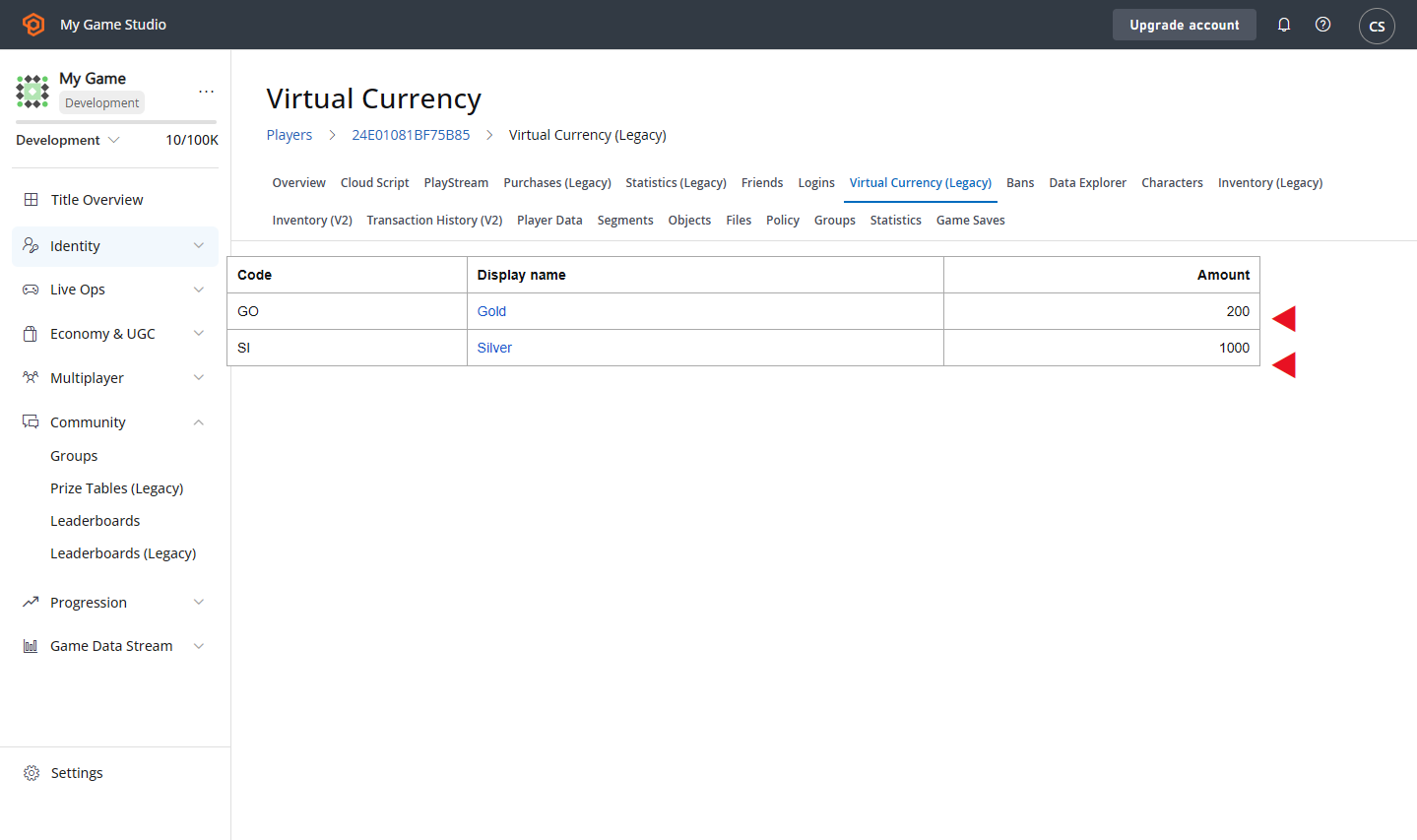
- Além disso, as moedas virtuais devem estar configuradas. Leia nosso tutorial sobre Moedas e configure duas moedas com os seguintes parâmetros:
- Currency code: GO
- Display name: Gold
- Initial deposit: 200
- Currency code: SI
- Display name: Silver
- Initial deposit: 1000
Etapa 1 - Criar um placar
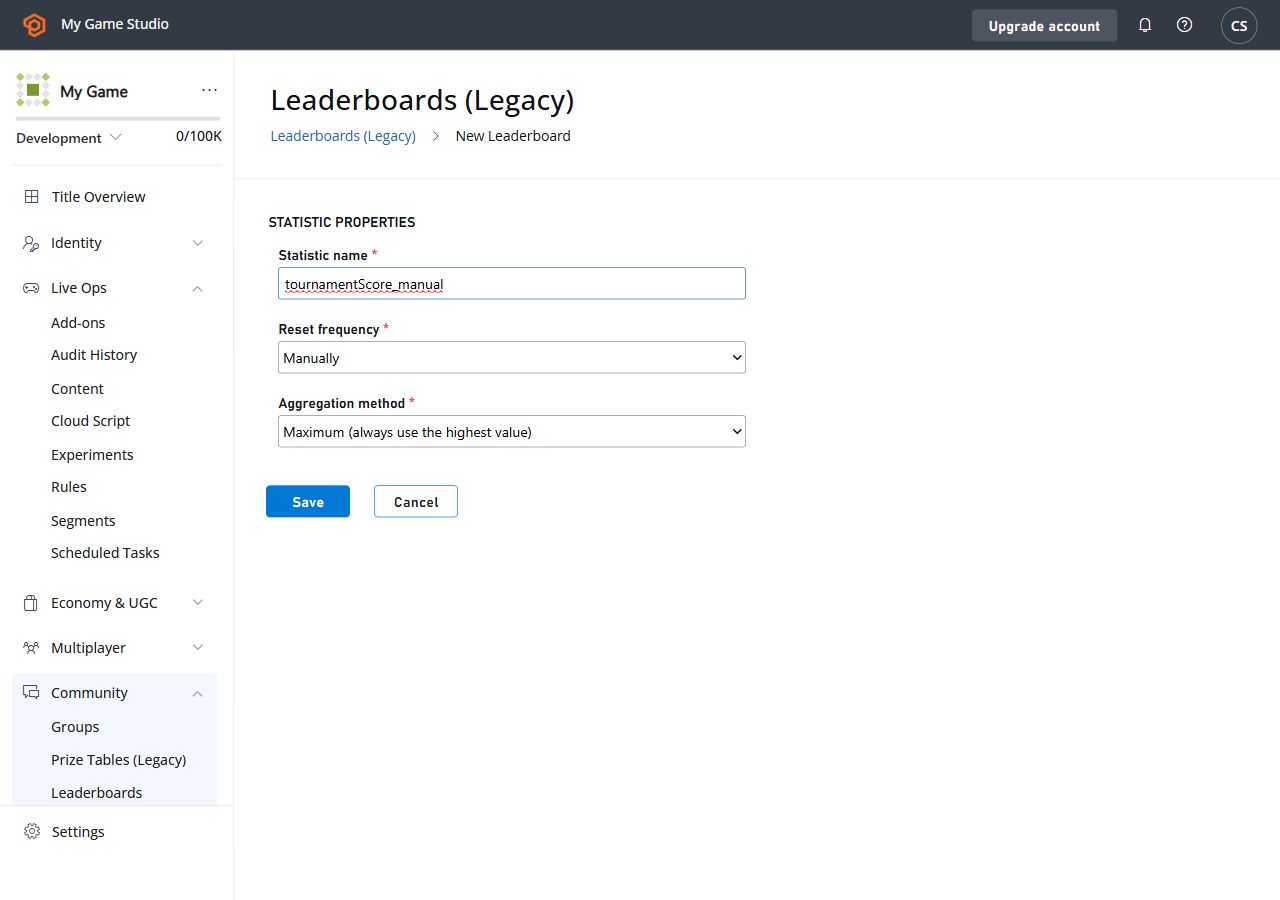
No Game Manager:- Acesse Leaderboards no menu à esquerda.
- Selecione New Leaderboard.
- Adicione um Leaderboard chamado tournamentScore_manual no campo Statistic name.
- Usando o menu suspenso fornecido, defina o campo Reset frequency como Manually.
- Vá para o campo Aggregation method e selecione Maximum (always use the highest value) no menu suspenso fornecido.
Etapa 2 - Criar uma tabela de prêmios para o placar
Agora que um placar foi criado, uma tabela de prêmios pode ser associada a ele. Acesse:- Leaderboards no menu à esquerda.
- Selecione a guia Prize Tables.
- Selecione o botão NEW PRIZE TABLE para ser levado à exibição New Prize Table.
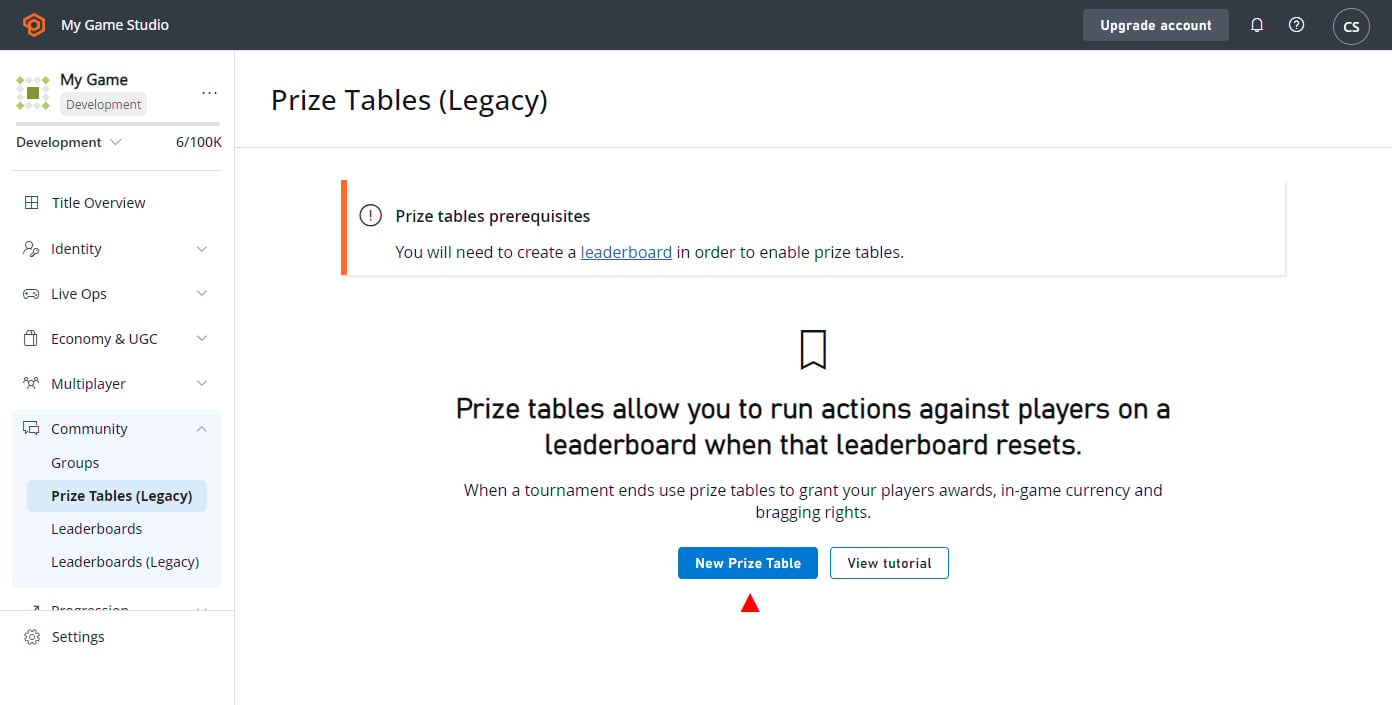
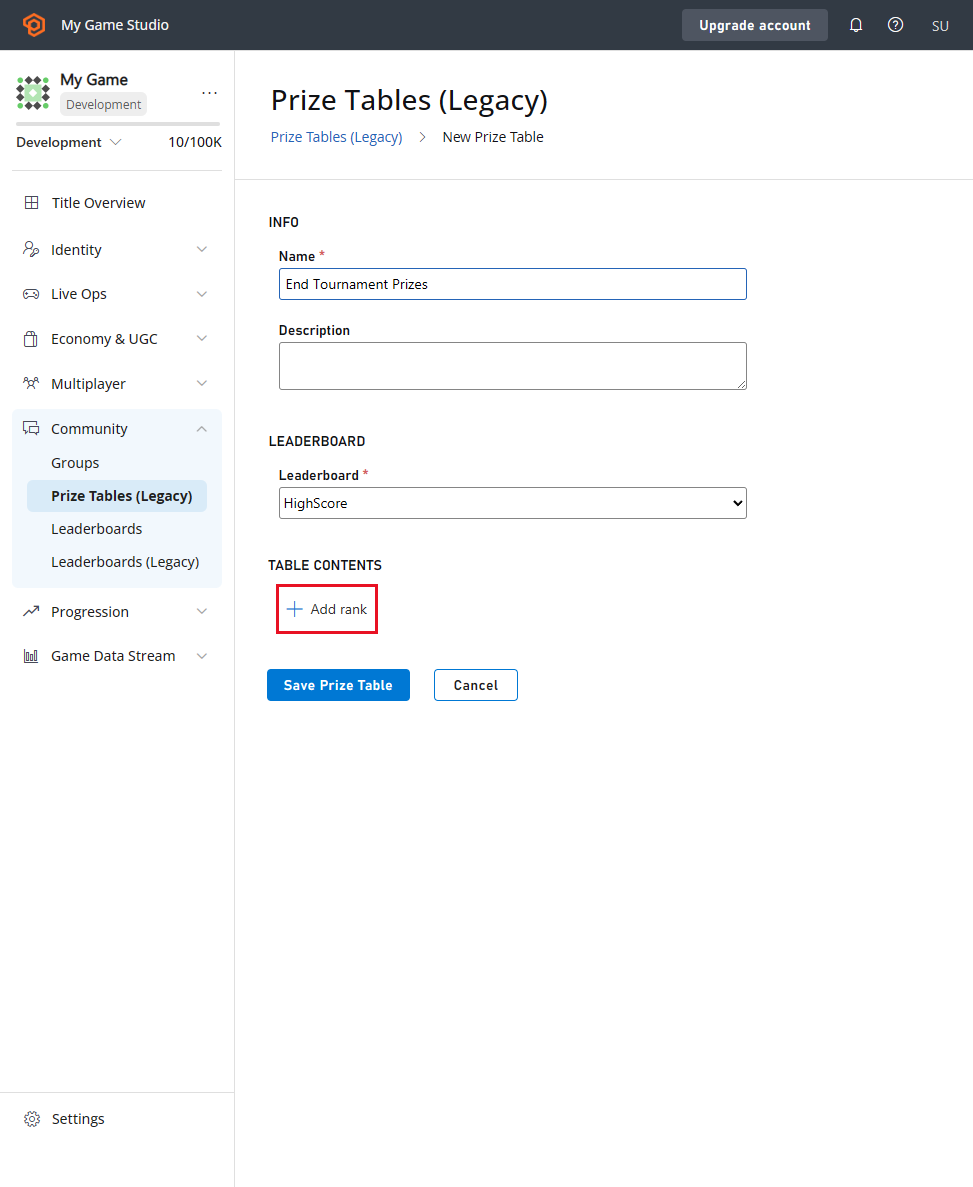
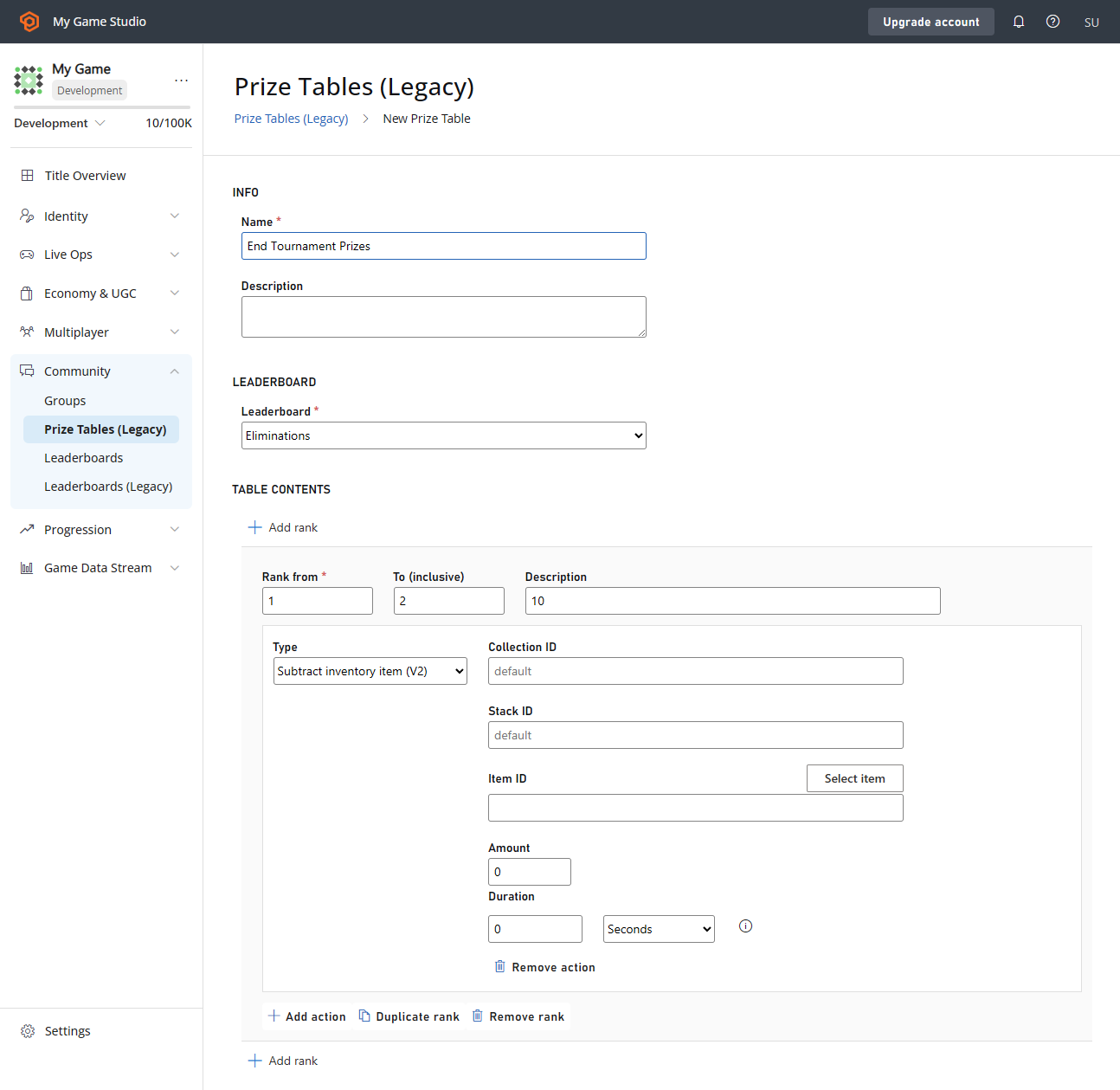
- Vá para a área INFO e insira o Name da New Prize Table, intitulada End Tournament Prizes.
- Escolha tournamentScore_manual no menu suspenso Leaderboard.
- Selecione + ADD RANK na seção TABLE CONTENTS.
- Um formulário Rank será exibido.
- Verifique se o campo Rank from tem o valor 1.
- Verifique se o campo To (inclusive) tem o valor 2.
- No menu suspenso Type, escolha Grant virtual currency.
- No menu suspenso virtual currency code, escolha GO (Gold) com uma quantidade de 10.
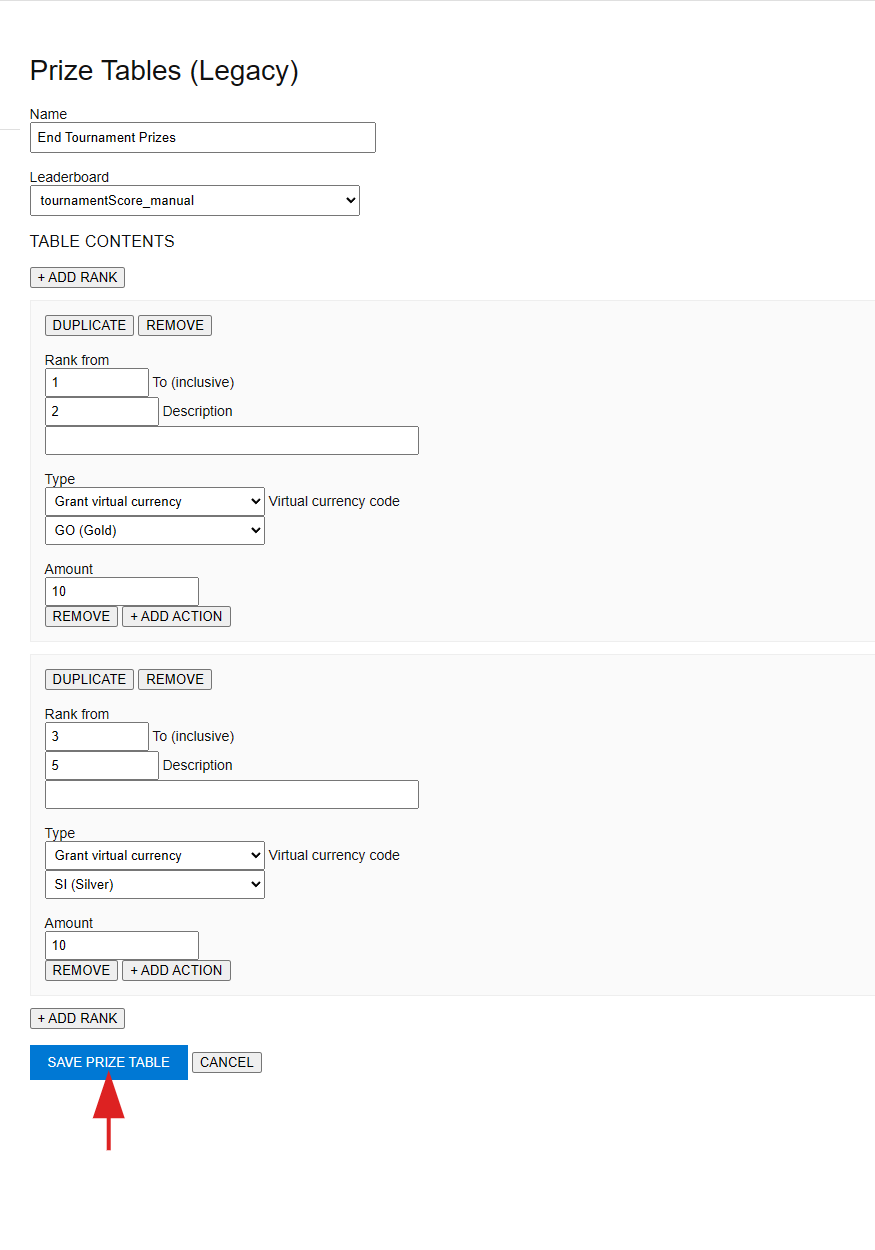
- Selecione +ADD RANK na seção TABLE CONTENTS (também há um segundo na parte inferior, que também funciona).
- No formulário Rank exibido, verifique se o campo Rank from tem o valor 3 e se o campo To (inclusive) tem o valor 5.
- No menu suspenso Virtual currency code, escolha SI (Silver) com uma quantidade de 10.
Etapa 3 - Preencher o placar com um jogador
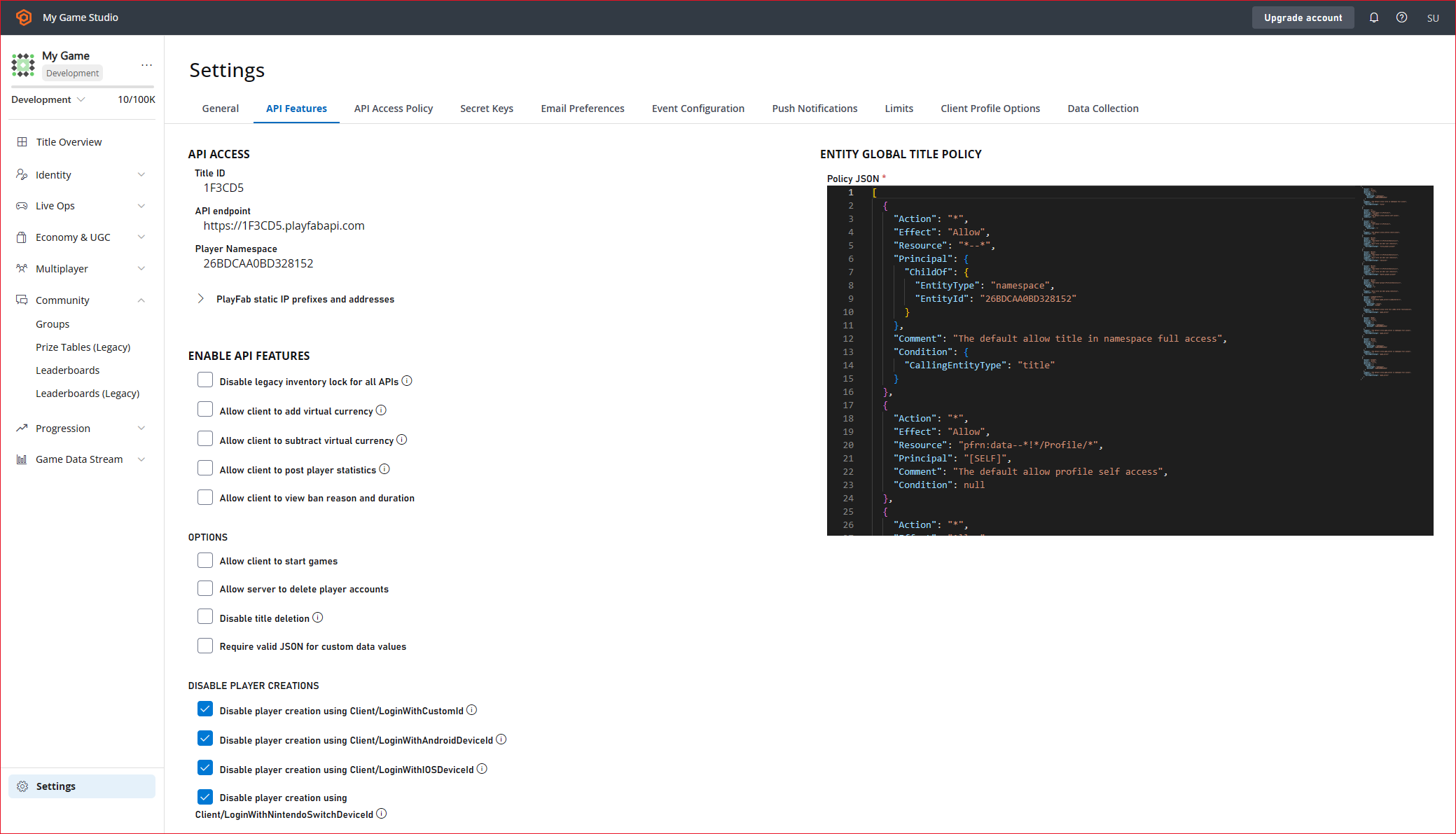
Um placar e uma tabela de prêmios associada a ele foram criados. A próxima etapa é preencher o placar com jogadores. Para criar jogadores, usaremos LoginWithCustomID. Em seguida, usaremos os jogadores para preencher o placar com UpdatePlayerStatistics. Antes de podermos usar UpdatePlayerStatistics, precisamos habilitá-la em API Features.- Selecione Settings no menu à esquerda.
- Selecione a guia API Features.
- Marque a caixa Allow client to post player statistics.
- Em seguida, selecione o botão SAVE API FEATURES na parte inferior da tela.
Exemplo de código C#
O exemplo de código C# a seguir cria 5 jogadores e os conecta usando LoginWithCustomID. Em seguida, ele preenche o placar que você criou anteriormente (tournamentScore_manual) com os 5 jogadores com os valores: 105, 104, 103, 102 e 101 usando UpdatePlayerStatistics.
Verificar os resultados do exemplo de código C#
Para verificar se há 5 jogadores no placar com os valores corretos:- Selecione Leaderboards no menu à esquerda.
- Na guia Leaderboards, volte para a exibição de lista Leaderboard.
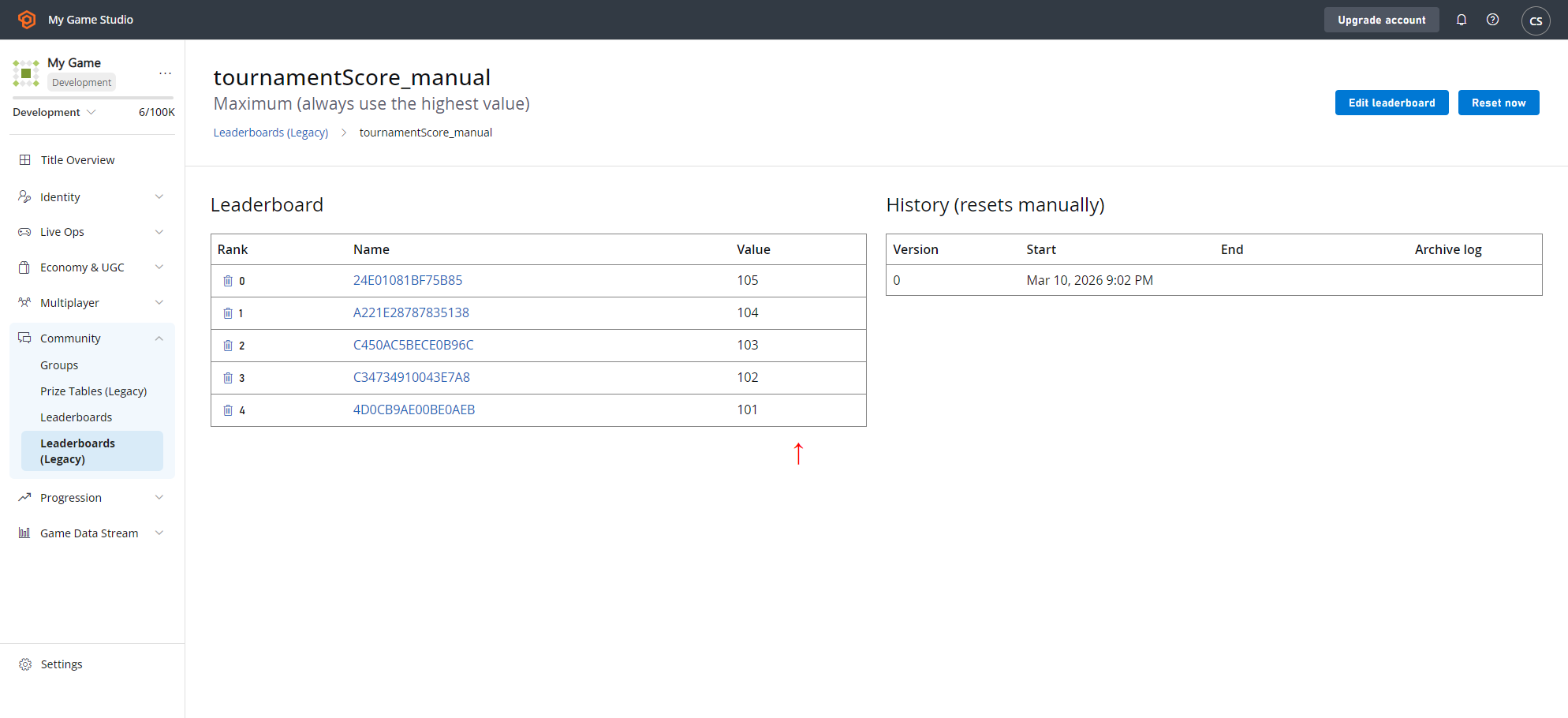
- Selecione tournamentScore_manual; deverá haver 5 Players com os valores 105, 104, 103, 102 e 101.
Etapa 4 - Verificar as moedas iniciais do jogador
Antes de verificar qualquer coisa:- Volte para Players no menu à esquerda da etapa 2.
- Acesse a guia Players e localize um jogador que foi colocado no Leaderboard tournamentScore_manual na etapa 3.
- Selecione o Player ID e a guia Virtual Currency desse jogador.
- Anote os valores das Currencies GO (Gold) e SI (Silver) desse jogador.
- Acesse Players e localize um que foi colocado no tournamentScore_manual Leaderboard na etapa 3.
- Selecione o Player ID e a guia Virtual Currency desse jogador.
- Anote os valores das moedas GO (Gold) e SI (Silver) desse jogador.
- Agora faça isso para os 4 jogadores restantes dos 5 que foram colocados no tournamentScore_manual Leaderboard na etapa 3.
- Anote os valores das moedas GO (Gold) e SI (Silver) deles (isso será importante para confirmar que a tabela de prêmios funcionou após a redefinição).
Etapa 5 - Redefinir o placar para conceder recompensas
Agora acesse Leaderboards.- Volte para a exibição de lista Leaderboards.
- Selecione tournamentScore_manual.
- Anote as posições dos Players no Leaderboard (elas são indexadas a partir de zero, portanto a posição 0 será o primeiro lugar).
- Selecione o botão RESET NOW.
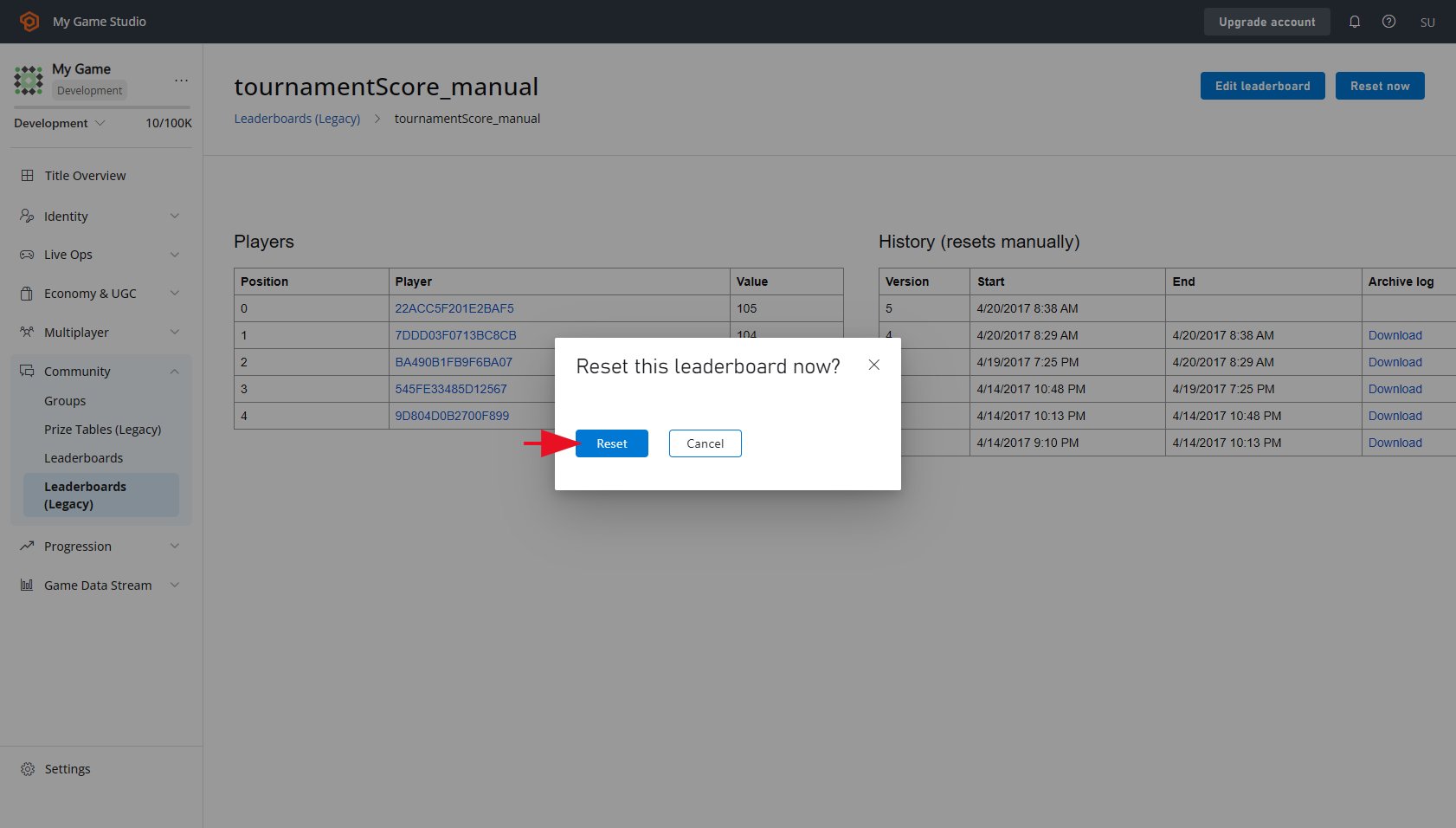
- Selecione o botão RESET para confirmar a redefinição do Leaderboard
- Isso limpará a lista de Players.
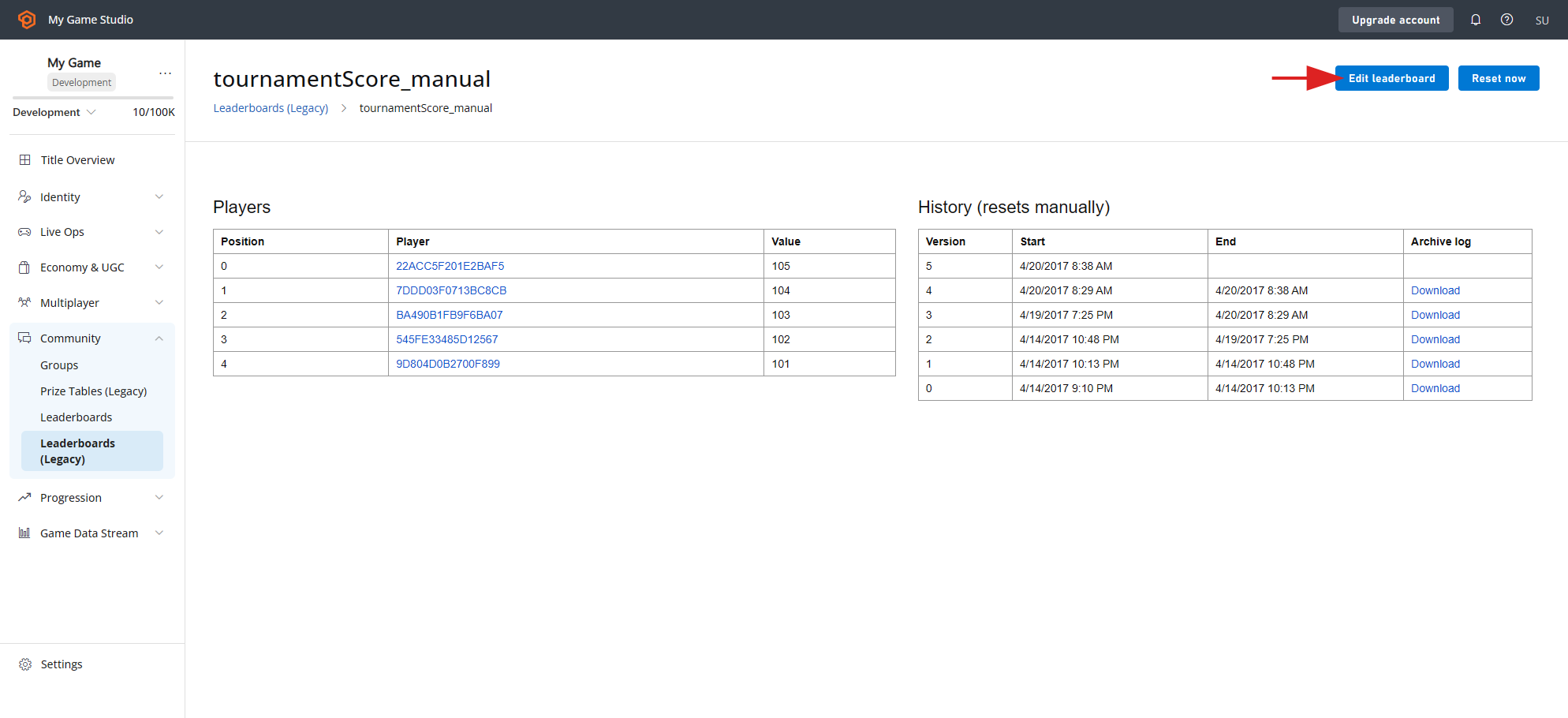
- Selecione o botão RESET NOW na parte superior da tela.
- Quando for exibida a pergunta Reset this Leaderboard now?, selecione o botão RESET para confirmar a redefinição.
- Isso limpará a lista de Players.
Etapa 6 - Testar se a tabela de prêmios funciona
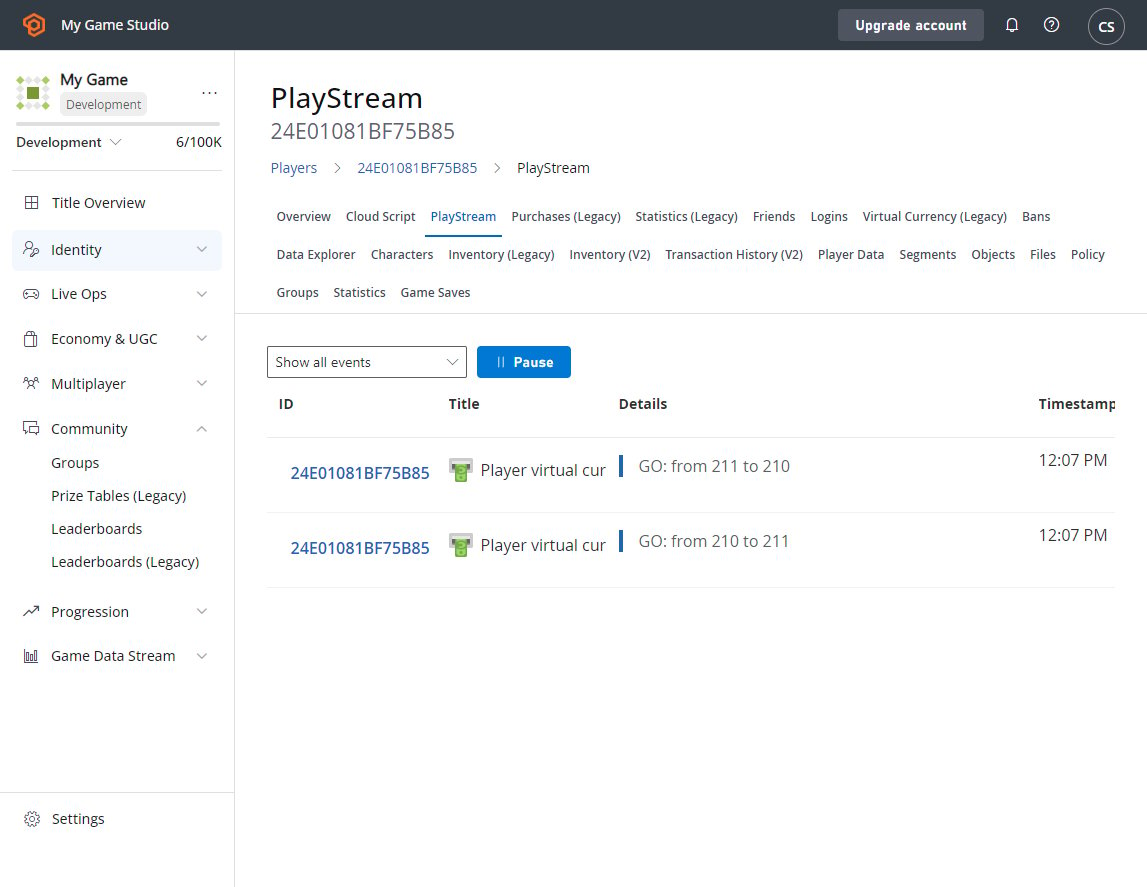
Para ver se a tabela de prêmios funcionou, os jogadores no placar podem ser verificados para ver se receberam as quantidades corretas de moeda. Isso pode ser visto rapidamente no PlayStream Debugger de um jogador. Para ver isso no PlayStream Debugger:- Selecione Players no menu à esquerda.
- A guia PlayStream mostrará um evento de classificação do Player em um Leaderboard, seguido de uma atualização de Virtual Currency.
- Selecione Players no menu à esquerda.
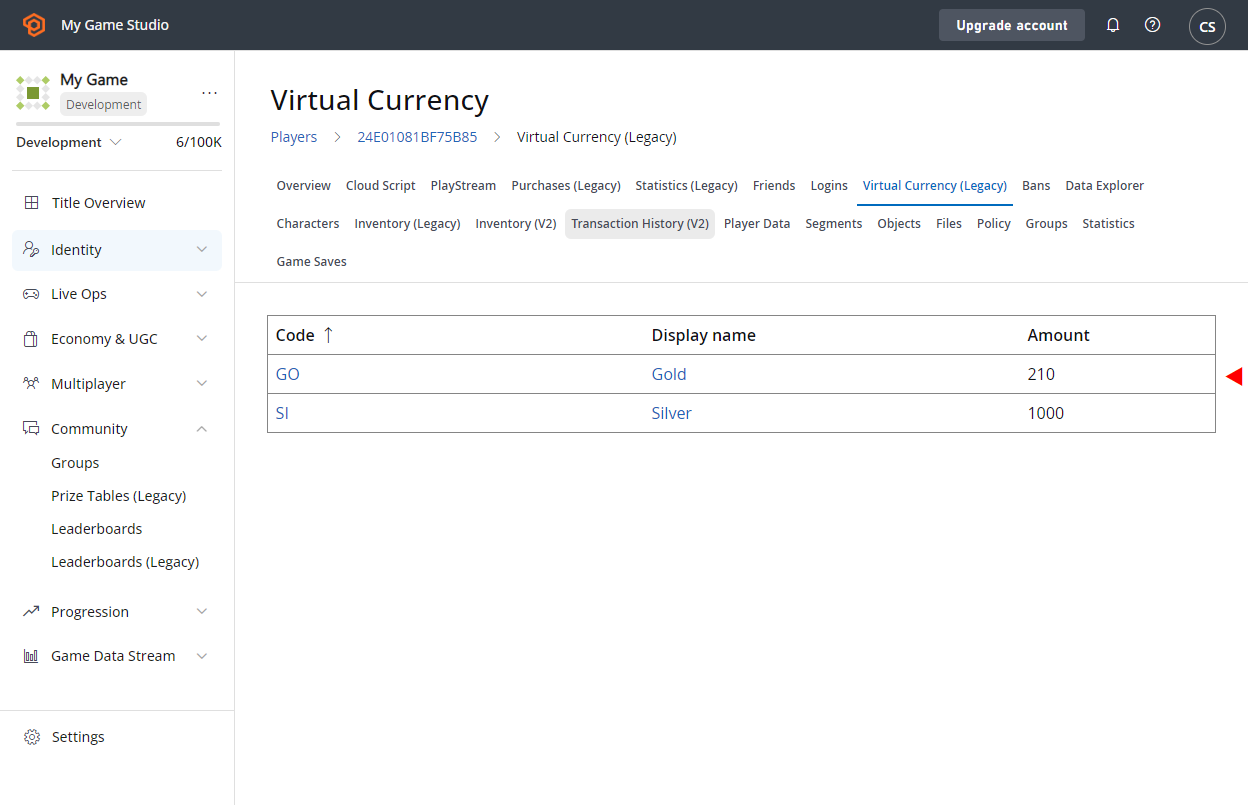
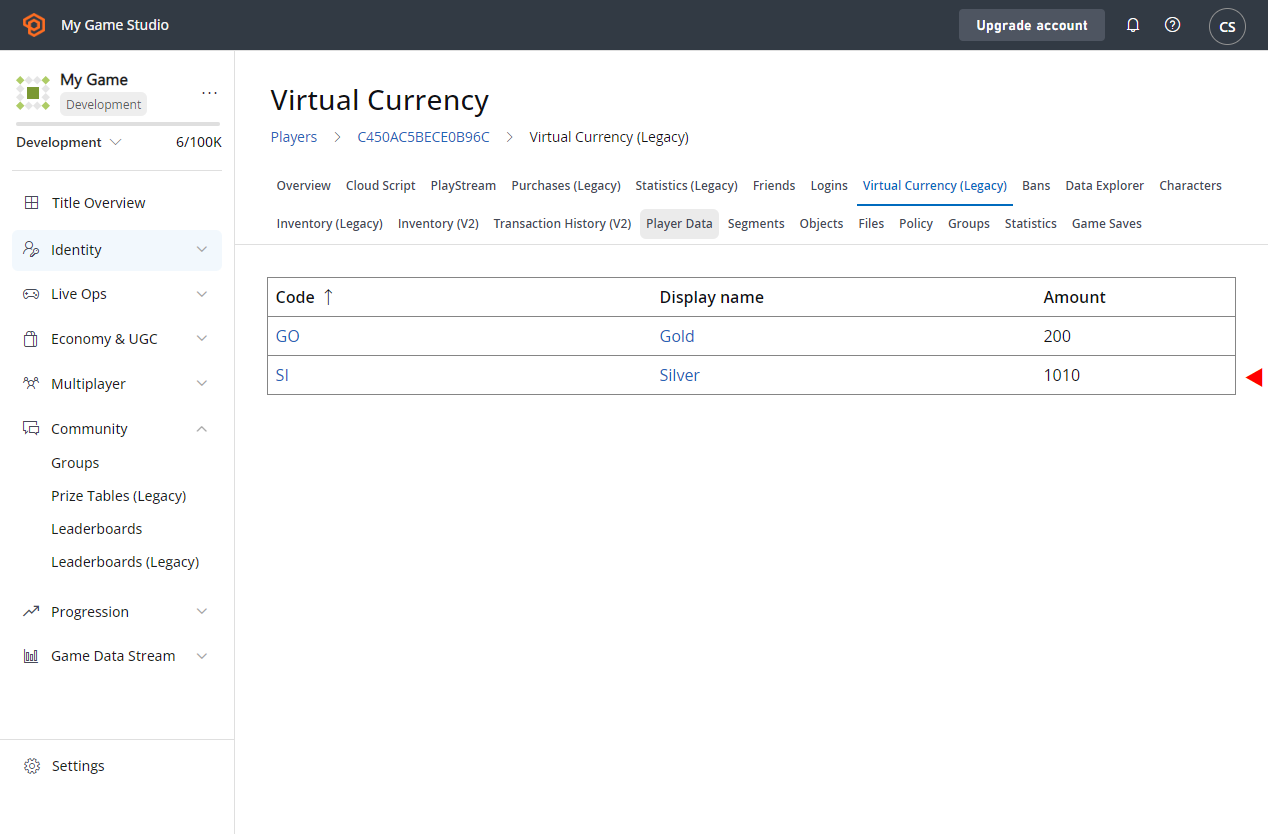
- Na guia Players, vá para a área Virtual Currency da tela.
- Verifique se a moeda foi concedida corretamente.
- O valor deve ser maior do que a quantidade anotada anteriormente.
- Observe que os Players nas posições 0 ou 1 do placar ganharam 10 de ouro, sem receber prata.
- Enquanto isso, os Players nas posições 2, 3 e 4 receberam 10 de prata e nenhum ouro.
- Isso corresponde às ações configuradas para a tabela de prêmios.
- Acesse Players.
- Observe o Event History.
- Ele mostrará um evento player_virtual_currency_balance_changed com detalhes específicos sobre as quantidades alteradas da Virtual Currency concedida.