
- Avaliações gratuitas por tempo limitado - Essas avaliações expiram após um determinado período de tempo de calendário (por exemplo, sete dias após o usuário baixar a avaliação, independentemente de quanto tempo ele a usa).
- Avaliações gratuitas limitadas por uso - Permitem configurar o jogo para que o usuário o execute por um determinado período de tempo de execução do jogo e, em seguida, exigem que o usuário compre o jogo para continuar usando-o.
- Avaliações selecionadas - Essas avaliações não têm expiração nem limites de tempo de execução do jogo, mas o jogo pode limitar o que é jogável. Semelhante a uma demonstração, mas é necessário baixar o jogo inteiro.
As avaliações baseadas em tempo e em uso devem ser oferecidas uma vez por título por usuário e não devem ser misturadas com outras ofertas de avaliação. Os direitos de avaliação expirados ou esgotados permanecem na conta do usuário e impedem a aquisição de quaisquer ofertas de avaliação extras para o mesmo jogo. O tipo de avaliação não pode ser alterado ou redefinido depois que uma avaliação é adquirida por um cliente.
Algumas avaliações são gratuitas, mas são limitadas a usuários que possuem assinaturas específicas.
Os jogos executados como parte de ofertas de Dias de Jogo Grátis não são executados como avaliações reais, mas só podem ser iniciados por licenças completas temporárias.
Configurando uma avaliação limitada por uso no Partner Center
Você só pode acessar esse recurso se tiver as permissões adequadas e se o seu jogo usar licenciamento restritivo.
- Restringir o acesso à avaliação somente ao usuário que adquiriu a avaliação na loja.
- Salvar o estado do jogo entre as sessões de jogo e transferir o progresso do usuário da avaliação para o jogo completo depois da compra.
- Na página Submission overview, acesse a página Pricing and availability.
- Em Free trial, abra o menu suspenso e selecione Usage-limited.
- No segundo menu suspenso exibido, selecione o tempo máximo durante o qual os usuários podem usar seu aplicativo.
- Selecione Save.
Restringir o acesso somente aos usuários que adquiriram a avaliação
Em alguns casos, talvez você queira permitir que somente os proprietários da avaliação executem o jogo. Essa limitação é importante para uma avaliação limitada por uso, pois você não quer que outra pessoa esgote o tempo de avaliação de outra conta. Você pode implementar essa funcionalidade verificando a propriedade XStoreGameLicense.isTrialOwnedByThisUser. Se ela for false, impeça o jogador atual de prosseguir e informe o usuário para obter sua própria licença de avaliação.
O usuário que possui a licença de avaliação ativa é exibido em uma mensagem quando o jogo de avaliação é iniciado:
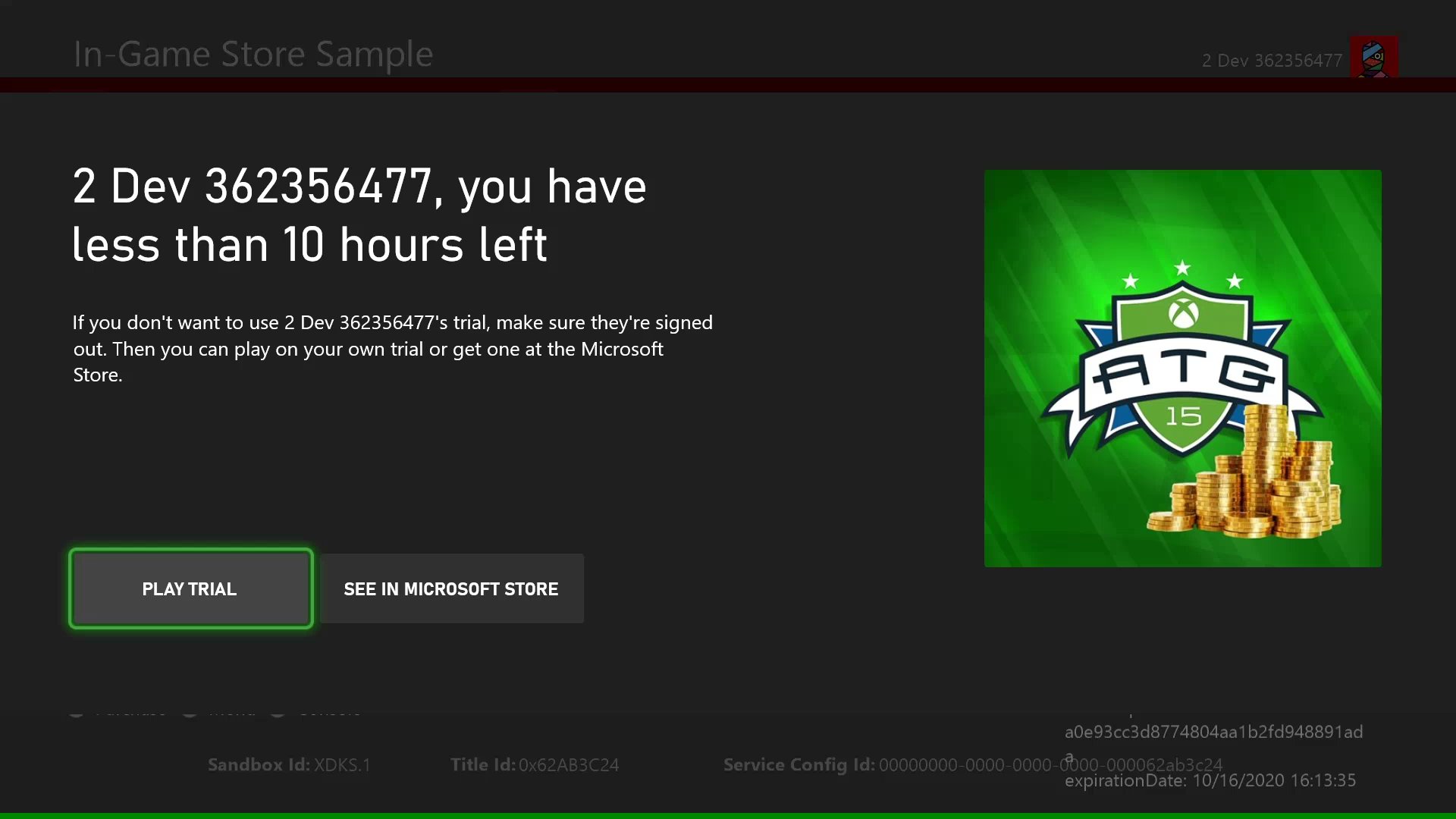
isTrialOwnedByThisUser.
Salvar o estado do jogo para o usuário original da avaliação
Os jogos habilitados para os XBOX services que têm campanhas para um jogador ou outros modos de jogo que acompanham o progresso entre sessões usam o armazenamento conectado para salvar o estado do jogo. Com uma avaliação limitada, no entanto, um usuário de PC pode criar várias contas Microsoft e continuar jogando além do limite de tempo enquanto salva o progresso (usando a mesma conta XBOX). Para obter mais informações sobre esse cenário, consulte Lidando com cenários de contas da loja incompatíveis no PC. Essa brecha pode ser evitada salvando o valor de XStoreGameLicense.trialUniqueId quando o progresso do jogo é salvo. Posteriormente, quando o usuário começar a jogar a avaliação novamente, você poderá verificar se o valor de trialUniqueId corresponde ao da primeira execução.
Este código pressupõe que o jogo salva o trialUniqueId como parte do salvamento do jogo e tem uma função GetSavedTrialUniqueId que retorna esse valor.
Testando avaliações em desenvolvimento
Para testar seu jogo com uma licença de avaliação, o jogo deve primeiro ser configurado com uma licença de avaliação no Partner Center.XBOX
Para builds locais, é necessária uma licença real. Para builds soltos e empacotados, é necessário aplicar uma substituição de ID de conteúdo e de EKBID no MicrosoftGameConfig. Para obter mais informações, consulte Habilitando o teste de licenças. Observe que o EKBID real de um build de avaliação deve ser usado aqui. Para obter o EKBID, você precisa baixar o build do jogo da Microsoft Store com uma conta que tenha uma licença de avaliação.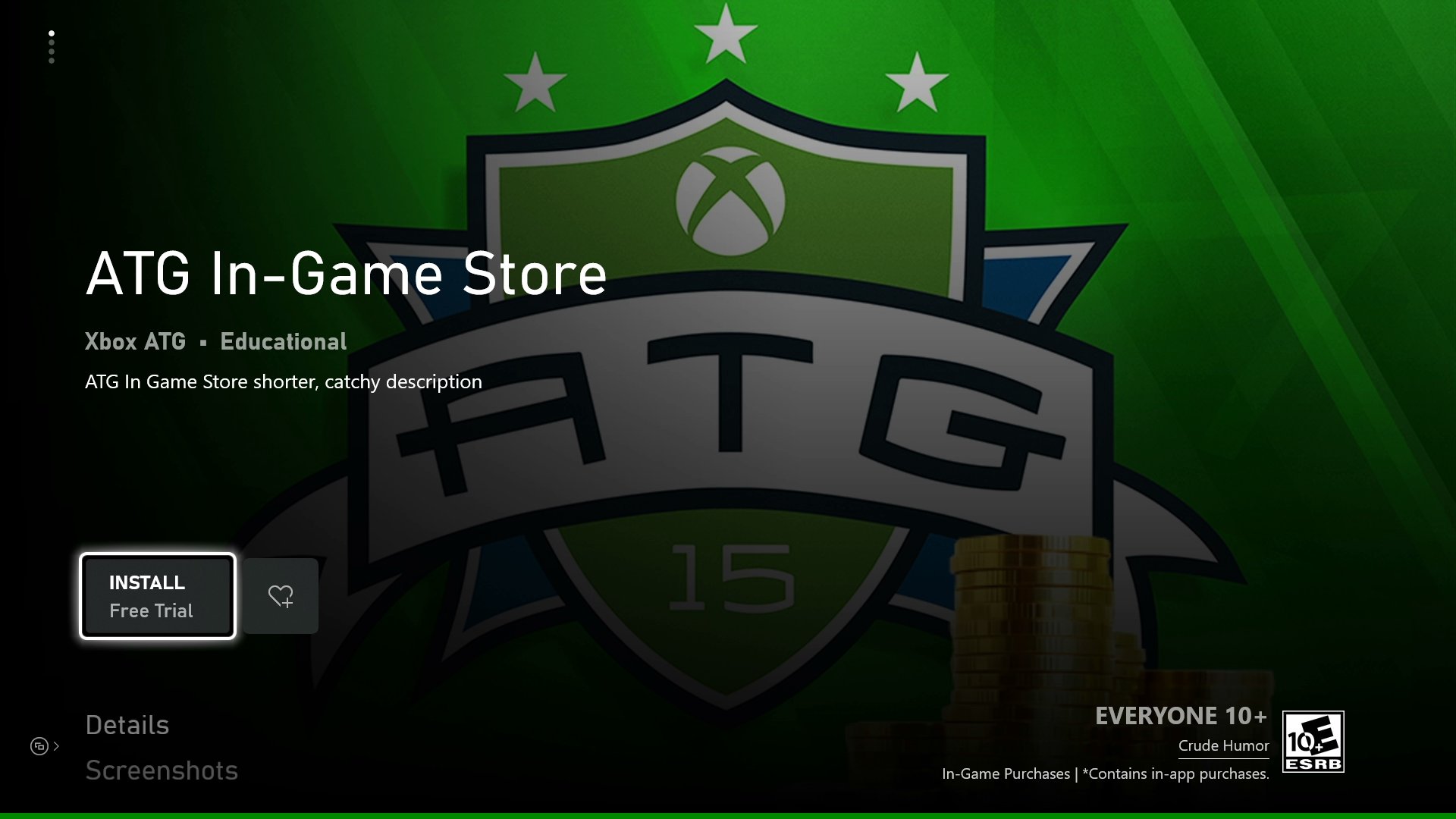
XStoreGameLicense exibe atributos de avaliação precisos. Iniciar o build deve exibir a interface do usuário de notificação de avaliação.
PC
É o mesmo processo usado para habilitar builds com uma licença completa: use a identidade de aplicativo correta no MicrosoftGame.config e garanta a ID de conteúdo adequada no local do Registro, e o build respeitará a licença da conta conectada ao aplicativo Microsoft Store, seja de avaliação ou não.Documentação de referência da API
- XStore (conteúdo da API)
- Estruturas