
Criar discos
Use este artigo para enviar uma solicitação de disco, enviar um pedido de discos de teste, aprovar discos de teste e criar uma lista de materiais (BOM). Você só poderá seguir as instruções descritas neste artigo se tiver as permissões adequadas. Para obter mais informações, entre em contato com seu gerente de conta da Microsoft.- Visão geral dos discos
- Visão geral das solicitações de disco
- Pré-requisitos para enviar solicitações de disco
- Cenários de solicitações de disco
- Pedir discos para um produto de pacote
- Perguntas frequentes
Visão geral dos discos
Os jogos baseados em disco representam um meio essencial para distribuir seu título. No Partner Center, você pode realizar as seguintes ações.- Criar e configurar uma nova solicitação de disco.
- Selecionar um Replicador Autorizado (AR) para a replicação final dos discos de varejo.
- Enviar um pedido de discos de teste para validação do disco antes da replicação final do produto pelo AR.
- Aprovar ou rejeitar discos de teste.
- Exibir e acompanhar o status das solicitações de disco.
Processo de pedido de discos
O pedido de discos é um processo de quatro etapas, conforme mostrado na captura de tela a seguir.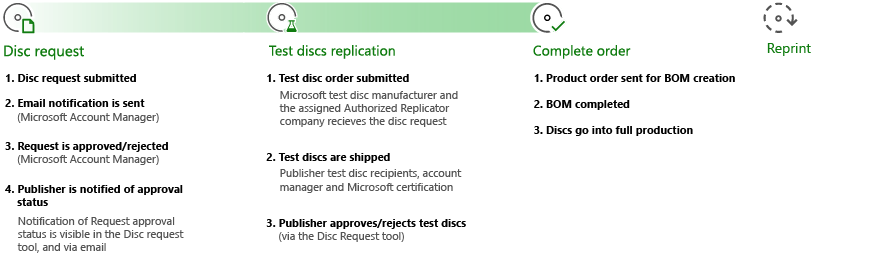
- Solicitação de disco:
- Sua solicitação de disco é enviada.
- Seu gerente de conta da Microsoft envia uma notificação por email.
- O gerente de conta da Microsoft aprova ou rejeita a solicitação.
- O editor é notificado sobre o status da aprovação por email e por meio da ferramenta de solicitação de disco.
- Replicação dos discos de teste:
- O pedido de discos de teste é enviado ao fabricante de discos de teste da Microsoft e à empresa AR.
- Os discos de teste são enviados ao editor, ao gerente de conta e à Microsoft.
- O editor aprova ou rejeita os discos de teste por meio da ferramenta de solicitação de disco.
- Concluir o pedido:
- O pedido do produto é enviado para a criação da BOM.
- A BOM é concluída.
- Os discos entram em produção completa.
- Reimpressões
- Para obter mais informações sobre reimpressões, consulte Novos pedidos na seção Enviar a solicitação de disco neste artigo.
Processo de criação da BOM
A BOM é usada como base para o disco criado que vai para a produção. Ela é criada com seu gerente de conta da Microsoft e é enviada ao AR no final do processo de solicitação de disco. O conteúdo do disco é testado e aprovado pela certificação da Microsoft e pelo editor antes de a BOM ser criada.Visão geral das solicitações de disco
Se o seu jogo for distribuído em mídia de disco físico, verifique se ele é executado corretamente a partir de todos os binários e mídias instalados nos discos. Você pode fazer isso antes de produzir os discos em massa. Quando seus binários e mídias estiverem prontos, peça os discos selecionando o item de menu Disc na página Request management do Partner Center. Depois que sua solicitação for enviada, seu gerente de conta da Microsoft a analisará. Se a solicitação for aprovada, ele a enviará para os locais de impressão de discos de teste para iniciar a impressão.[!NOTE] Você pode solicitar a criação de discos apenas para produtos cujos pacotes e listagens tenham sido enviados para certificação.
O método Smart Delivery
O Smart Delivery está disponível por meio de um lançamento em disco e digital ou por meio do suporte completo em disco. Para obter mais informações sobre títulos Smart Delivery para jogos entre gerações, consulte Visão geral de jogos entre gerações (tópico sob NDA).Lançamento em disco e digital
Com um lançamento em disco e digital, recomendamos criar discos que contenham um dos dois pacotes necessários para as diferentes gerações de console, a fim de economizar espaço no disco. Depois que o console se conecta a uma rede, ele usa a licença para adquirir o pacote da geração apropriada para instalação.Suporte completo em disco
Com o suporte completo em disco, você pode adicionar ambos os arquivos .xvc ao disco, o que torna o disco disponível para uso offline. O usuário não precisa baixar o conteúdo, a menos que haja atualizações de conteúdo disponíveis. Para oferecer essa experiência aos clientes, selecione um pacote do XBOX Series X e um do XBOX One. A opção de adicionar ambas as gerações fica disponível depois que você carrega pelo menos um pacote de cada geração para esse produto. Para obter mais informações, consulte a seção Configurar o conteúdo do disco para um único produto neste artigo.Produtos irmãos
O recurso de relação de irmãos conecta dois produtos. O produto digital recebe essa configuração e, em seguida, a configuração é impressa no disco sem necessidade de outras informações do editor. Se qualquer conjunto de produtos publicados em um disco tiver uma relação de irmãos, enviaremos essas informações com os metadados do disco para que o console instale apenas um dos dois produtos, mesmo quando estiver offline. Você pode ver todos os metadados de irmãos que aparecem em um disco na página de resumo do disco de uma solicitação específica no Partner Center.Cenários com e sem suporte
Os seguintes cenários são compatíveis com a criação de discos.- Conjuntos de vários discos com até nove discos de 50 GB
- Discos de 25 GB ou 50 GB
[!NOTE] O tamanho é determinado automaticamente no momento da criação e é baseado no tamanho do conteúdo.
- Um pacote de vários produtos criado em um único disco ou conjunto de discos e que inclui jogos e itens duráveis.
- Reimpressões, para enviar a um AR um arquivo de disco criado e testado anteriormente.
- Pacotes que incluem subprodutos de vários editores
- Agrupamento manual de classificações etárias para pacotes de disco
- Conjuntos de discos que exigem mais de nove discos de 50 GB
- Discos individuais com mais de 50 GB
- Discos de produtos da Plataforma Universal do Windows (UWP)
Pré-requisitos para enviar solicitações de disco
Antes de enviar uma solicitação de disco, prepare um produto (ou um pacote de produtos) para lançamento digital. Os pacotes e as listagens do produto devem ter sido enviados para certificação, aprovados na certificação ou publicados no varejo. Depois que seu produto estiver no estado de certificação correto, os pacotes e as listagens do produto ficarão visíveis na página de autorização de disco. Dois requisitos adicionais ao criar conteúdo para um disco, que não são requisitos para o lançamento digital, são as classificações etárias manuais e a arte promocional. Para obter mais informações sobre o processo de classificação etária física, entre em contato com seu representante da Microsoft. A arte promocional é a imagem usada no disco e é obrigatória para a criação do disco. A imagem no disco corresponde ao ativo de arte promocional da listagem selecionada durante o processo de criação do disco. Você pode adicionar as classificações etárias manuais e a arte promocional mais tarde no processo, mesmo depois de ter lançado digitalmente.Acesso à criação de discos
Para criar discos, você deve ser um parceiro gerenciado.[!NOTE] Nem todos os parceiros podem criar discos. Se você não vir a página Disc no painel esquerdo da página de um produto, entre em contato com seu gerente de conta da Microsoft. Se você tiver acesso de nível de gerente, mas não vir a página Disc, entre em contato com seu gerente de conta da Microsoft para garantir que sua conta esteja habilitada para a criação de discos. Os tipos de função de administrador da conta fornecem acesso aos usuários por meio do gerenciamento de contas. O nome da permissão é selecionado por produto, selecionando Custom Permissions > Discs > Disc request.Para obter mais informações sobre o gerenciamento de contas de usuário, consulte Definir funções ou permissões personalizadas para usuários da conta.
Cenários de solicitações de disco
Abra a página Disc requests para enviar seu produto em disco, conforme mostrado na captura de tela a seguir.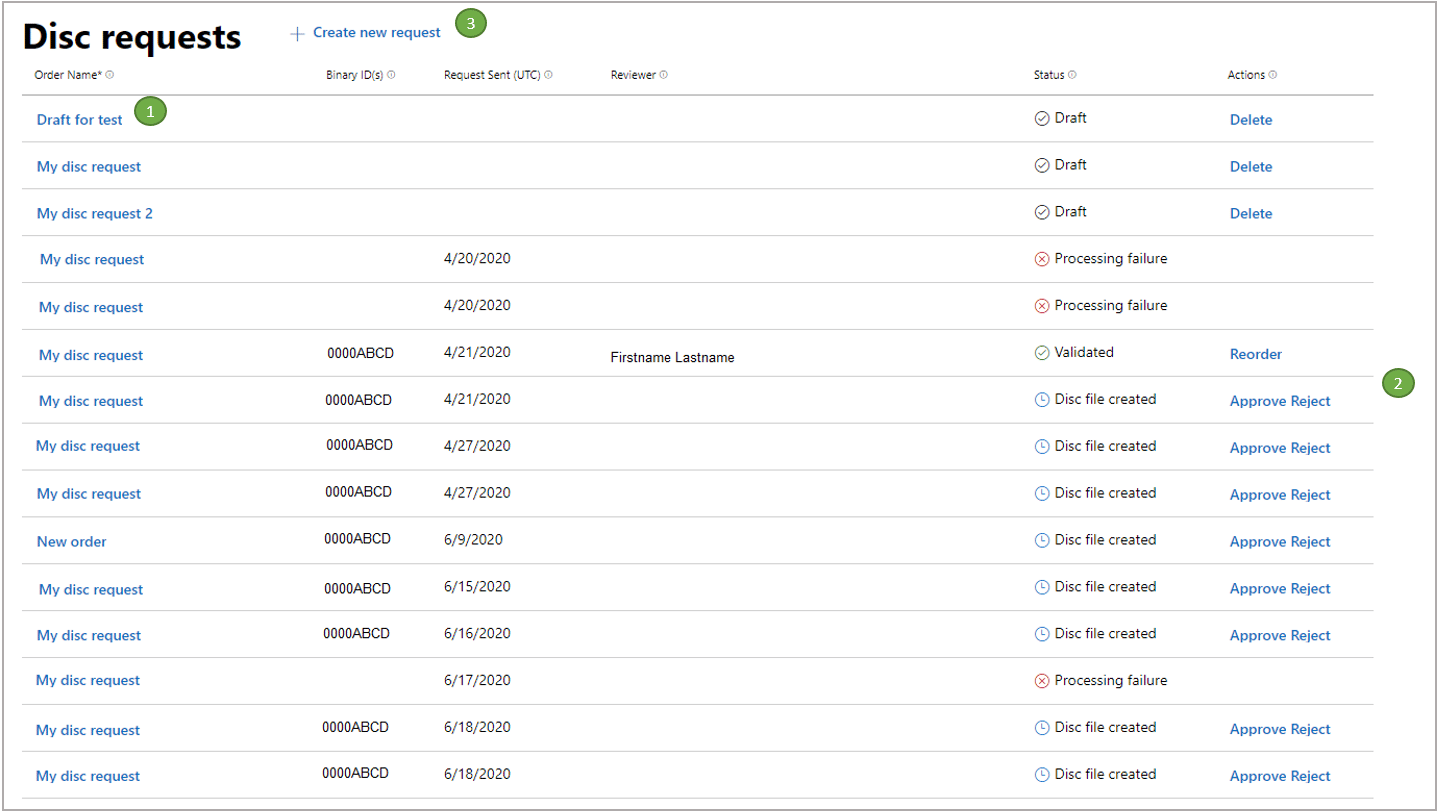
- A coluna Order Name exibe todas as solicitações de disco enviadas para seus produtos. Você pode exibir os detalhes de uma solicitação de disco selecionando o nome do pedido.
- A coluna Actions exibe todas as ações opcionais e obrigatórias relacionadas ao pedido.
- Selecione Create a new request e, em seguida, o produto determinará se é necessário um fluxo de solicitação de produto único ou um fluxo de solicitação de pacote.
Criar uma nova solicitação de disco
Ao criar uma nova solicitação de disco, você será solicitado a nomear a solicitação e configurar o conteúdo do disco, conforme mostrado na captura de tela a seguir.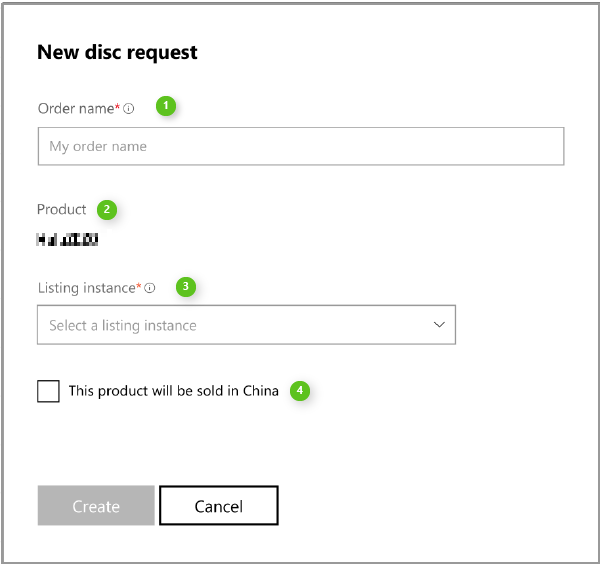
- Insira o título da sua solicitação no campo Order name. Use um nome amigável para facilitar o acompanhamento da solicitação.
- O Product ID é obtido automaticamente com base na forma como o produto está configurado no Partner Center.
- Selecione uma das instâncias de listagem da loja disponíveis na lista suspensa Listing instance.
- As listagens são exibidas depois de serem enviadas para a certificação da Microsoft ou usadas no varejo.
- Você pode selecionar a listagem da loja se o seu produto tiver um ativo de arte promocional em destaque.
- Marque a caixa de seleção se o seu produto se destinar à venda na China.
Configurar o conteúdo do disco para um único produto
A configuração do produto determina se o fluxo de solicitação de disco inicia um pedido de produto único. Use a página Configure disc content para editar as informações do produto, conforme mostrado na captura de tela a seguir.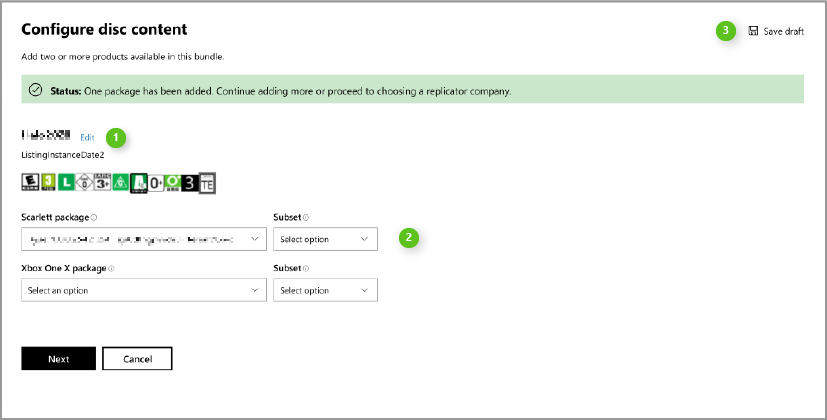
[!NOTE]
Arquivos de disco com mais de 50 GB são automaticamente transformados em vários binários de disco. Se você estiver preocupado com o fato de o tamanho estar próximo do limite de um único disco, entre em contato com seu gerente de conta da Microsoft. Ele verificará o número de binários de disco produzidos antes de passar o disco para o estágio de “impressão de teste”.
Você também pode usar uma variável maxDiscs em seu arquivo de layout de disco para garantir que um erro de falha seja exibido quando o tamanho for grande demais.
- Selecione Edit para configurar o nome do pedido ou a instância de listagem do produto, se necessário.
- Selecione o pacote correto do XBOX Series X|S usando a lista suspensa Scarlett package.
- A lista suspensa Subset fica disponível quando um pacote selecionado foi carregado com um arquivo de layout de disco que contém subconjuntos. Use a lista suspensa Subset para selecionar subconjuntos, se disponíveis.
[!NOTE] Se o arquivo estiver formatado corretamente, ele será analisado nos subconjuntos definidos. Selecione um ou nenhum para determinar qual conteúdo do arquivo .xvc será usado no disco.
- As opções de pacote duplo aparecem quando um produto está configurado para dar suporte a várias plataformas. Selecione o pacote correto do XBOX One usando a lista suspensa XBOX One X package.
[!NOTE] Se os pacotes forem carregados apenas para a família de consoles XBOX One ou para os consoles XBOX Series X|S, uma única lista suspensa aparecerá na página Configure disc content. Você pode selecionar pacotes duplos para que o usuário receba a experiência nativa do Smart Delivery. Para obter mais informações sobre títulos Smart Delivery para jogos entre gerações, consulte Visão geral de jogos entre gerações (tópico sob NDA).
- Depois de concluir a configuração do conteúdo do disco, selecione Next.
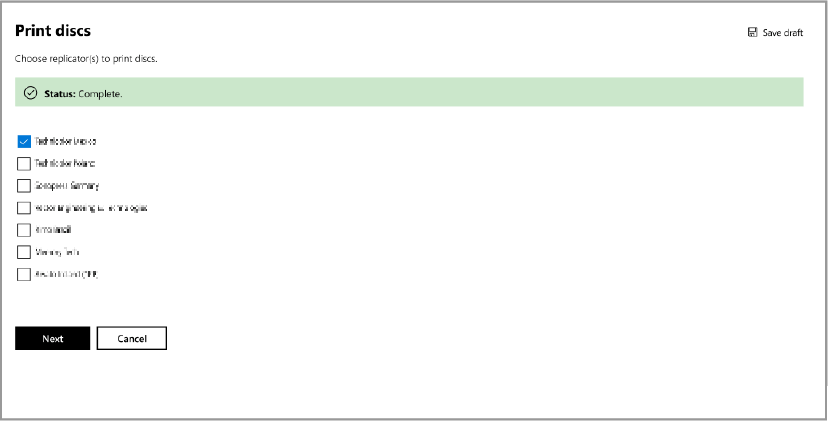
Selecionar o AR do disco
Depois que o conteúdo do disco estiver definido, selecione um ou mais ARs para a fabricação dos discos de varejo. Normalmente, isso se baseia na região em que o produto final é distribuído. Os arquivos necessários para fazer o disco são enviados ao AR. No entanto, o AR não imprimirá os discos até que o seguinte seja concluído.- Você aprovou seus discos de teste.
- A Microsoft aprovou seus discos de teste.
- Uma BOM válida foi enviada.
- Um pedido foi feito ao AR.
- É criada uma nova solicitação de disco que inclui a seleção do AR.
- Os arquivos de disco são enviados ao AR para a replicação final. Esses arquivos também são enviados aos locais de fabricação de discos de teste da Microsoft para a produção dos discos de teste.
- Os discos de teste são fabricados, enviados e aprovados pelo parceiro e pela Microsoft.
- A BOM avança para o estado de liberação para fabricação (RTM).
- A Microsoft notifica o AR de que a BOM está no estado RTM.
- Se o AR tiver um pedido e uma ordem de compra (PO) enviados pelo parceiro, o AR poderá iniciar a replicação final do produto.
[!NOTE] O processo de seleção do AR é separado da fabricação dos discos de teste, conforme mostrado na captura de tela a seguir. A Microsoft cuida automaticamente do processo de fabricação dos discos de teste.
Enviar seus discos de teste
Quando os discos de teste são impressos, um destinatário principal recebe 100 discos e até dois destinatários secundários podem receber 25 discos cada. O destinatário principal é obrigatório para que você possa concluir o pedido. Os discos de teste são enviados aos destinatários listados na página Ship test discs, conforme mostrado na captura de tela a seguir. Esta é uma etapa preliminar para que o solicitante e a equipe de certificação da Microsoft possam avaliar o produto antes do envio da BOM. A Microsoft pede os discos de teste quando o envio é aprovado nos testes iniciais de verificação de build (BVT). Os discos de teste são enviados aos locais especificados na página Ship test discs do Partner Center. É importante escolher o local correto para o envio dos discos de teste a fim de concluir suas verificações internas de mídia. O parceiro tem a responsabilidade final de aprovar e validar que os discos de teste funcionam conforme o esperado. Dependendo do local e da produção dos discos de teste, a distribuição geralmente leva de três a cinco dias úteis.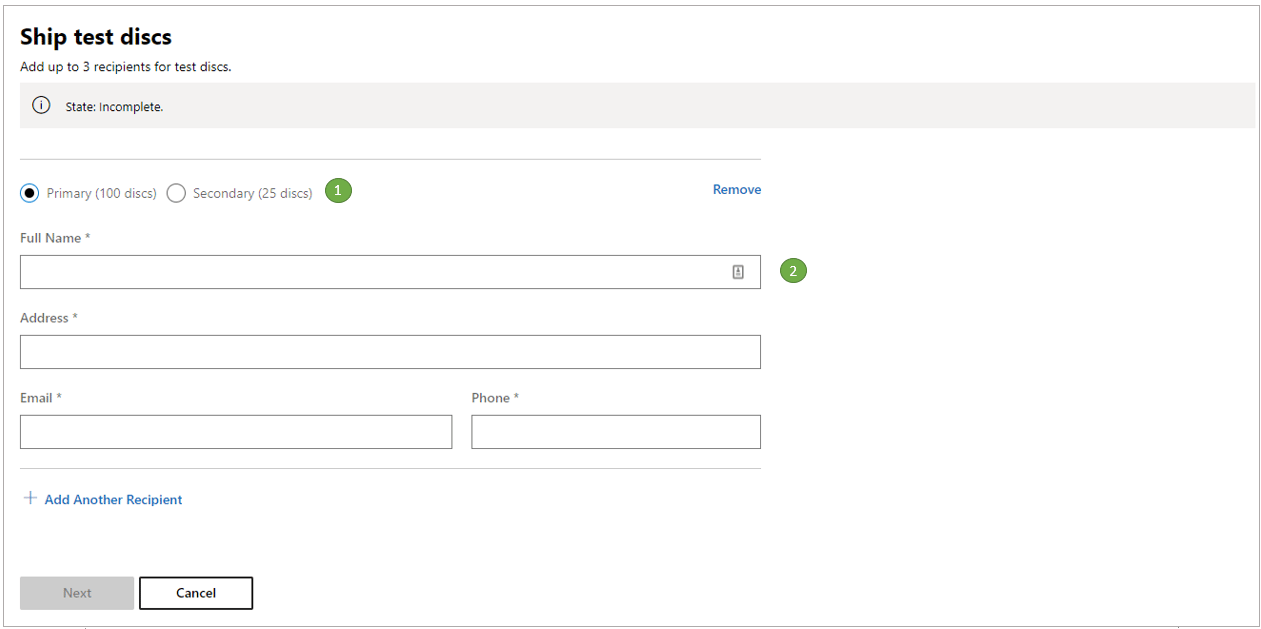
- Para adicionar um destinatário principal, selecione Primary (100 discs) .
- Insira o nome completo, o endereço de entrega, o endereço de email e o número de telefone do destinatário nos campos disponíveis.
- Se quiser adicionar destinatários secundários, selecione Add Another Recipient. Selecione Secondary (25 discs), e insira as informações do destinatário secundário nos campos disponíveis.
- Depois de preencher o formulário, selecione Next.
[!NOTE] Para remover destinatários do formulário, selecione Remove no canto superior direito da página.O solicitante pode aprovar ou rejeitar os discos. A aprovação é necessária para prosseguir com o pedido. O solicitante é solicitado a aprovar ou rejeitar o pedido na página Disc requests e na página My Disc Request, conforme mostrado na captura de tela a seguir.

Enviar a solicitação de disco
O envio da solicitação de disco é a etapa final e é a última oportunidade que você tem de revisar ou editar o pedido, conforme mostrado na captura de tela a seguir. O envio da solicitação de disco é necessário para concluir o pedido.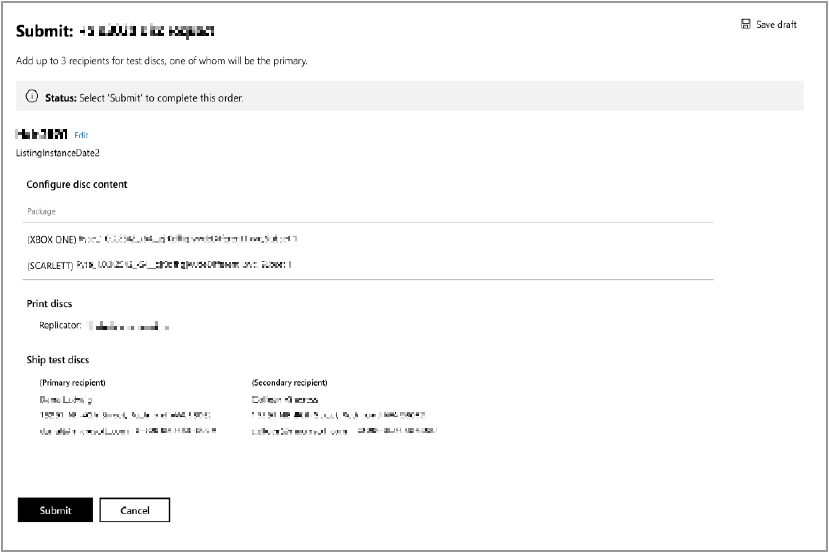
Resumo do pedido
Depois que um pedido é enviado, um email é enviado ao seu gerente de conta da Microsoft para análise. Você pode exibir os detalhes do pedido selecionando o nome do pedido na página Disc requests. A página My Disc Request inclui o Disc request status, conforme mostrado na captura de tela a seguir. Você pode ver quais etapas estão pendentes ou concluídas e quaisquer erros que estejam bloqueando o processo do pedido.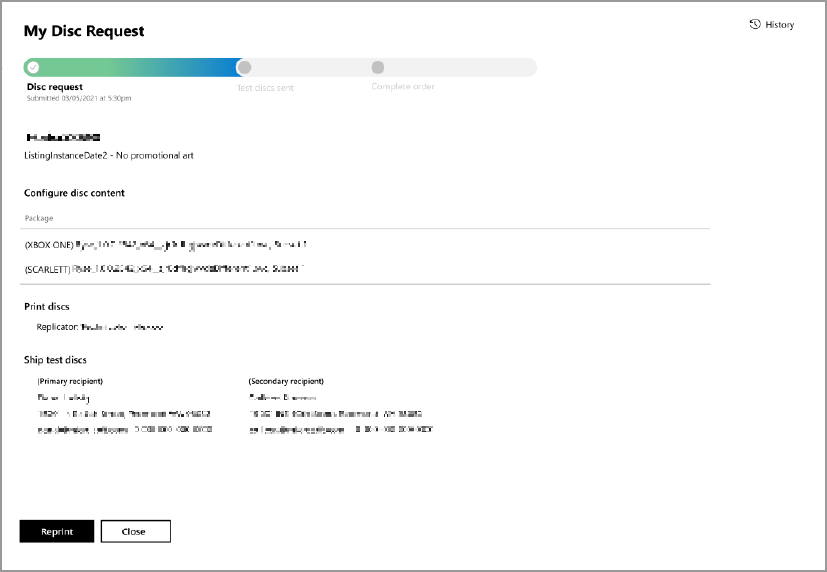
Novos pedidos
Uma solicitação de disco pode ser pedida novamente. Essa é uma boa opção se você quiser vender mais cópias de um título já lançado, enviando a um AR o arquivo de disco testado e criado anteriormente. Você não precisa fazer alterações no arquivo de disco. O arquivo original é enviado ao AR selecionado pelo editor no momento do novo pedido. Como editor, providencie a replicação com o AR da mesma forma que faria ao criar uma nova solicitação de disco. Como esse disco já foi aprovado e replicado, não são criados discos de certificação nem de teste.Pedir discos para um produto de pacote
Pedir um produto de pacote é semelhante a pedir um único produto. Liste os subprodutos e as instâncias de listagem associadas ao configurar o conteúdo do disco. Depois de iniciar uma solicitação de produto de pacote, uma caixa de diálogo é exibida, conforme mostrado na captura de tela a seguir.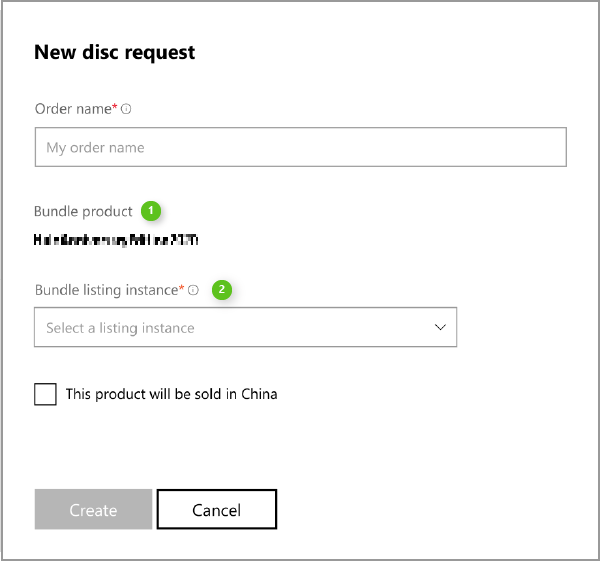
- Insira um nome exclusivo no campo Order Name.
- Selecione uma instância de listagem em Bundle listing instance na lista suspensa.
- Depois de preencher o formulário, selecione Create.
Configurar o conteúdo do disco para um produto de pacote
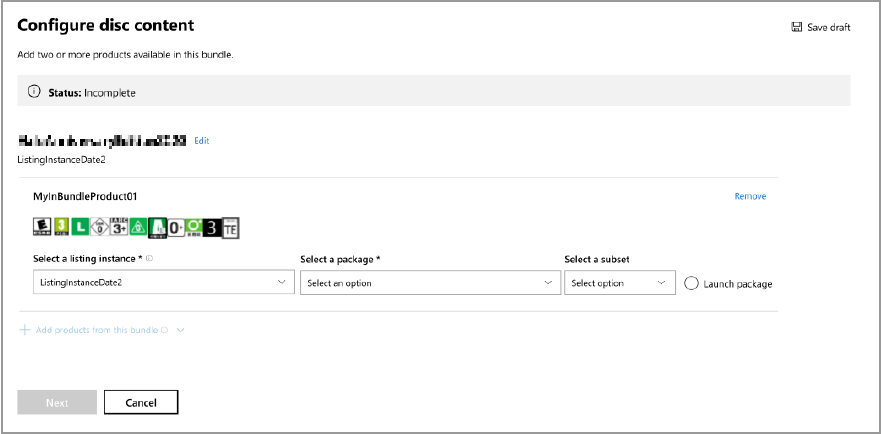
Você pode usar a página Configure disc content para configurar seu produto de pacote. Selecione Add products from the bundle para incluir todos os produtos necessários para o disco, conforme mostrado na captura de tela a seguir.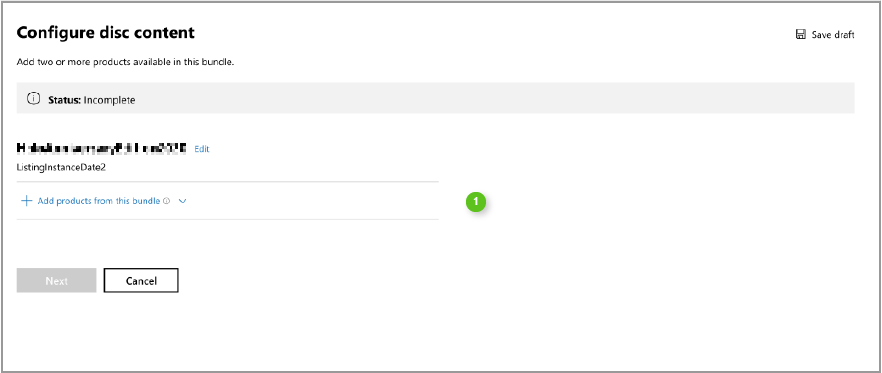
[!NOTE] Esta política está sujeita a alterações com o novo recurso de classificações etárias manuais para produtos de pacote. Para obter mais informações sobre o processo de classificação etária física, entre em contato com seu representante da Microsoft.
Aprovação do editor
Depois de receber e validar seus discos de teste, selecione Approve ou Reject na página Discs requests, conforme mostrado na captura de tela a seguir.