
.takx que contém todos os ativos e metadados necessários para o pacote. Você pode saber mais sobre a publicação de layouts de toque e sobre o comando pack subjacente na TAK CLI que viabiliza o processo de empacotamento.
Pré-requisitos
- Um pacote válido com pelo menos um layout foi criado usando o Editor TAK. Se você ainda não criou um pacote, confira Criar um novo pacote.
Empacotar um pacote
-
Abra a Paleta de Comandos (
Ctrl+Shift+Pno Windows ouCmd+Shift+Pno macOS). -
Pesquise “Pack” e selecione “Touch Adaptation Kit: Pack Bundle”.

-
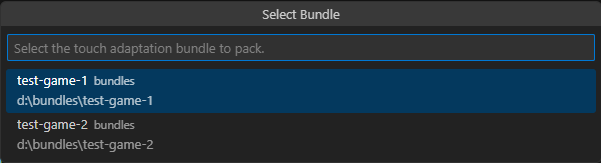
Se houver mais de um pacote no workspace, uma lista de pacotes será exibida. Selecione o pacote que você deseja empacotar. Se houver apenas um pacote, esta etapa será ignorada e o comando prosseguirá com o único pacote disponível.
- Verificação: uma lista suspensa de seleção perguntará se o pacote deve ser verificado quanto à exatidão antes do empacotamento. É altamente recomendável responder “Yes” nesta etapa para garantir que o pacote possa ser enviado ao seu representante de conta da Microsoft sem problemas.
- Otimização de ativos: uma lista suspensa de seleção perguntará se os ativos do pacote devem ser otimizados com quantização durante a operação de empacotamento. Isso pode reduzir o tamanho do pacote empacotado, mas também pode afetar a qualidade visual dos ativos. Se a otimização de ativos estiver habilitada, é recomendável testar o pacote empacotado no seu jogo para garantir que a qualidade visual seja aceitável.
-
Uma caixa de diálogo de salvamento de arquivo será exibida para especificar o local e o nome do arquivo
.takx. Navegue até o local desejado e insira um nome para o arquivo. A extensão.takxserá acrescentada automaticamente. Clique em “Save Bundle” para iniciar o processo de empacotamento. Observe que ele pode ser armazenado em qualquer local acessível pelo computador e não precisa estar na mesma pasta de workspace que o pacote descompactado (solto).
Próxima etapa
[!div class=“nextstepaction”] Solução de problemas