Logs
Os logs são um recurso valioso para entender e solucionar problemas com a extensão Editor TAK, que tem 3 canais de saída no painel Saída (Ctrl+Shift+U no Windows ou Cmd+Shift+U no macOS, por padrão) do Visual Studio Code:
- TAK Editor: logs gerais da extensão. Esse canal é útil para entender o comportamento da extensão. Por exemplo, à medida que pacotes são adicionados e removidos de um workspace, os logs nesse canal refletirão essas alterações. Ele também fornece informações sobre as mensagens enviadas para o painel de visualização e recebidas dele.
- TAK Editor Language Server: os logs nesse canal são mais detalhados e contêm informações sobre a comunicação entre o servidor de linguagem (hospedado pela TAK CLI) e a extensão. Todas as notificações e solicitações enviadas pelo servidor de linguagem ou para ele são registradas aqui.
- TAK Editor Language Server Trace: são logs ainda mais detalhados que contêm as mensagens JSON-RPC brutas enviadas entre a extensão e o servidor de linguagem. Esse canal geralmente é usado para depuração e não é necessário para a maioria das soluções de problemas. Seu conteúdo, no entanto, é útil para ser incluído em relatórios de bugs enviados à equipe de engenharia.
Enviar comentários sobre a extensão
Se você encontrar problemas com a extensão Editor TAK ou tiver sugestões de melhorias, poderá enviar esses comentários de uma das duas maneiras:Email de comentários pela extensão
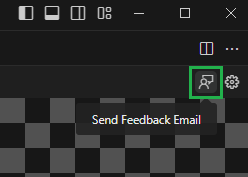
Essa opção é exposta tanto como um botão no painel de visualização quanto como um comando na Paleta de Comandos.-
Painel de visualização: botão de comentários
-
Paleta de Comandos: pesquise feedback e selecione “Touch Adaptation Kit: Send feedback email”
Selecionar qualquer uma dessas opções abrirá um rascunho de email no seu cliente de email padrão com o destinatário, o assunto e um modelo no corpo já preenchidos. Você pode completar o modelo com seus comentários e enviar o email à equipe de engenharia.
[!IMPORTANT] No caso de relatórios de bugs, incluir logs dos canais de saída mencionados acima no seu email de comentários ajudará a equipe de engenharia a entender melhor o problema. No entanto, é importante garantir que nenhuma informação confidencial esteja incluída nos logs antes de enviá-los, pois eles podem conter informações sobre o workspace e o computador em que a extensão está sendo executada, como caminhos de arquivo para onde os pacotes estão armazenados e seus nomes.
Problema no GitHub pelo recurso Report Issue do VS Code
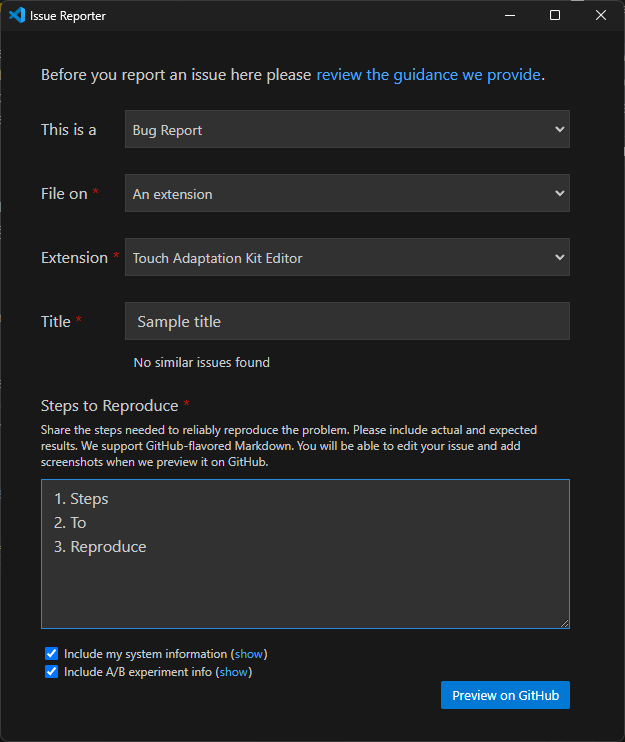
Você também pode relatar problemas e enviar comentários usando o recurso “Report Issue” do Visual Studio Code. Isso abrirá um novo problema no repositório do GitHub.- Clique no menu “Help” na barra superior do Visual Studio Code.
- Selecione “Report Issue”.
This is a: selecione “Bug Report”, “Feature Request” ou “Performance Issue”.File on: selecione “An extension”.Extension: selecione “Touch Adaptation Kit Editor”- Forneça um título e uma descrição do problema ou comentário. Se for um relatório de bug, forneça as etapas para reproduzir o problema.
- Quando estiver satisfeito com as informações fornecidas, clique em “Preview on GitHub”. Isso abrirá o problema no repositório do GitHub, permitirá que você revise as informações e faça os ajustes finais e, em seguida, envie o problema.