
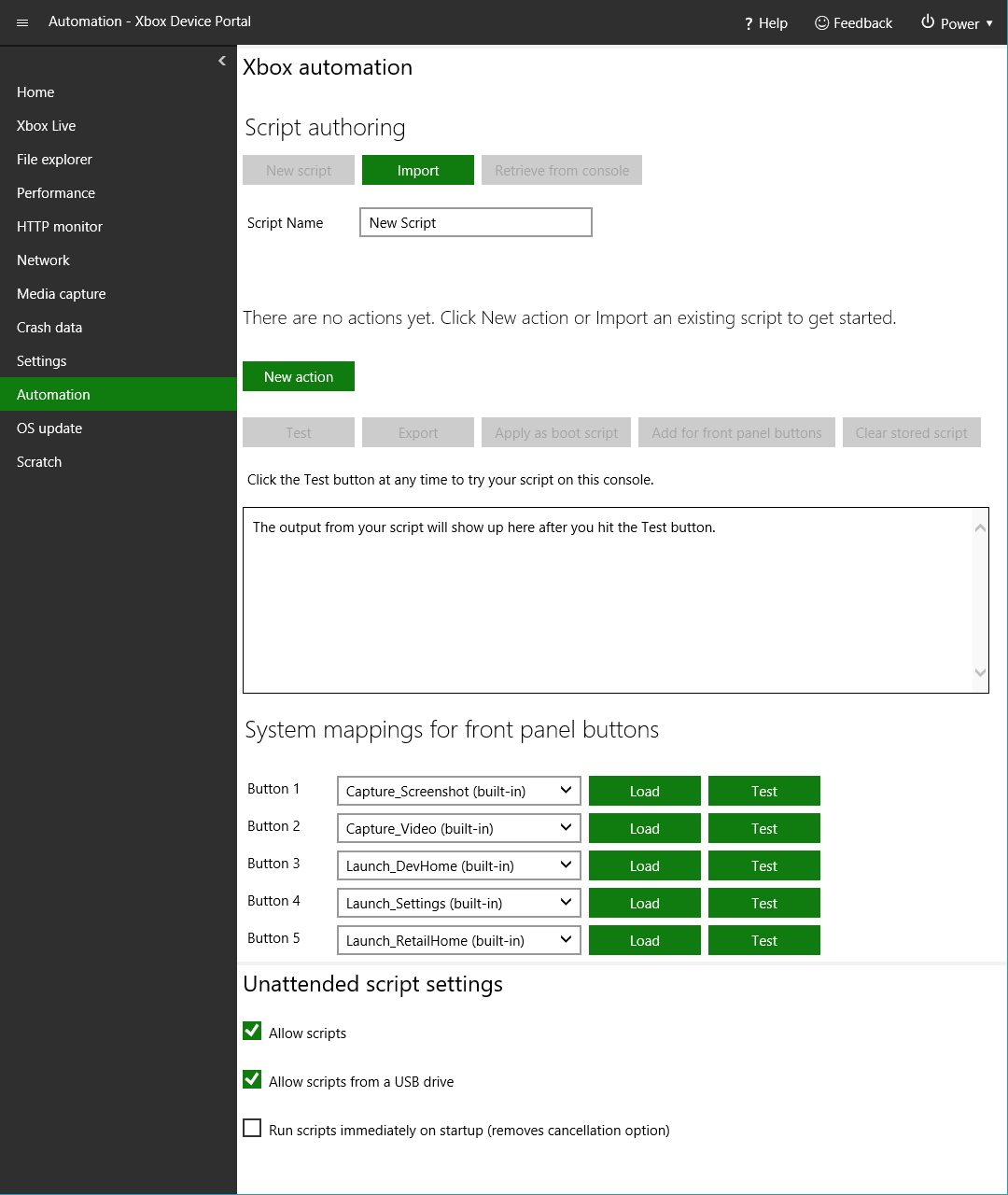
- 스크립트 작성 도구 열기
- 새 스크립트 만들기
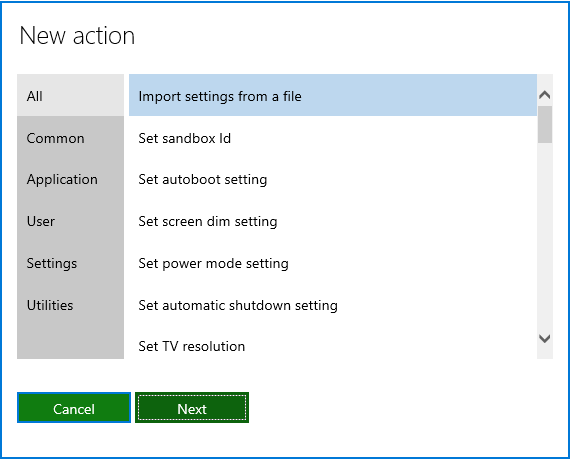
- 스크립트 작업 추가, 편집 및 순서 변경
- 스크립트 내보내기 및 가져오기
- 부팅 스크립트 배포 및 지우기
- 부팅 스크립트 취소
- XBOX One X 개발 키트 전면 패널에서 스크립트 호출
스크립트 작성 도구 열기
스크립트 작성 도구는 XBOX Device Portal (Windows Device Portal on XBOX)에 포함되어 있으며 XBOX Manager에서도 호스팅됩니다. XBOX Device Portal에서 도구를 열려면 그림 2와 같이 왼쪽 창에서 Automation 워크스페이스로 이동합니다. 그림 2. XBOX Device Portal의 워크스페이스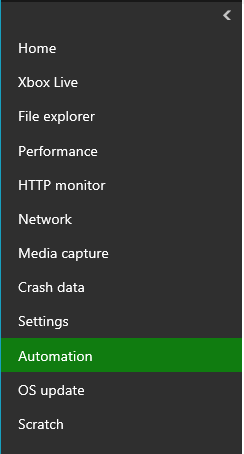
- 왼쪽 상단의 Menu를 선택한 다음 New workspace를 선택합니다.
- 새 워크스페이스의 이름을 입력한 다음 Add를 선택합니다.
- 새 워크스페이스에서 Menu를 선택한 다음 Add tools to workspace를 선택합니다.
- 도구 목록에서 XBOX automation 및 XBOX unattended settings를 선택한 다음 Add를 선택합니다.
새 스크립트 만들기
이미 스크립트로 작업 중인 경우 New script를 선택하기 전에 작업 중인 스크립트를 내보내거나 배포하는 것이 좋습니다. 새 스크립트를 만들려면 Automation 또는 사용자 지정 워크스페이스 아래에서 New script를 선택합니다. 이렇게 하면 현재 스크립트가 지워지고 Script Name이 “New Script”로 재설정됩니다.주의: 다른 XBOX Device Portal 워크스페이스로 이동하면 New script를 선택한 것과 같은 효과가 나타납니다. 작업을 잃지 않으려면 새 워크스페이스를 새 브라우저 탭에서 여세요.

스크립트 작업 추가, 편집 및 순서 변경
스크립트 작업은 결합하여 스크립트를 만들 수 있는 개별 자동화 태스크입니다. 스크립트 편집기는 추가한 작업의 표를 유지합니다. 새로 만든 스크립트에서는 이 표가 비어 있습니다. 새 작업을 추가하면 그림 3과 같이 새 줄이 표에 추가됩니다. 그림 3. 스크립트 작성 도구의 작업 표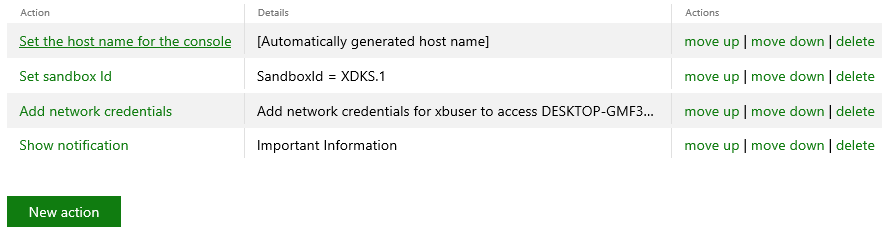
스크립트 내보내기 및 가져오기
스크립트를 저장하려면 Export를 선택한 다음 표준 파일 대화 상자를 사용하여 스크립트를 저장합니다. 스크립트는 “scriptname.xboxunattend”라는 텍스트 파일에 저장됩니다. (스크립트에 작업이 포함되어 있지 않으면 Export 버튼을 사용할 수 없다는 점에 유의하세요.) 저장된 스크립트는 나중에 가져와서 다른 콘솔이나 USB 드라이브에 배포할 수 있습니다. 이전에 내보낸 스크립트를 편집하려면 스크립트 작성 도구로 가져옵니다. 스크립트를 가져오려면 Import를 선택한 다음 스크립트가 포함된 .xboxunattend 파일을 찾아봅니다.부팅 스크립트 배포 및 지우기
개발 키트를 다시 시작할 때마다 스크립트를 자동으로 실행하려면 스크립트를 도구에 가져온 다음 Apply as boot script를 선택합니다. 이렇게 하면 스크립트가 개발 키트의 xd:\boot\boot.cmd라는 명령 스크립트로 복사됩니다. 개발 키트가 다시 시작될 때마다 선택한 기본 설정에 따라 콘솔의 Developer Home (Dev Home)(개발 키트의 기본값) 또는 리테일 홈 화면이 열리고, 약 20~30초 후에 부팅 스크립트가 실행됩니다. 콘솔에서 현재 부팅 스크립트를 제거하려면 Clear stored script를 선택합니다. 이 버튼은 부팅 스크립트가 배포된 콘솔에 XBOX Device Portal이 연결되어 있을 때 언제든지 사용할 수 있습니다.부팅 스크립트 취소
개발 키트가 다시 시작되면 부팅 스크립트가 실행되기 전에 기본적으로 그림 5와 같은 알림이 표시됩니다. 그림 5. 부팅 스크립트 알림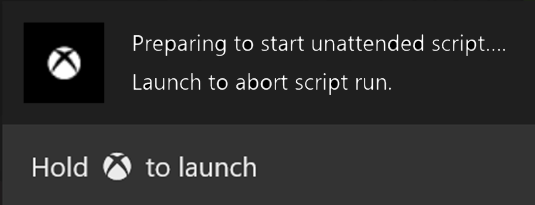
XBOX One X 개발 키트 전면 패널에서 스크립트 호출
XBOX One X 개발 키트에는 내장된 전면 패널 디스플레이와 프로그래밍 가능한 5개의 버튼이 있습니다. 이러한 버튼을 눌렀을 때 사용자 지정 작업을 수행하도록 구성할 수 있습니다. 여기에는 기본 제공 작업과 스크립트 작성 도구를 사용하여 만든 사용자 지정 작업이 모두 포함됩니다. 전면 패널의 버튼에 스크립트를 매핑하려면 스크립트 작성 도구에서 Add for front panel buttons를 선택하여 스크립트를 개발 키트에 복사합니다. 그런 다음 콘솔 자동화 관리의 지침에 따라 버튼을 사용자 지정 스크립트로 다시 매핑합니다.이 기능은 XBOX Device Portal이 XBOX One X 개발 키트에 연결된 경우에만 표시됩니다.