요구 사항
- PlayFab 개발자 계정
- PlayFab 계정을 설정하려면 빠른 시작: Game Manager를 완료하세요.
- Visual Studio 2019 또는 2022
- GDK 개발의 경우, SDK 및 도구 요구 사항을 참조하세요
프로젝트 설정
PlayFab 통합 SDK가 포함된 2025년 10월 (또는 이후 버전) Microsoft Game Development Kit (GDK)를 다운로드하여 설치하세요.프로젝트 컴파일 및 링크 구성
- 추가 포함 디렉터리
- Visual Studio 프로젝트를 마우스 오른쪽 버튼으로 클릭하고 속성을 선택합니다.
- C/C++ > 일반으로 이동합니다.
- 추가 포함 디렉터리에 SDK의
include폴더(예:$(GameDKLatest)\windows\include)를 추가합니다.
- 추가 라이브러리 디렉터리
- 링커 > 일반으로 이동합니다.
- 추가 라이브러리 디렉터리에 SDK의
lib폴더(예:$(GameDKLatest)\windows\lib\x64)를 추가합니다.
- 추가 종속성
- 링커 > 입력으로 이동합니다.
- SDK의
lib폴더에서 필요한 SDK.lib파일을 추가 종속성에 추가합니다(예:xgameruntime.lib,PlayFabCore.lib,PlayFabServices.lib,PlayFabMultiplayer.lib,Party.lib등).
- 런타임 종속성
- SDK의
bin폴더(예:$(GameDKLatest)\windows\bin\x64)에서 필요한 SDK.dll파일을 프로젝트의 출력 디렉터리에 복사합니다(예:libHttpClient.dll,PlayFabCore.dll,PlayFabServices.dll,PlayFabMultiplayer.dll,Party.dll등).
- SDK의
설정 문제 해결
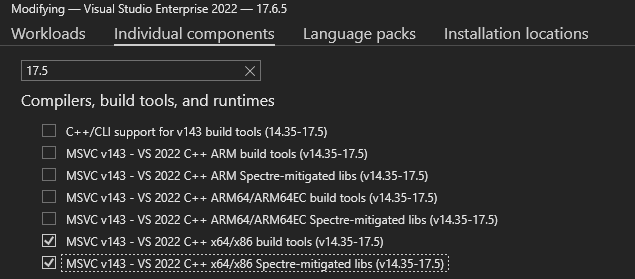
링크 문제가 발생한다면, Visual Studio 빌드 도구 및 라이브러리(17.5 이상)가 설치되어 있는지 확인하세요. Visual Studio Installer에서 VS2022의 수정을 선택하고 필요한 구성 요소를 추가하세요.